
Automatische Erstellung von HubSpot-Eigenschaften aus einer CSV-Datei mit Claude Code
So erstellen Sie automatisch HubSpot-Eigenschaften (Kontakt, Deal oder Unternehmen) mithilfe dieser kostenlosen Importautomatisierung, die auf APIANT basiert.
Zielgruppe: HubSpot-Administratoren
Schritte zur automatischen Erstellung von HubSpot-Eigenschaften mithilfe einer CSV-Datei mit einem kostenlosen APIANT-Konto für HubSpot-Administratoren.
Als Erstes benötigen Sie ein APIANT-Konto…
Sind Sie HubSpot-Administrator und möchten einen kostenlosen APIANT-Account für HubSpot-Administratoren? Dann können Sie unten einen Antrag einreichen:
Vorname*
Nachname*
Berufsbezeichnung*
E-Mail*
Mobiltelefonnummer*
Name der Firma*
Ziellösungen
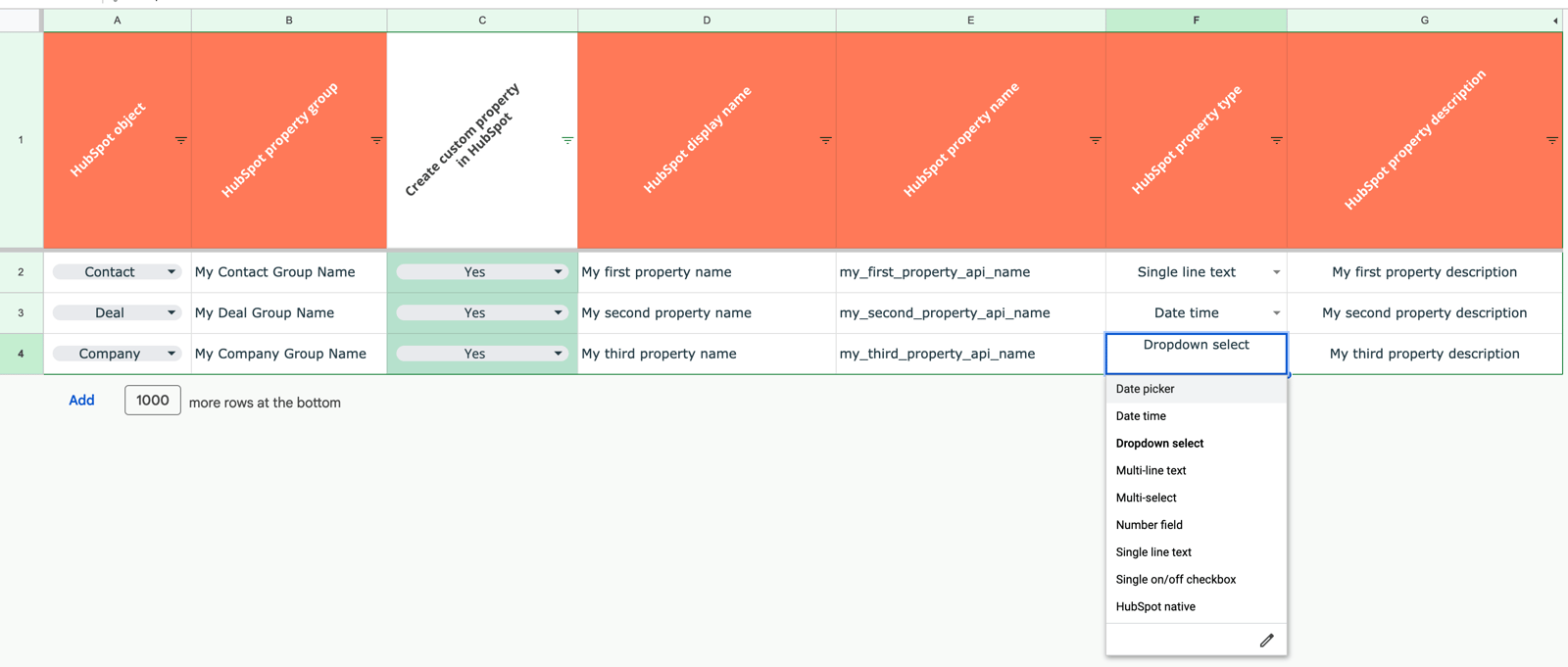
Kopieren und bearbeiten Sie anschließend dieses Google-Tabellenblatt.
Hier ist der Link zum Google-Tabellenblatt.
Fügen Sie beliebig viele Zeilen hinzu.
Wählen Sie das HubSpot-Objekt aus, für das Sie die Eigenschaften erstellen möchten:
- Kontakt
- Handeln
- Unternehmen
Geben Sie ihr einen Eigenschaftsgruppennamen.
Sie können jederzeit eine Eigenschaft auflisten und „Nein“ auswählen, um eine benutzerdefinierte Eigenschaft in HubSpot zu erstellen, die vorerst ignoriert werden soll.
Wählen Sie den Anzeigenamen und den API-Namen.
Wählen Sie den Immobilientyp aus der Dropdown-Liste aus:
- Datumsauswahl
- Datum Uhrzeit
- Dropdown-Auswahl
- Mehrzeiliger Text
- Mehrfachauswahl
- Zahlenfeld
- Einzeiliger Text
- Einzelnes Ein-/Aus-Kontrollkästchen
- HubSpot-nativ
Und geben Sie abschließend Ihre Objektbeschreibung ein.
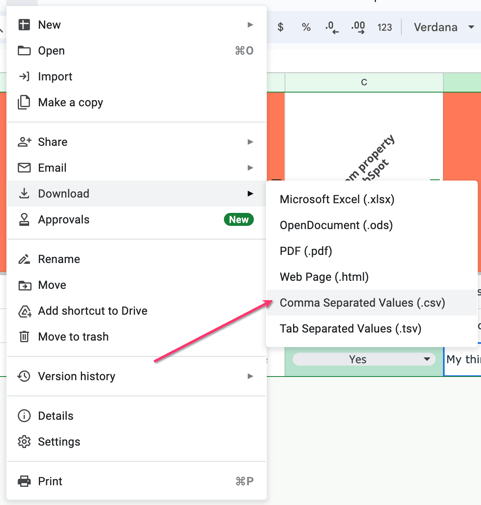
Sobald Sie alle Zeilen (eine pro Objekt) eingegeben haben, laden Sie die Tabelle als CSV-Datei herunter:
Installieren Sie die Vorlagenautomatisierung in Ihrem APIANT-Konto.
Hier ist der Link zur Vorlage namens HubSpot-Benutzerdefinierte Eigenschaften aus CSV erstellen
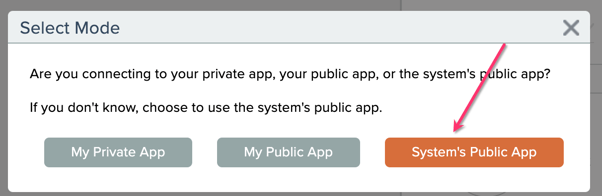
Nach der Installation verbinden Sie einen HubSpot Hub über das Menü.

Wählen Sie die öffentliche App des Systems aus und melden Sie sich im Hub an.
Automatisierung aktivieren
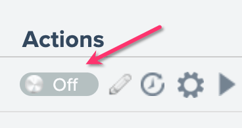
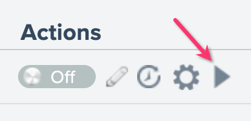
Drücken Sie die Wiedergabetaste für die Automatisierung, da es sich um eine handelt. Formular-App basierter Auslöser
Klicken Sie hier, um Ihre CSV-Datei hochzuladen.
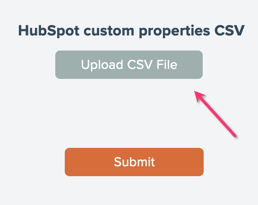 Ihre Eigenschaften werden automatisch erstellt und ein Bericht generiert.
Sie können die Automatisierung nach Belieben anpassen (könnten Sie beispielsweise Werte zu Dropdown-Listen und Mehrfachauswahlfeldern hinzufügen?).
Geh rüber zu forum.apiant.com um eure Erfahrungen auszutauschen und euch gegenseitig zu helfen.

Fred Lumière Mitbegründer und CEO von APIANT
Lesen Sie weiter
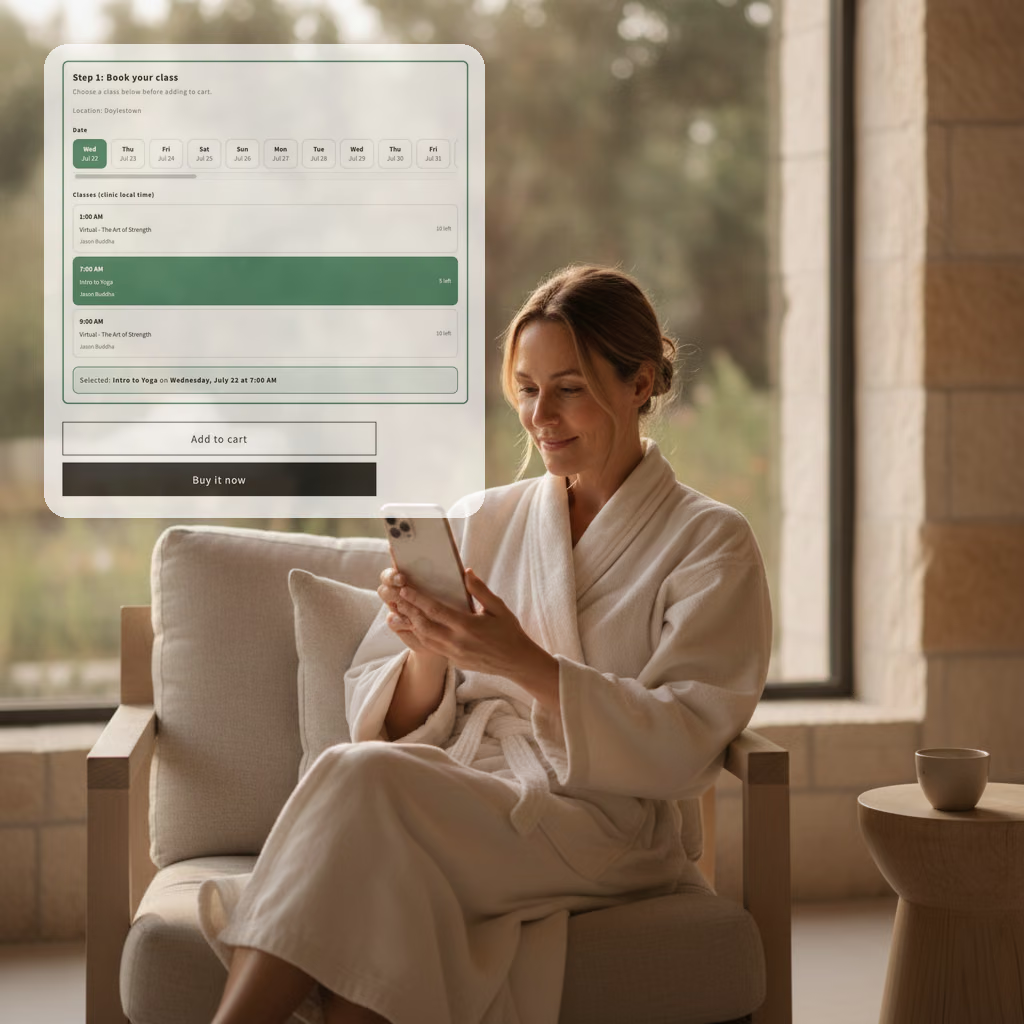
Die Funktion, die wir jahrelang vermieden haben, wurde in Tagen eingebaut
Ein Wunsch wurde jahrelang immer wieder geäußert: Kunden sollten die Möglichkeit haben, Artikel zum Zeitpunkt des Kaufs anhand der tatsächlichen Verfügbarkeit zu buchen. Wir haben das nie umgesetzt. Dann hat es ein KI-Operator auf unserer KI-gestützten Plattform innerhalb weniger Tage realisiert.

Wir haben einer KI ein Support-Ticket gegeben. Sie hat die Integration neu erstellt und den Regelkreis geschlossen.
Ein Kunde zahlte 8.400 US-Dollar, das CRM-System zeigte jedoch nur 400 US-Dollar an. Wir übergaben den Fehler an eine KI auf APIANT, die ihn diagnostizierte, die Anwendung neu kompilierte und die Korrektur von Anfang bis Ende testete.

Der vermeintliche „Bug“: Wie KI die Nadel im Heuhaufen fand und unsere Integration in Minuten fehlerfrei gestaltete
Ein wichtiger Kunde war überzeugt, dass unsere Integration seine Daten verfälscht hatte, und bat uns, sie zu deaktivieren. Dank der in jede Ebene der Plattform integrierten KI konnten wir innerhalb weniger Minuten die vollständige Historie eines Datensatzes nachverfolgen und beweisen, dass die Änderung von einer vorgelagerten Drittanbieter-App stammte.