
إنشاء خصائص HubSpot تلقائيًا من ملف CSV باستخدام كود Claude
كيفية إنشاء خصائص HubSpot تلقائيًا (جهة اتصال، صفقة أو شركة) باستخدام أتمتة الاستيراد المجانية هذه المبنية على APIANT.
الجمهور المستهدف: مسؤول HubSpot
خطوات إنشاء خصائص HubSpot تلقائيًا باستخدام ملف CSV مع حساب APIANT مجاني لمسؤولي HubSpot.
أولاً، ستحتاج إلى حساب APIANT...
هل أنت مسؤول في HubSpot وترغب في الحصول على حساب APIANT مجاني لمسؤولي HubSpot؟ إذا كان الأمر كذلك، يمكنك تقديم طلب أدناه:
الاسم الأول*
اسم العائلة*
مسمى وظيفي*
بريد إلكتروني*
رقم الهاتف المحمول*
اسم الشركة*
حلول مستهدفة
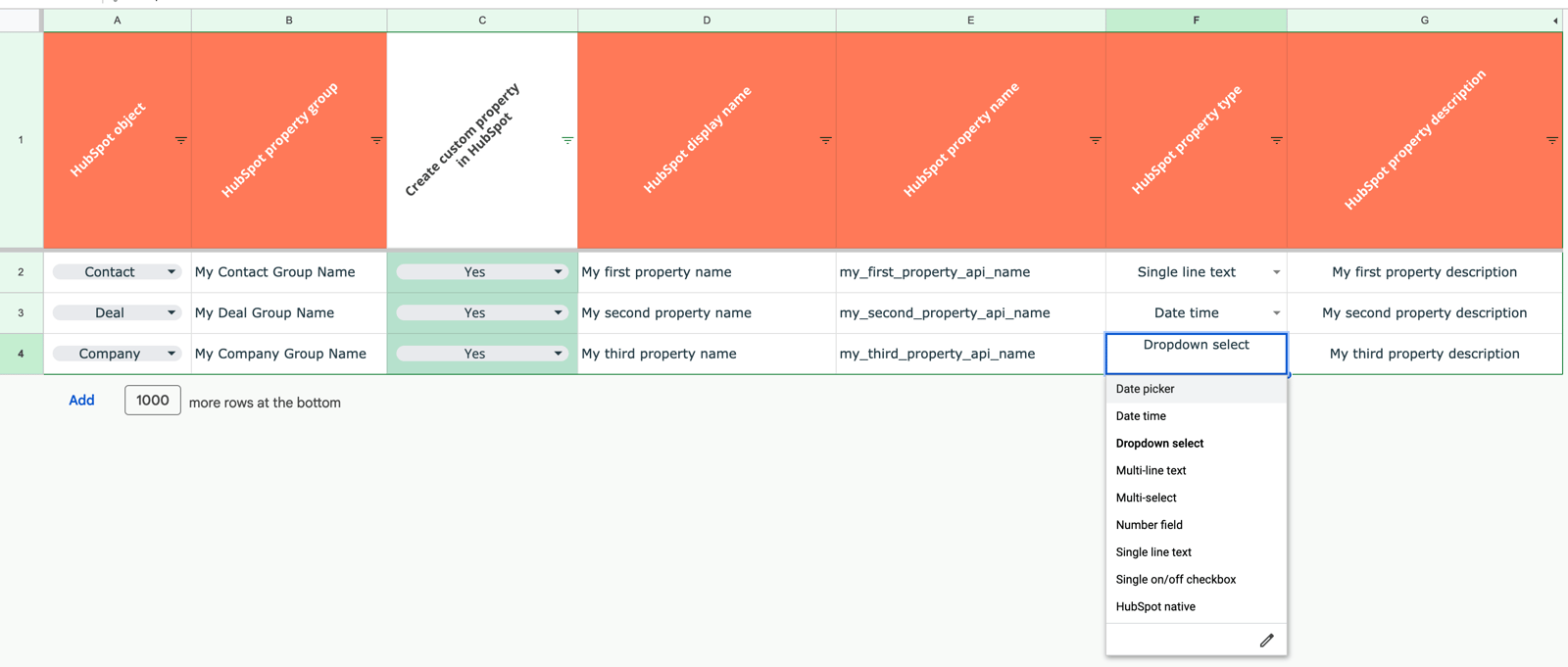
ثم انسخ وحرر جدول بيانات جوجل هذا
إليكم رابط إلى جدول بيانات جوجل.
أضف العدد الذي تريده من الصفوف.
اختر عنصر HubSpot الذي ترغب في إنشاء خصائصه:
- اتصال
- اتفاق
- الشركة
أعطها اسم مجموعة خصائص
يمكنك دائمًا إدراج عقار واختيار "لا" لإنشاء عقار مخصص في HubSpot لتجاهله في الوقت الحالي.
اختر اسم العرض، واسم واجهة برمجة التطبيقات
حدد نوع العقار من القائمة المنسدلة:
- منتقي التاريخ
- التاريخ والوقت
- قائمة منسدلة للاختيار
- نص متعدد الأسطر
- تحديد متعدد
- حقل الرقم
- نص من سطر واحد
- مربع اختيار واحد للتشغيل/الإيقاف
- HubSpot الأصلي
وأخيراً، أدخل وصف عقارك
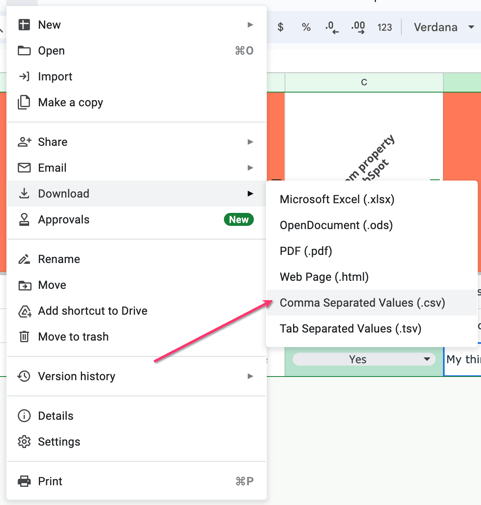
بعد إدخال جميع الصفوف (صف واحد لكل عقار)، قم بتنزيل الملف بصيغة CSV:
قم بتثبيت أتمتة القوالب في حساب APIANT الخاص بك
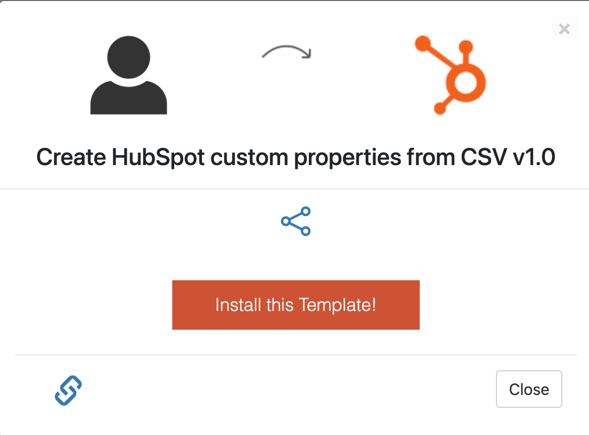
إليكم وصلة إلى القالب المسمى إنشاء خصائص مخصصة لـ HubSpot من ملف CSV
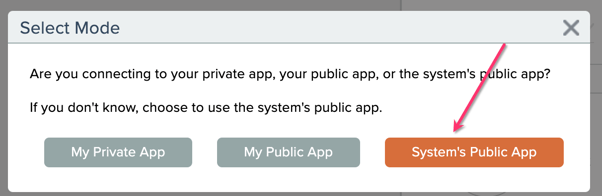
بعد التثبيت، قم بتوصيل جهاز HubSpot Hub من القائمة

اختر تطبيق النظام العام، وقم بتسجيل الدخول إلى المركز
قم بتشغيل نظام التشغيل الآلي
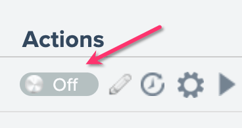
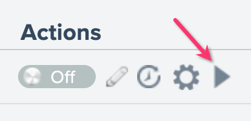
اضغط على زر التشغيل لتشغيل التشغيل التلقائي، فهذا عبارة عن نموذج التطبيق محفزات خاصة
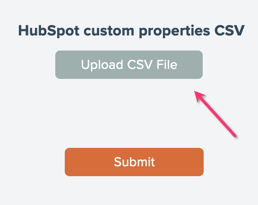
انقر لتحميل ملف CSV الخاص بك
 سيتم إنشاء خصائصك تلقائيًا وسيتم إنشاء تقرير.
لا تتردد في تعديل الأتمتة كما تراه مناسبًا (يمكنك حتى إضافة قيم إلى القوائم المنسدلة والاختيارات المتعددة).
توجه إلى forum.apiant.com لتبادل الخبرات ومساعدة بعضنا البعض.

فريد لوميير المؤسس المشارك والرئيس التنفيذي لشركة أبيانت
تابع القراءة
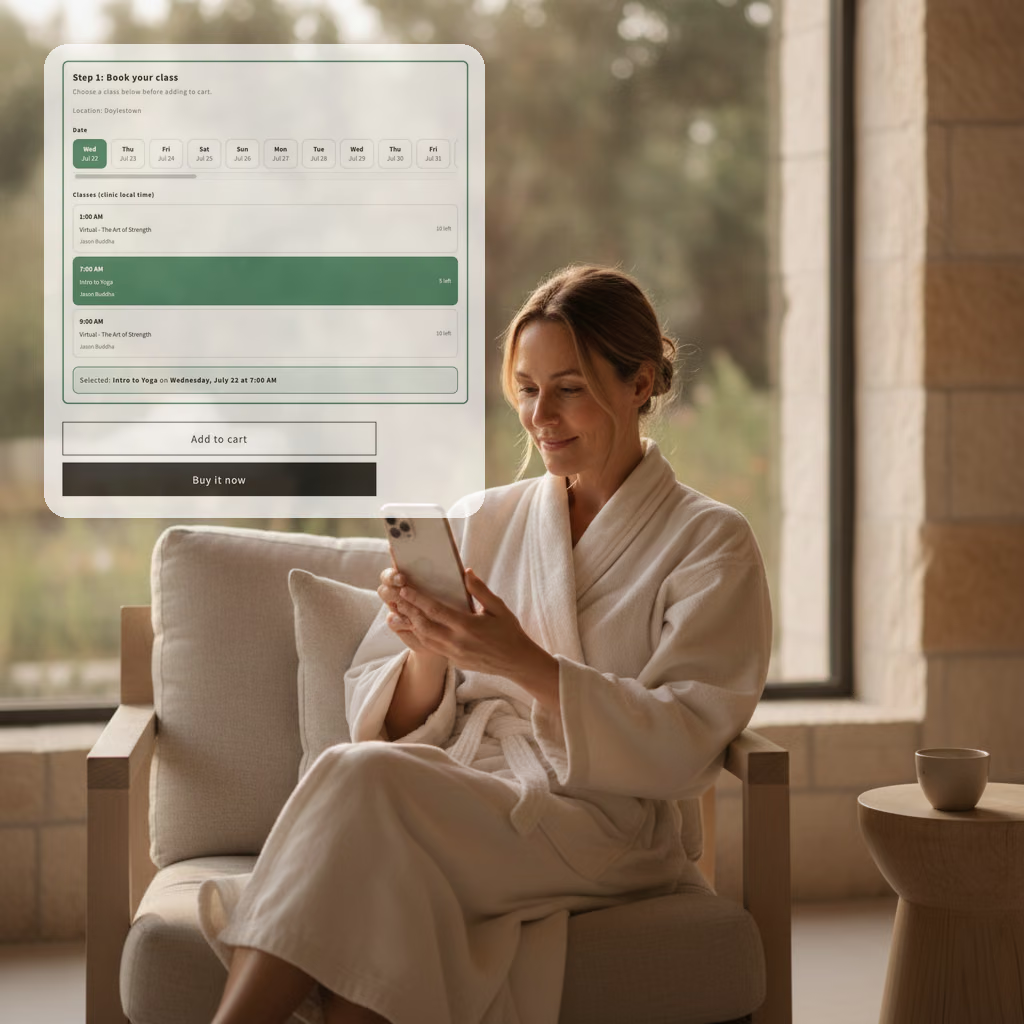
الميزة التي تجنبناها لسنوات، تم بناؤها في أيام
ظلّ طلبٌ واحدٌ يتردد لسنوات: السماح للمتسوق بالحجز بناءً على التوافر الفعلي لحظة الشراء. لم نُفعّل هذه الميزة قط. ثمّ قام مُشغّل الذكاء الاصطناعي على منصتنا الرائدة في مجال الذكاء الاصطناعي بتنفيذها في غضون أيام.

لقد قدمنا طلب دعم للذكاء الاصطناعي. قام بإعادة بناء التكامل وأغلق الحلقة.
دفع أحد العملاء 8400 دولار، لكن نظام إدارة علاقات العملاء أظهر 400 دولار فقط. قمنا بتسليم الخلل إلى نظام ذكاء اصطناعي على منصة APIANT، وتركناه يقوم بتشخيص المشكلة وإعادة بناء النظام واختبار الإصلاح من البداية إلى النهاية.
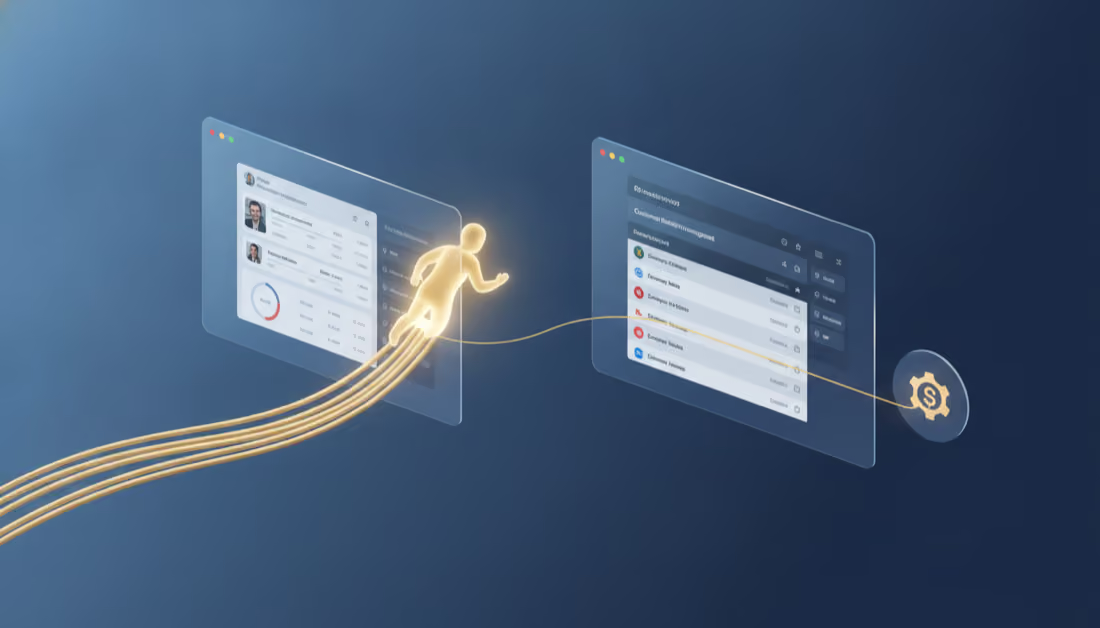
"الخطأ" الذي لم يكن موجودًا: كيف عثر الذكاء الاصطناعي على الإبرة في كومة القش وأنهى عملية التكامل لدينا في دقائق
كان أحد عملائنا المميزين متأكدًا من أن عملية التكامل التي قمنا بها قد أدت إلى تشويش بياناته، وطلب منا إيقافها. وبفضل دمج الذكاء الاصطناعي في جميع طبقات المنصة، تمكّنا من تتبع تاريخ أحد السجلات بالكامل، وأثبتنا، بالأدلة، أن التغيير ناتج عن تطبيق تابع لجهة خارجية، وذلك في غضون دقائق.