
Crea una tarjeta personalizada de HubSpot CRM sin código usando Claude Code.
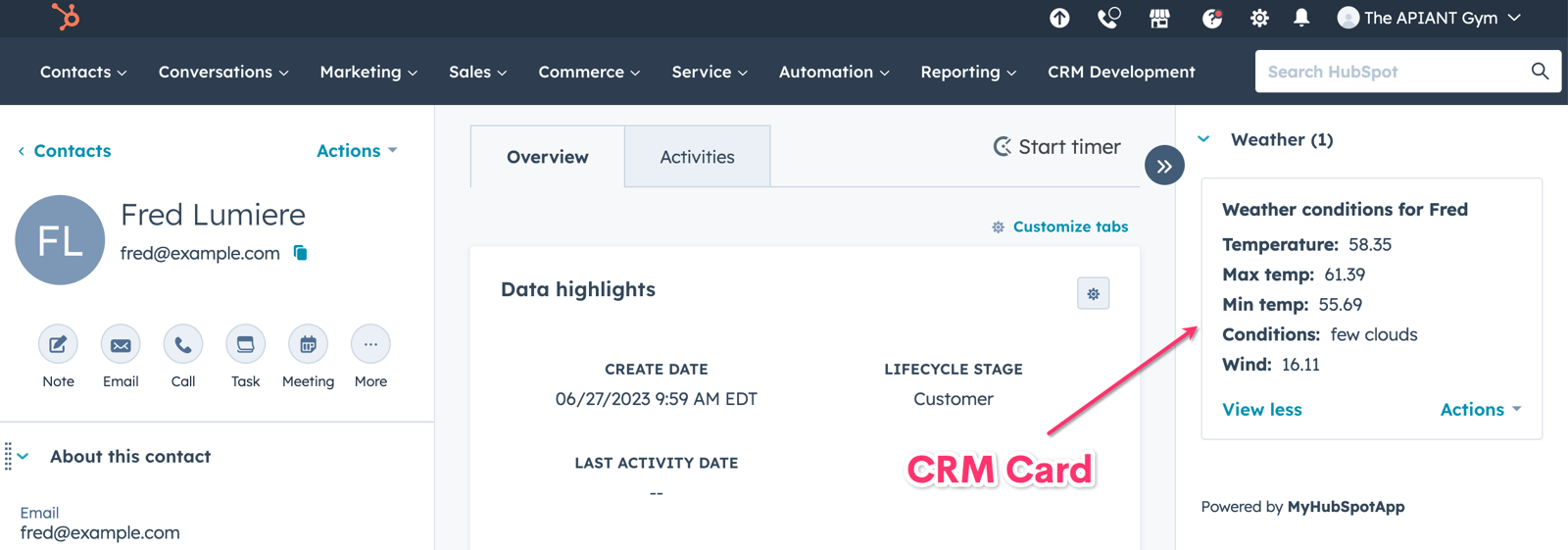
Aprende a crear fácilmente una tarjeta personalizada de HubSpot CRM sin necesidad de programar con APIANT.
Público objetivo: Administradores de HubSpot
Comprender las tarjetas CRM de HubSpot
Las tarjetas de HubSpot CRM son herramientas dinámicas que optimizan tu flujo de trabajo al brindarte acceso rápido a información e interacciones esenciales de diversas fuentes, directamente dentro de HubSpot. Diseñadas para integrarse a la perfección con aplicaciones externas y el ecosistema de HubSpot, estas tarjetas permiten a los usuarios ver datos clave, como tickets de soporte, información de facturación o estadísticas personalizadas de aplicaciones, sin salir de su CRM. Básicamente, interactúan con las API.
Para este tutorial crearemos una tarjeta CRM que extrae información meteorológica para su contacto y se vincula a un mapa meteorológico utilizando el OpenWeatherMap.org API.

Creando tu propia aplicación pública de HubSpot
Antes de poder crear una tarjeta CRM personalizada, necesita: crea tu propia aplicación pública de HubSpotNo tienes que publicarlo si no quieres, ¡pero puedes hacerlo! 🤑 Esto te permitirá conectar el HubSpot Hub de tu cliente a la plataforma APIANT.
Para crear tu propia aplicación pública, sigue estos sencillos pasos:
Si no tienes una cuenta de desarrollador de HubSpot, crea una en desarrolladores.hubspot.com
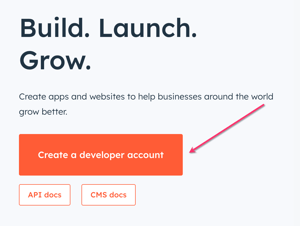
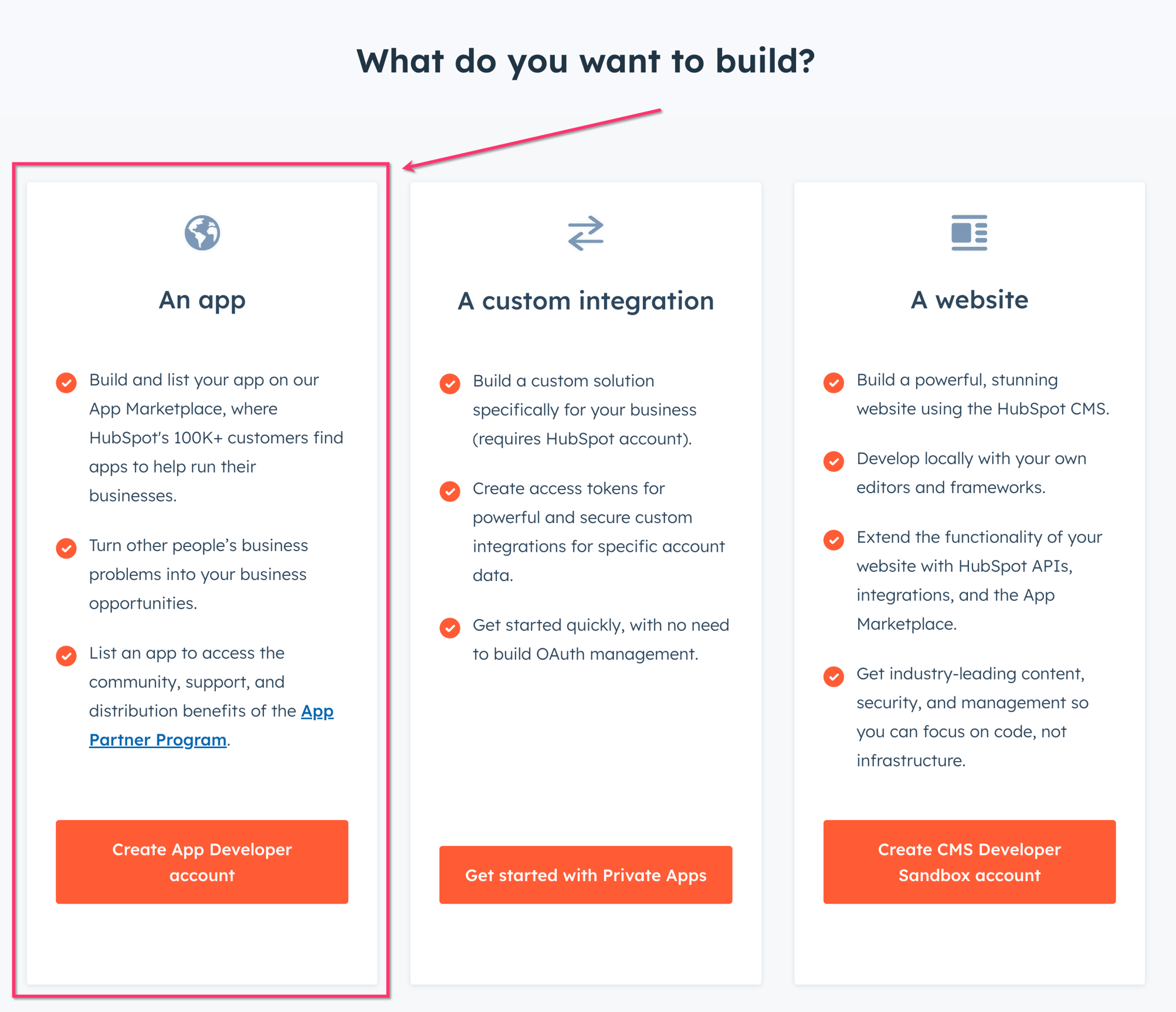
Quieres crear una aplicación:
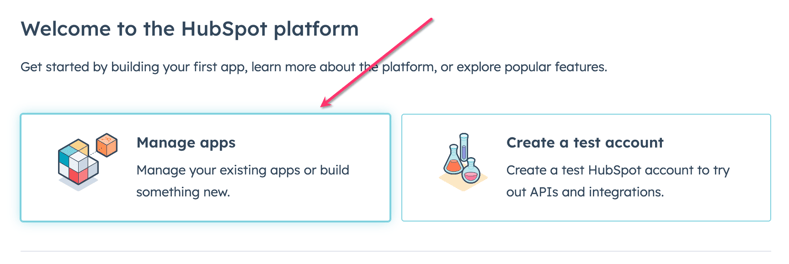
Haz clic en Administrar aplicaciones
Haz clic en Crear aplicación en la esquina superior derecha.

Si lo desea, puede darle un nombre, una descripción y un logotipo a la aplicación y, a continuación, hacer clic en Autenticación.

Introduce tu URL de redireccionamiento. Si utilizas un plan HubSpot Admin Free o HubSpot Admin Pro en APIANT, puedes introducir apiant.com/oauth. Si utilizas un plan de inquilino o dedicado, introduce la URL de tu servidor. Si no la conoces, introduce tu nombre de dominio por ahora; el sistema te lo indicará cuando conectes la aplicación al servidor APIANT, momento en el que podrás volver atrás e introducirlo.

Ingrese sus alcances. ¡Su cuenta APIANT le permitirá hacer mucho más que solo tarjetas CRM! (Como crear aplicaciones API completas). Por lo tanto, estos son los alcances (ver abajo) que recomendamos en función de 24 disparadores y 73 acciones Actualmente tenemos disponible (a fecha de 17 de marzo de 2024).
Los ámbitos determinan los permisos que tu aplicación tiene para acceder a los datos o realizar acciones en HubSpot. Quienes instalen tu aplicación deben aprobar los ámbitos que solicita. Se recomienda encarecidamente requerir la menor cantidad de ámbitos posible para la funcionalidad de tu aplicación.

Guarda tu aplicación en la parte inferior de la pantalla:

Comienza a crear la automatización en APIANT para obtener tu URL de obtención de datos.
¿Necesitas una cuenta APIANT? Obtén una cuenta APIANT gratuita en APIANT.AI.
Si prefiere instalar la automatización en lugar de construirla desde cero, puede instalarla desde aquí.
Ahora vamos a empezar a crear la automatización en tu cuenta de APIANT que interactuará con una tarjeta CRM.
En el Editor de automatización, haga clic en Crear una automatización:

Haz clic en la cruz de Disparador y elige Buscar un disparador:

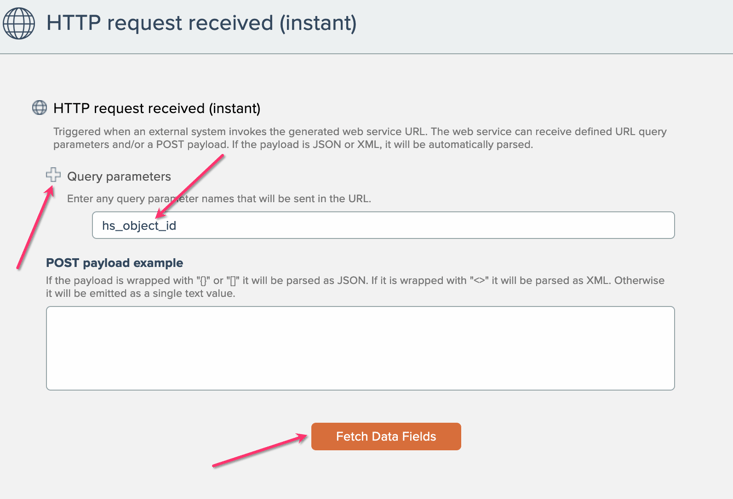
Busque Solicitud HTTP y seleccione el activador llamado Solicitud HTTP recibida (instantánea).

Haz clic en el + para introducir un nuevo parámetro de consulta.
Introduzca hs_object_id como parámetro.
Haga clic en Obtener campos de datos
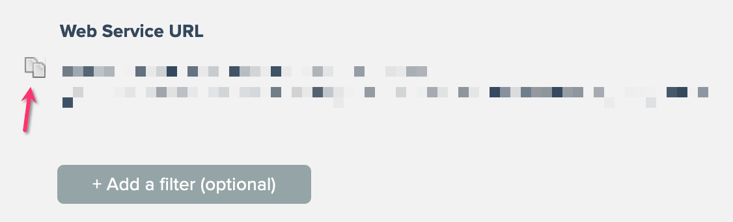
A continuación, se mostrará la URL del servicio web que debes pegar en HubSpot. Haz clic en el icono de copiar para copiarla al portapapeles.
Haz clic en Guardar activador en la parte inferior derecha de la ventana:

Agregue una acción temporal para guardar la automatización llamada Mayúsculas:

Puedes dejar la acción de mayúsculas vacía; la eliminaremos cuando volvamos a editar la automatización.
Dale un nombre a la automatización y guárdala:

Ahora tenemos todo lo necesario para crear la tarjeta CRM en HubSpot. Vuelve a tu cuenta de desarrollador de HubSpot para crear la tarjeta:
Creación de una tarjeta CRM en tu aplicación pública
Ahora que ya tienes configurada tu aplicación pública de HubSpot, es hora de crear una tarjeta CRM. Esto definirá el diseño y el contenido de tu tarjeta.
Haz clic en las tarjetas de CRM en la sección de Funciones:
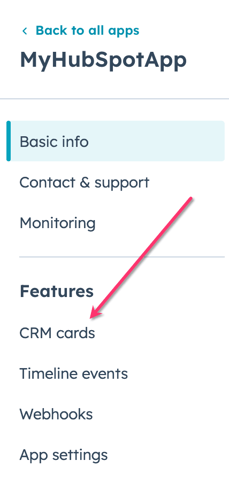
Haga clic en Crear tarjeta CRM

Ingrese el nombre de su tarjeta CRM. Nosotros la llamaremos Clima. Este será un registro de contacto, y simplemente enviaremos el hs_object_id del registro de contacto desde HubSpot a su cuenta APIANT.

Pegue la URL de su servicio web de su automatización APIANT en la URL de obtención de datos.

Haz clic en Propiedades de la tarjeta e introduce estas propiedades haciendo clic en Agregar propiedad:
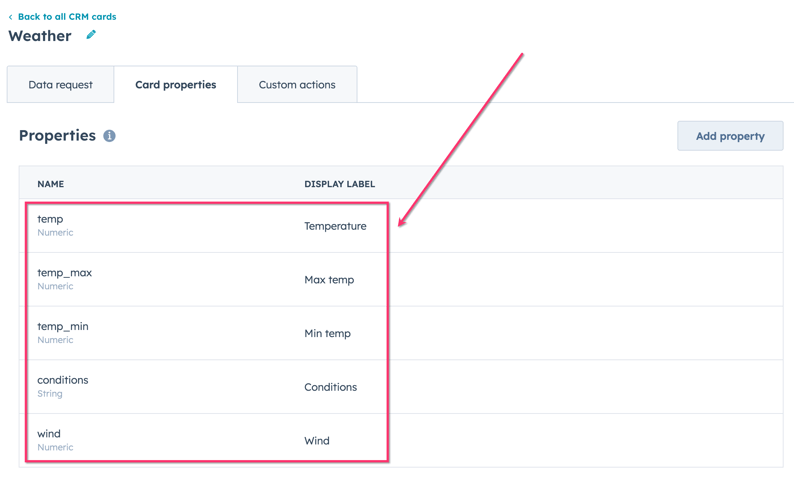
Max se asegurará de que cada propiedad coincida con el tipo indicado anteriormente.
¡Eso es todo! Haz clic en Crear para crear tu ficha CRM:

Conectando tu nueva aplicación pública de HubSpot a tu cuenta de APIANT
Antes de finalizar la automatización, necesitamos conectar tu nueva aplicación pública de HubSpot a tu cuenta de APIANT.
Haz clic en Conexiones en el menú.

Haz clic en el botón de la aplicación Connect.

Elige HubSpot

Elige mi aplicación pública

Sigue las instrucciones en pantalla (Abre la consola de desarrollador de HubSpot, etc.) - Haz clic en Aceptar
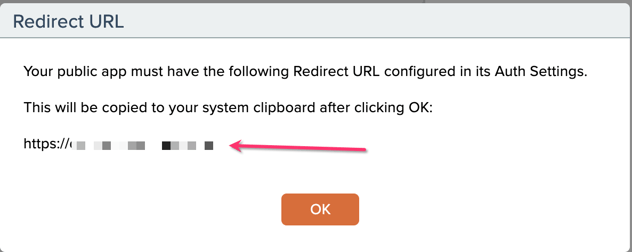
Ahora obtendrás la URL que debes ingresar en el campo URL de obtención de datos en tu aplicación pública.
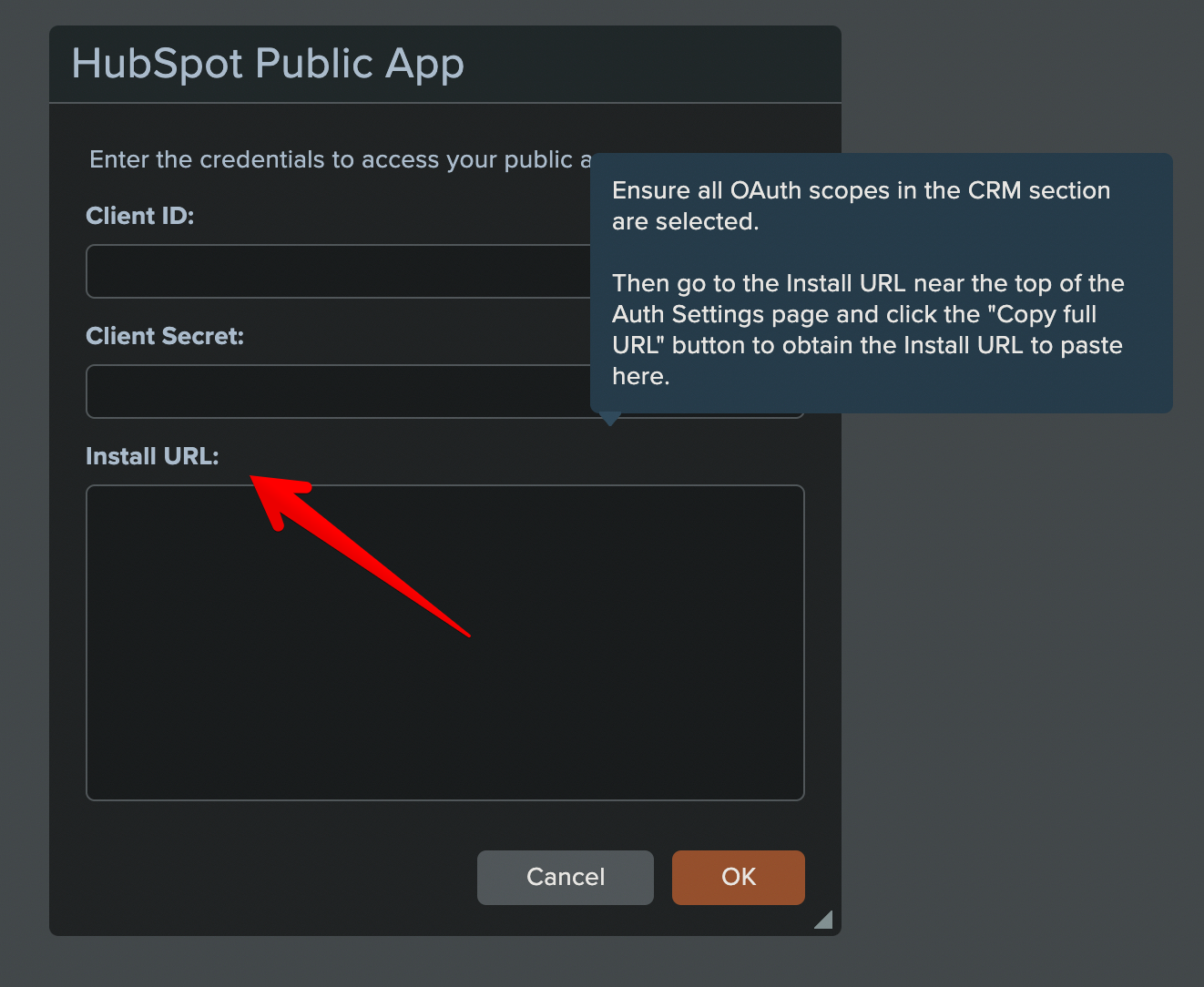
Copie su ID de cliente, su clave secreta de cliente y la URL de instalación en el cuadro de diálogo:
Elige la cuenta de HubSpot a la que quieres conectar tu aplicación pública y haz clic en Elegir cuenta:

Aprueba la conexión y tu aplicación pública debería estar conectada a tu cuenta de APIANT:

Finaliza la creación de la automatización en APIANT para interactuar con tu tarjeta CRM.
Edita tu automatización en APIANT:

Luego, haga clic y elimine la acción Mayúsculas, que era solo un marcador de posición para guardarlo.

Lo único que tenemos ahora en la automatización es un disparador (servicio web):

Para nuestro ejemplo, ahora necesitamos agregar lo siguiente para recibir datos de HubSpot, obtener datos de la API de OpenWeatherMap y devolverlos todos a HubSpot:
-
Recupera el contacto de HubSpot para obtener el código postal.
-
Convierte el código postal a geocodificación con OpenWeatherMap.
-
Obtén las condiciones meteorológicas actuales de OpenWeatherMap según el geocódigo.
-
Rellene las propiedades de la tarjeta CRM con los datos de openweathermap.
-
Crea una opción de menú para la tarjeta CRM que enlace con el mapa meteorológico.
-
Devuelve el JSON a la tarjeta de HubSpot CRM.
¡Empecemos!:
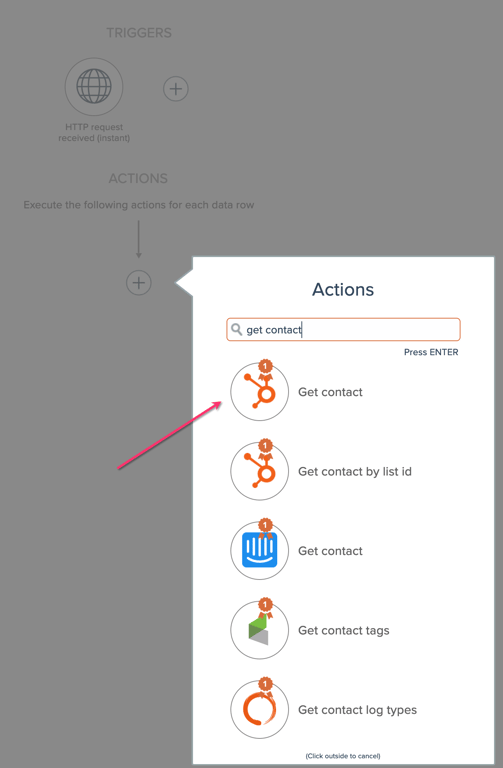
1. Agregue la acción de HubSpot llamada Obtener contacto:
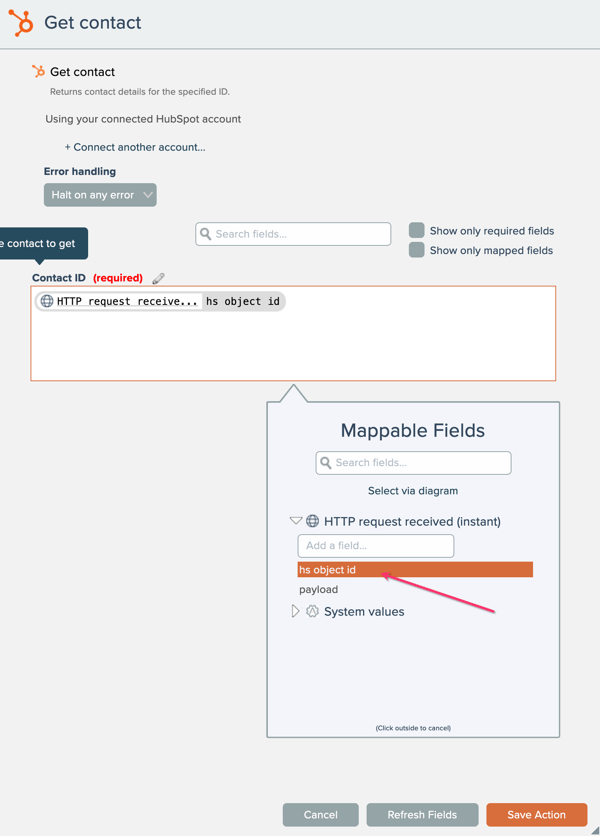
Asigne el hs_object_id del activador al campo ID de contacto:
2. Añade la acción llamada Geocodificar por código postal.

Asigne el código postal del contacto de HubSpot al campo Código postal en la acción Geocodificar por código postal. Si prefiere usar la herramienta Seleccionar mediante diagrama para hacerlo (¡yo sí!), así es como se hace:
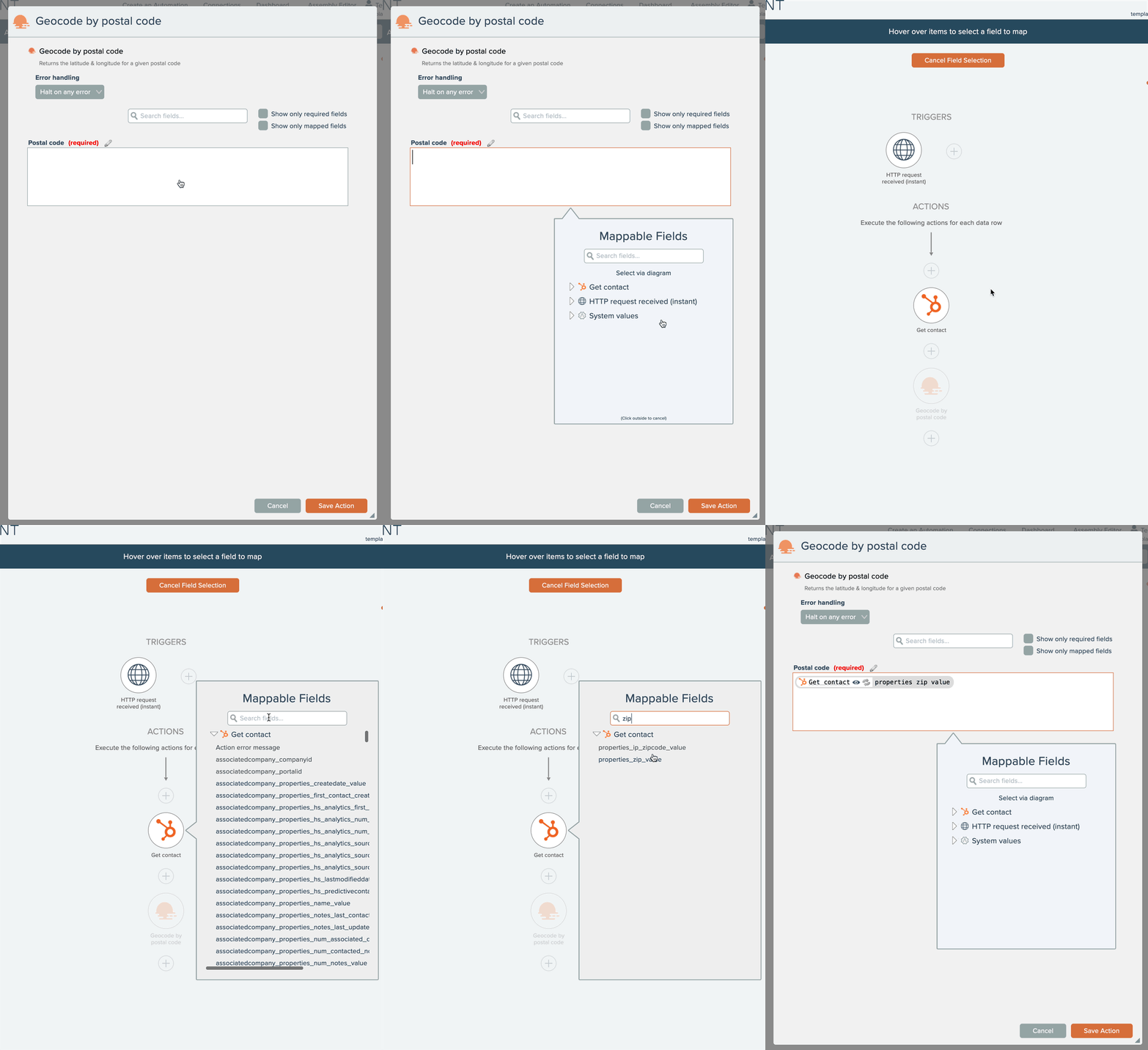
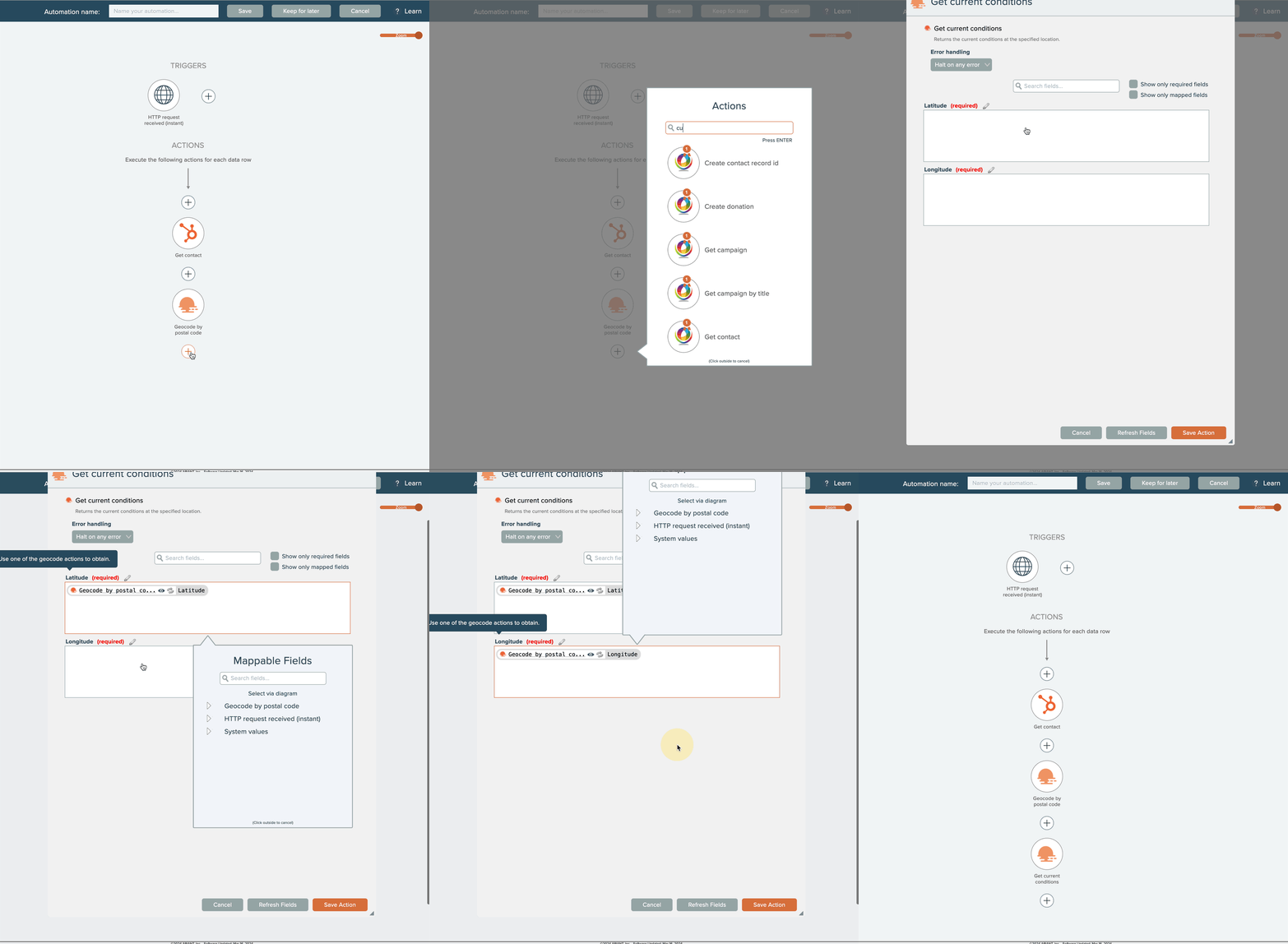
3. Agregue ahora la acción Obtener condiciones actuales de Openweathermap y mapee la longitud y la latitud de la acción anterior:
4. Agregue la acción de HubSpot llamada Tarjeta CRM: establecer valores de visualización:

Agregue las 5 propiedades que creamos en la tarjeta CRM y asócielas (usando el + encerrado en un círculo) a los valores respectivos que provienen de la acción anterior Obtener condiciones actuales.
| Nombre de la propiedad de la tarjeta CRM | Datos cartografiados de OpenWeatherMap. |
| condiciones | descripción del clima |
| temperatura | temperatura principal |
| temperatura máxima | temperatura principal máxima |
| temperatura_min | temperatura principal mín. |
| viento | velocidad del viento |
Observe que estas son las mismas propiedades que agregamos en nuestra tarjeta CRM:

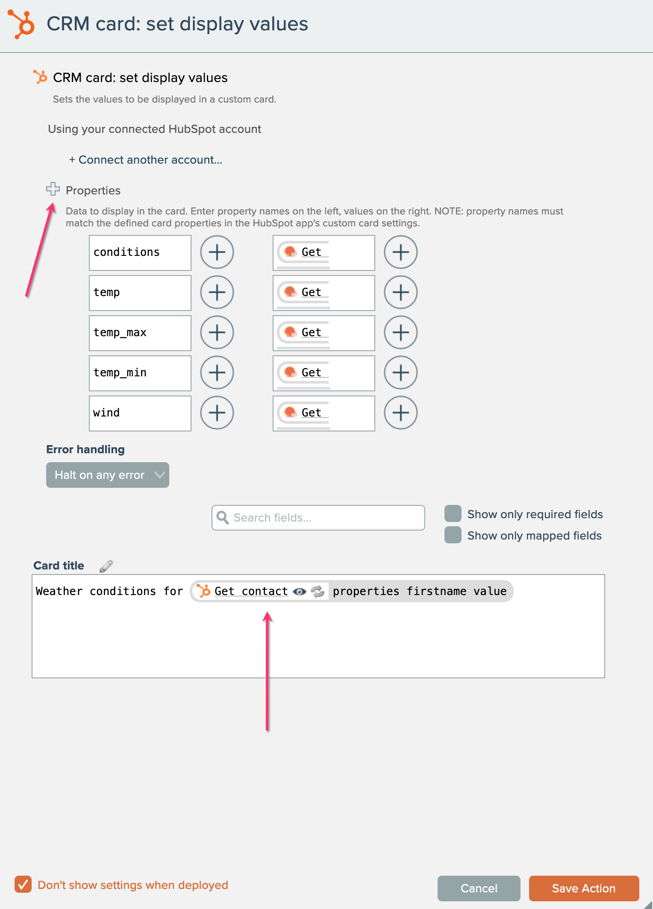
Elige cómo quieres llamar a la tarjeta; aquí la llamo “Condiciones meteorológicas para [nombre asignado]”. Aquí es donde aparecerá en la tarjeta:

6. Ahora agreguemos la acción final de HubSpot llamada Tarjeta CRM: agregar opción de menú iframe:
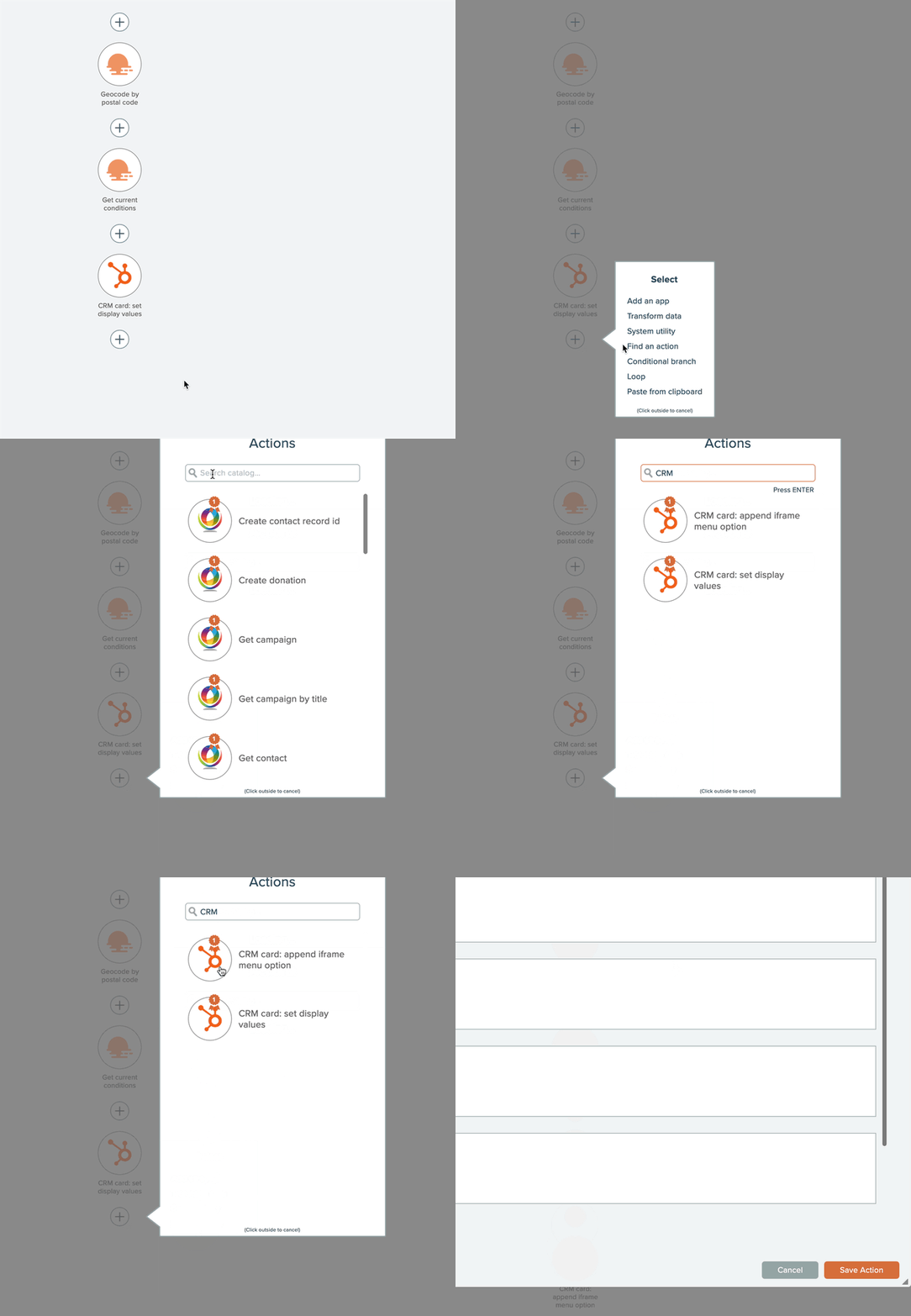
Asigna todos los campos necesarios a la acción y guárdala.
| Tarjeta CRM: agregar nombre de campo de opción de menú de iframe | Introduzca / Mapa en el campo |
| Tarjeta CRM JSON | Mapa: Tarjeta CRM JSON de acción anterior Tarjeta CRM: configurar valores de visualización |
| Etiqueta del menú | Mapa meteorológico |
| URL | https://openweathermap.org/city/ [id emitido desde la acción Obtener condiciones actuales] Esto es lo que pasará el ID de la ciudad meteorológica del sitio web de openweathermap en un iframe. |
| Ancho | 1200 |
| Altura | 1000 |

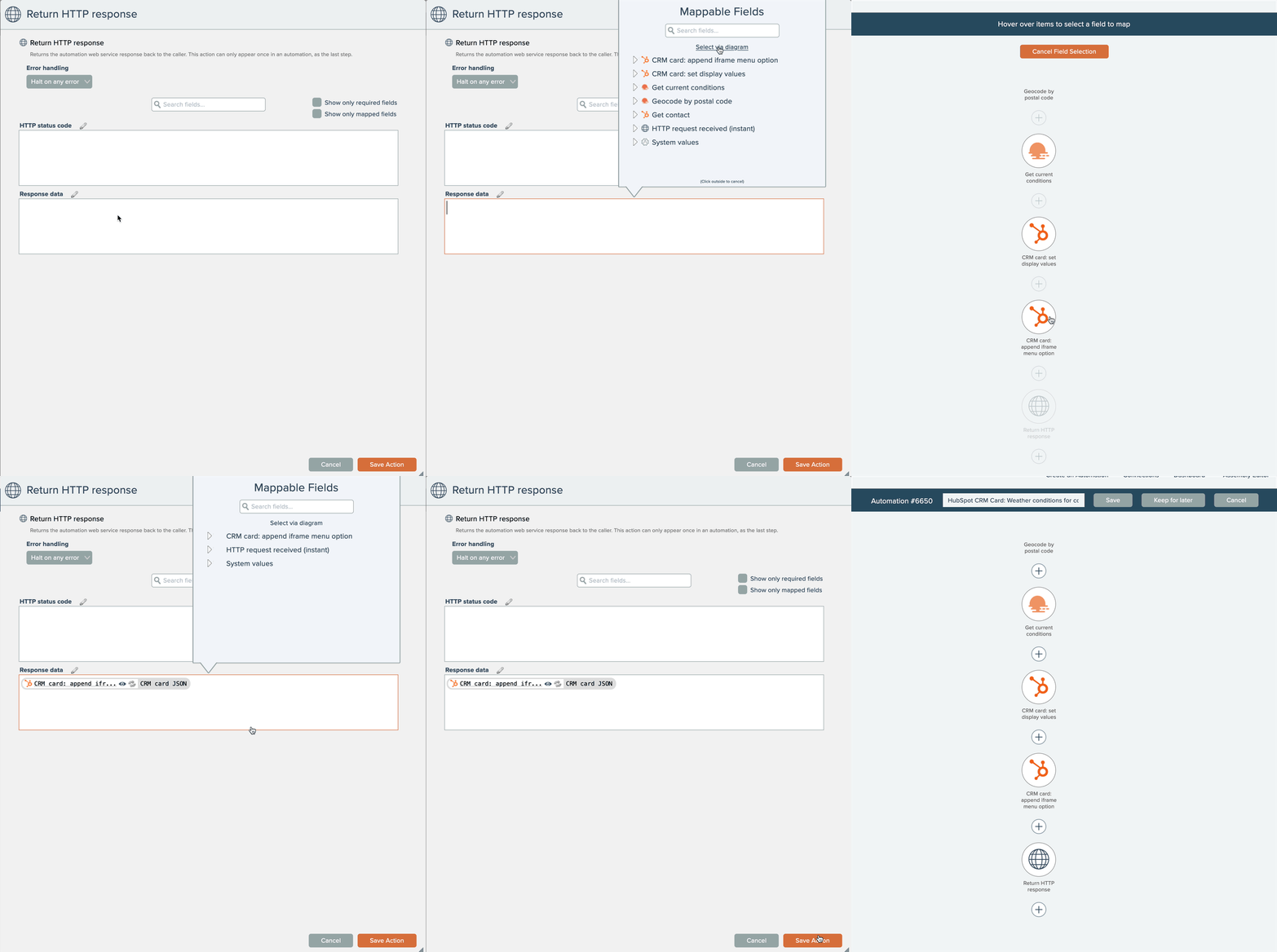
7. Finalmente, añade la acción llamada Devolver respuesta HTTP al final de la automatización para enviar todos los datos de vuelta a HubSpot:

Asigne el JSON de la tarjeta CRM emitido por la acción anterior a los datos de respuesta y guarde la acción.
Guarda la automatización y actívala. ¡Listo! 🙌

Ejecutando y probando su nueva tarjeta CRM de HubSpot
Para probar la tarjeta, simplemente actualice el contacto en HubSpot y observe cómo se ejecuta la automatización automáticamente:
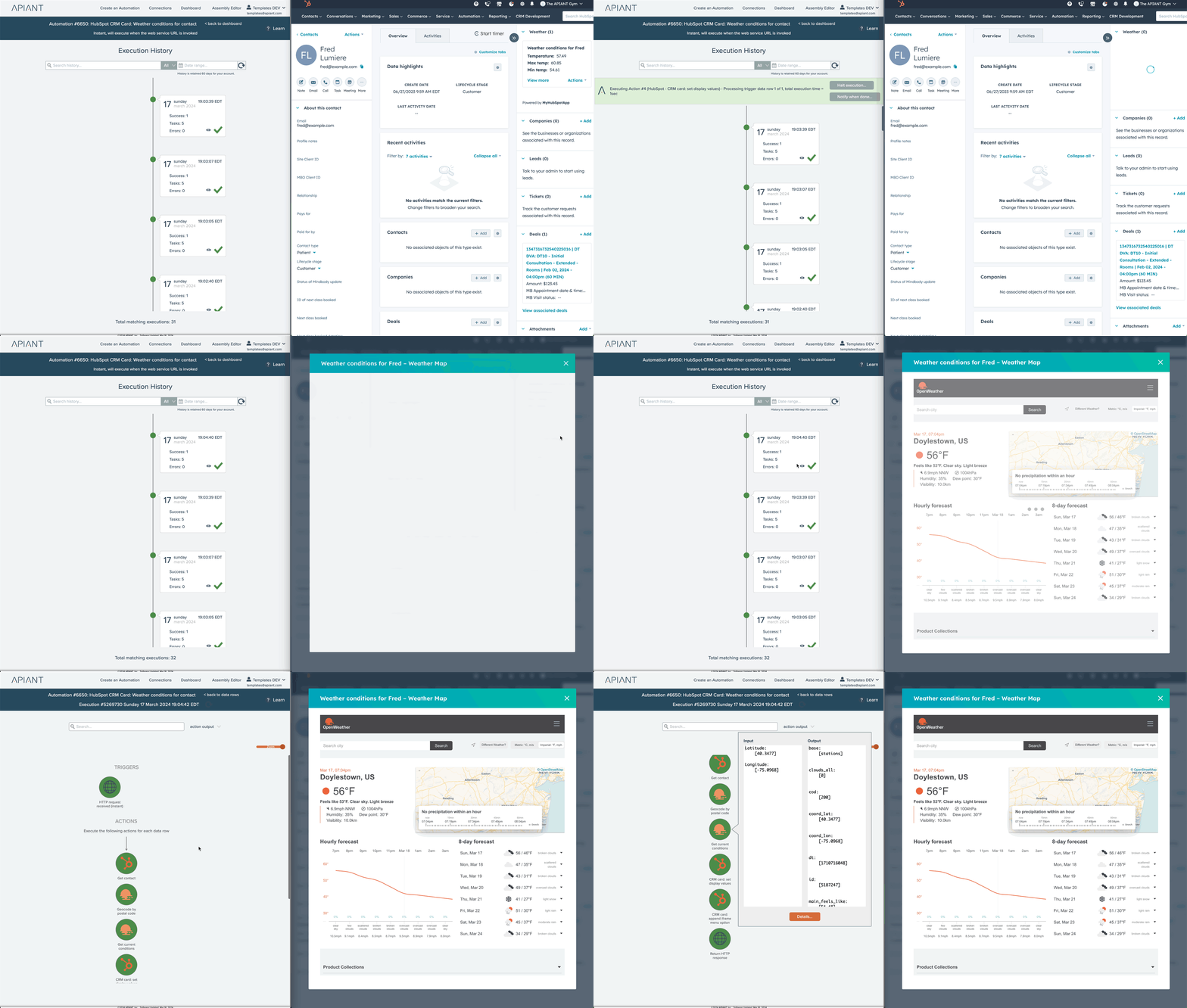
Ahora puedes crear tu propia tarjeta CRM con cualquier lógica y API…
Aprende de los demás y comparte tu creación con otros administradores de HubSpot en foro.apiant.com
¿Eres administrador de HubSpot y te gustaría obtener una cuenta APIANT gratuita para administradores de HubSpot? Si es así, puedes enviar tu solicitud a continuación:
Nombre de pila*
Apellido*
Título profesional*
Correo electrónico*
Número de teléfono móvil*
Nombre de empresa*
Soluciones objetivo

Fred Lumière Cofundador y CEO de APIANT
Sigue leyendo
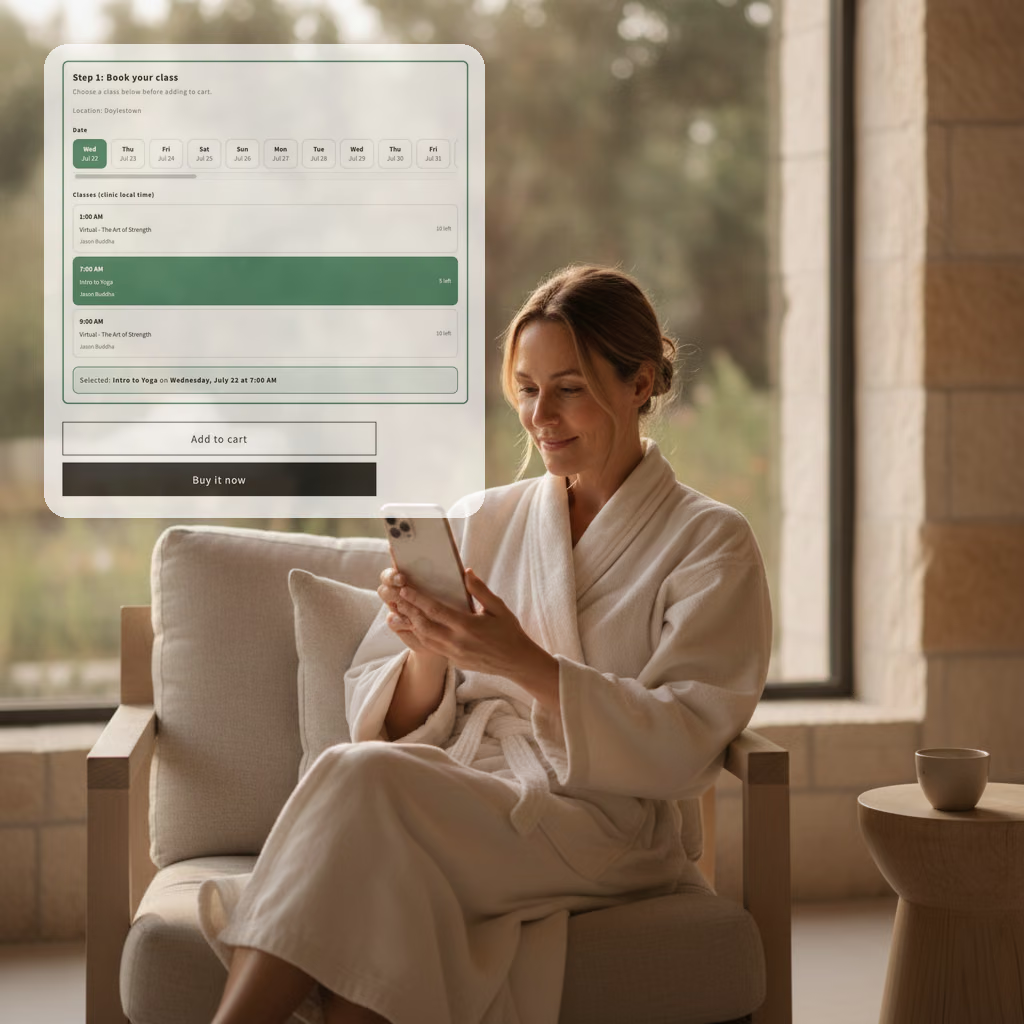
La función que evitamos durante años, implementada en días.
Durante años, una petición se repitió: permitir que el comprador reservara según la disponibilidad real en el momento de la compra. Nunca lo implementamos. Entonces, un operador de IA en nuestra plataforma basada en IA lo hizo en cuestión de días.

Le enviamos una solicitud de soporte a una IA. Reconstruyó la integración y cerró el ciclo.
Un cliente pagó 8400 dólares, pero el CRM mostraba 400. Le entregamos el error a una IA en APIANT y dejamos que lo diagnosticara, reconstruyera y probara la solución de principio a fin.

El "error" que no lo era: cómo la IA encontró la aguja en el pajar y completó nuestra integración en minutos.
Un cliente importante estaba convencido de que nuestra integración había alterado sus datos y nos pidió que la desactiváramos. Gracias a la inteligencia artificial integrada en cada capa de la plataforma, rastreamos el historial completo de un registro y demostramos, con pruebas, que el cambio provenía de una aplicación externa.