
Buat Kartu CRM HubSpot Kustom Tanpa Kode Menggunakan Claude Code
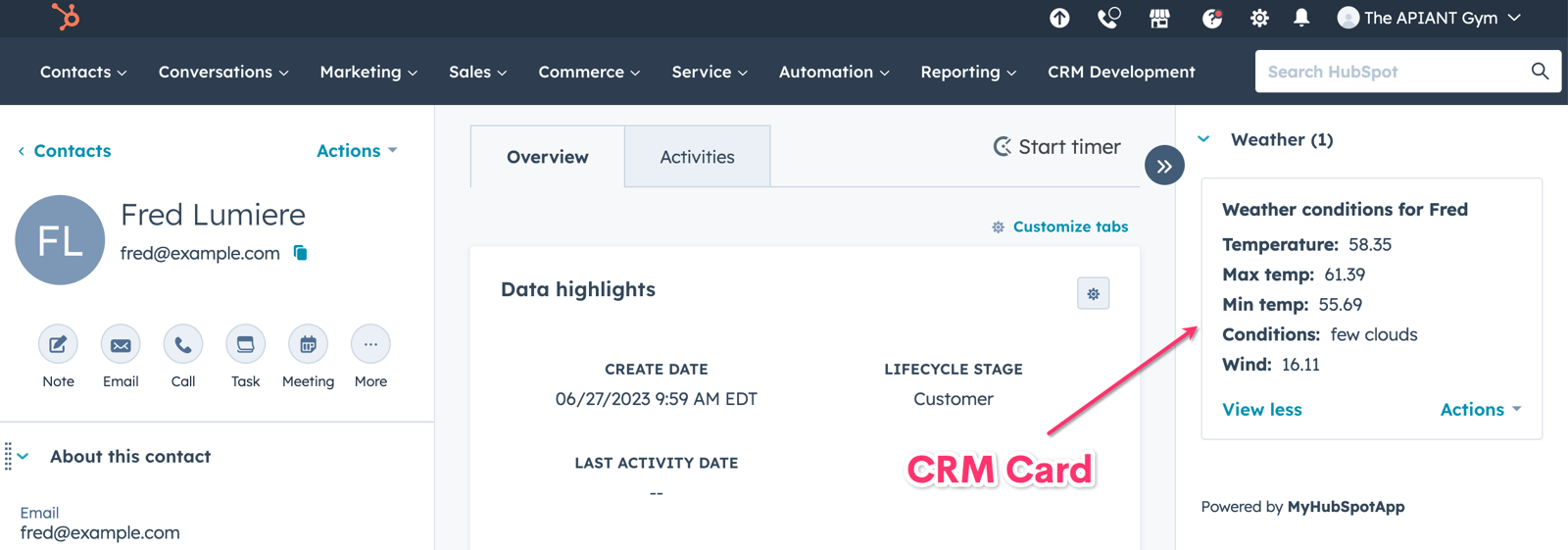
Pelajari cara mudah membuat Kartu CRM HubSpot yang disesuaikan tanpa perlu coding dengan APIANT.
Target Audiens: Admin HubSpot
Memahami Kartu CRM HubSpot
Kartu HubSpot CRM adalah alat dinamis yang meningkatkan alur kerja Anda dengan menyediakan akses cepat ke informasi dan interaksi penting dari berbagai sumber, langsung di dalam HubSpot. Dirancang untuk terintegrasi secara mulus dengan aplikasi eksternal dan ekosistem HubSpot yang lebih luas, kartu-kartu ini memungkinkan pengguna untuk melihat data penting seperti tiket dukungan, informasi penagihan, atau wawasan aplikasi khusus tanpa meninggalkan CRM mereka. Pada dasarnya, kartu-kartu ini berinteraksi dengan API.
Pada tutorial ini, kita akan membuat Kartu CRM yang mengambil informasi cuaca untuk kontak Anda dan menautkan ke peta cuaca menggunakan OpenWeatherMap.org API.

Membuat Aplikasi Publik HubSpot Anda Sendiri
Sebelum Anda dapat membuat kartu CRM khusus, Anda perlu... Buat aplikasi publik HubSpot Anda sendiriAnda tidak perlu mencantumkannya secara publik jika tidak mau, tetapi Anda bisa! 🤑 Ini akan memungkinkan Anda untuk menghubungkan HubSpot Hub klien Anda ke platform APIANT.
Untuk membuat aplikasi publik Anda sendiri, ikuti langkah-langkah sederhana berikut:
Jika Anda belum memiliki akun pengembang HubSpot, buatlah satu di sini. pengembang.hubspot.com
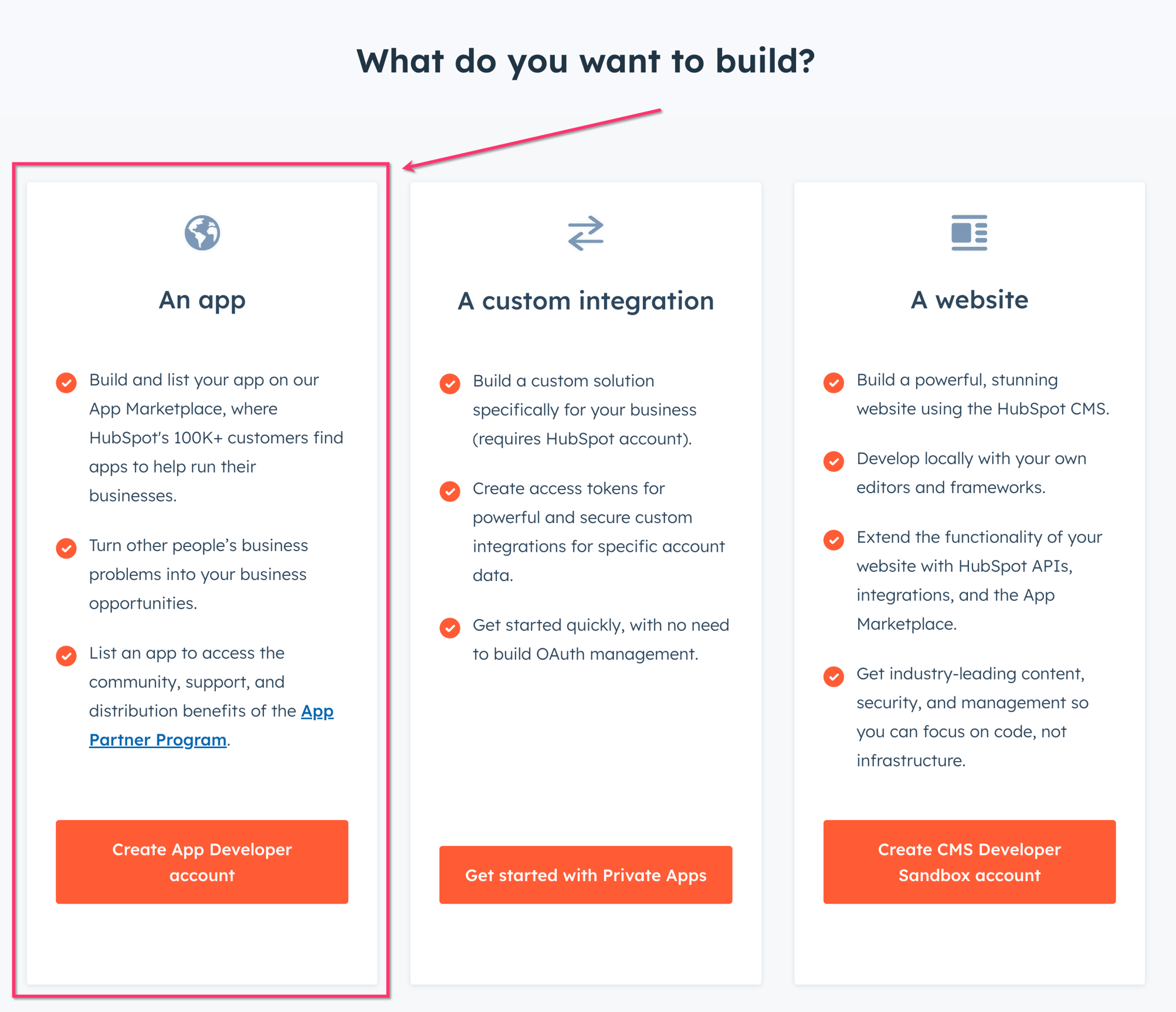
Anda ingin membuat sebuah Aplikasi:
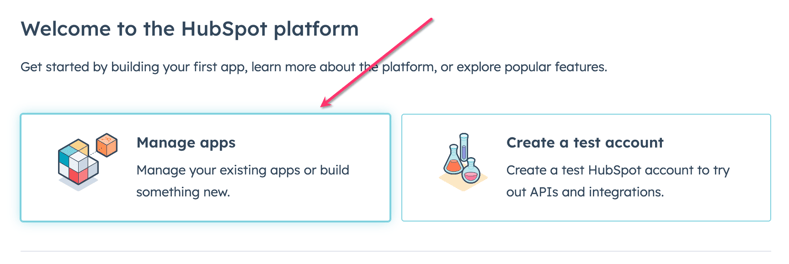
Klik Kelola Aplikasi
Klik Buat Aplikasi di pojok kanan atas.

Beri nama aplikasi, deskripsi, dan logo jika Anda mau, lalu klik Otorisasi.

Masukkan URL Pengalihan Anda. Jika Anda menggunakan paket HubSpot Admin Free atau HubSpot Admin Pro di APIANT, Anda dapat memasukkan apiant.com/oauth. Jika Anda menggunakan paket tenant atau dedicated, masukkan URL server Anda. Jika Anda tidak mengetahuinya, masukkan nama domain Anda untuk sementara, dan sistem akan memberi tahu Anda saat Anda menghubungkan aplikasi ke server APIANT, di mana Anda dapat kembali dan memasukkannya.

Masukkan Cakupan Anda. Akun APIANT Anda memungkinkan Anda melakukan lebih dari sekadar Kartu CRM! (Seperti membangun Aplikasi API lengkap). Jadi, berikut adalah cakupan (lihat di bawah) yang kami rekomendasikan berdasarkan 24 pemicu dan 73 tindakan Saat ini kami memiliki yang tersedia (per tanggal 17 Maret 2024).
Cakupan (scopes) menentukan izin yang dimiliki aplikasi Anda untuk mengakses data atau melakukan tindakan di HubSpot. Orang yang menginstal aplikasi Anda harus menyetujui cakupan yang diminta. Sangat disarankan untuk meminta sesedikit mungkin cakupan agar aplikasi Anda dapat berfungsi dengan baik.

Simpan aplikasi Anda di bagian bawah layar:

Mulailah membangun otomatisasi di APIANT untuk mendapatkan URL Pengambilan Data Anda.
Apakah Anda memerlukan akun APIANT? Dapatkan akun APIANT gratis di APIANT.AI.
Jika Anda lebih memilih untuk menginstal otomatisasi daripada membangunnya dari awal, Anda dapat menginstalnya dari Di Sini.
Sekarang mari kita mulai membangun otomatisasi di akun APIANT Anda yang akan berinteraksi dengan Kartu CRM.
Di Editor Otomatisasi, klik Buat Otomatisasi:

Klik tanda silang Pemicu dan pilih Temukan pemicu:

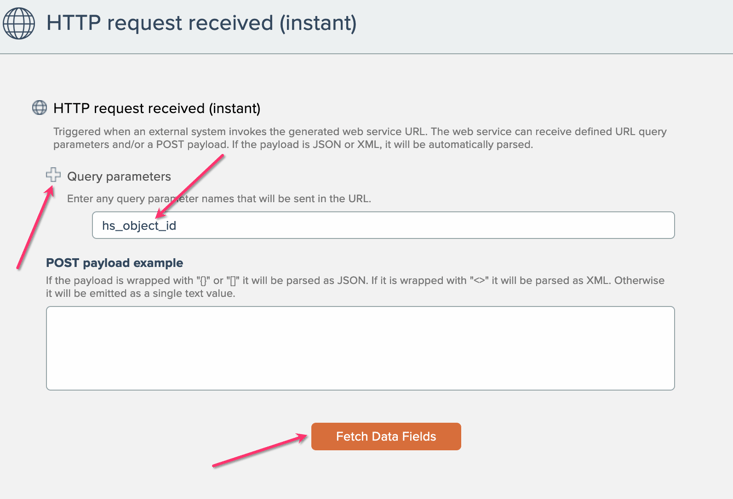
Cari Permintaan HTTP dan pilih pemicu yang disebut Permintaan HTTP diterima (instan)

Klik tanda + untuk memasukkan parameter Kueri baru.
Masukkan hs_object_id sebagai parameter.
Klik Ambil Bidang Data
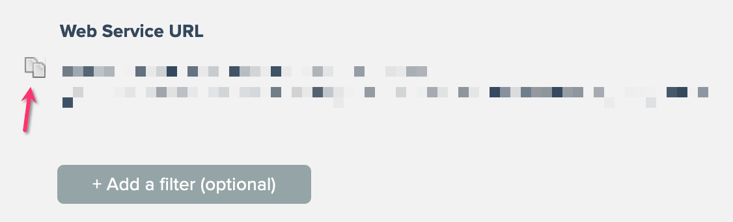
URL Layanan Web yang perlu Anda tempelkan di HubSpot akan muncul. Klik ikon salin untuk menyalinnya ke papan klip Anda.
Klik Simpan Pemicu di bagian kanan bawah jendela:

Tambahkan tindakan sementara untuk menyimpan otomatisasi yang disebut Uppercase:

Anda dapat membiarkan kolom tindakan Huruf Besar kosong, kami akan menghapusnya saat kami mengedit ulang otomatisasi tersebut.
Beri nama pada otomatisasi tersebut dan simpan:

Sekarang kita sudah memiliki semua yang dibutuhkan untuk membuat Kartu CRM di HubSpot. Kembali ke akun Pengembang HubSpot Anda untuk membuat kartu:
Membuat Kartu CRM di Aplikasi Publik Anda
Setelah aplikasi publik HubSpot Anda siap, sekarang saatnya membuat kartu CRM. Ini akan menentukan tata letak dan konten kartu Anda.
Klik kartu CRM di bawah Fitur:
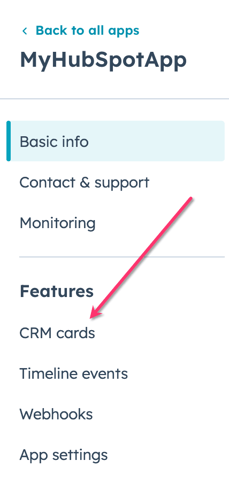
Klik Buat Kartu CRM

Masukkan Nama Kartu CRM Anda. Kami akan menamainya Cuaca. Ini akan menjadi catatan Kontak, dan kami hanya akan mengirimkan hs_object_id catatan kontak dari HubSpot ke akun APIANT Anda.

Tempelkan URL Layanan Web Anda dari otomatisasi APIANT Anda di URL pengambilan data.

Klik pada Properti kartu dan masukkan properti ini dengan mengklik Tambah properti:
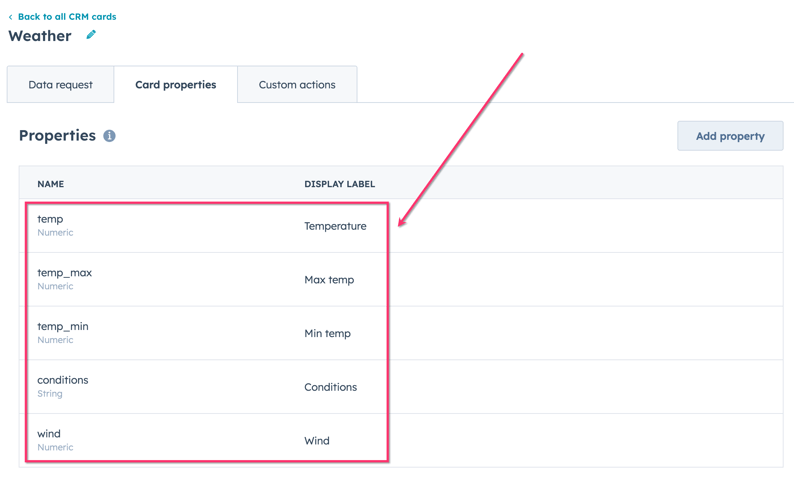
Max memastikan untuk mencocokkan tipe properti untuk masing-masing seperti yang terlihat di atas.
Selesai! Klik Buat untuk membuat kartu CRM Anda:

Menghubungkan Aplikasi Publik HubSpot Baru Anda ke akun APIANT Anda
Sebelum kita menyelesaikan pembuatan otomatisasi, kita perlu menghubungkan Aplikasi Publik HubSpot baru Anda ke akun APIANT Anda.
Klik Koneksi di menu.

Klik tombol Hubungkan Aplikasi.

Pilih HubSpot

Pilih Aplikasi Publik Saya

Ikuti petunjuk di layar (Buka konsol pengembang HubSpot Anda, dll…) - Klik OK
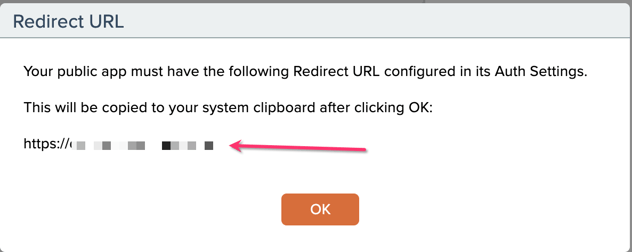
Sekarang Anda akan mendapatkan URL untuk dimasukkan ke dalam URL Pengambilan Data di Aplikasi Publik Anda.
Salin ID Klien dan Rahasia Klien Anda serta URL Instalasi di kotak dialog:
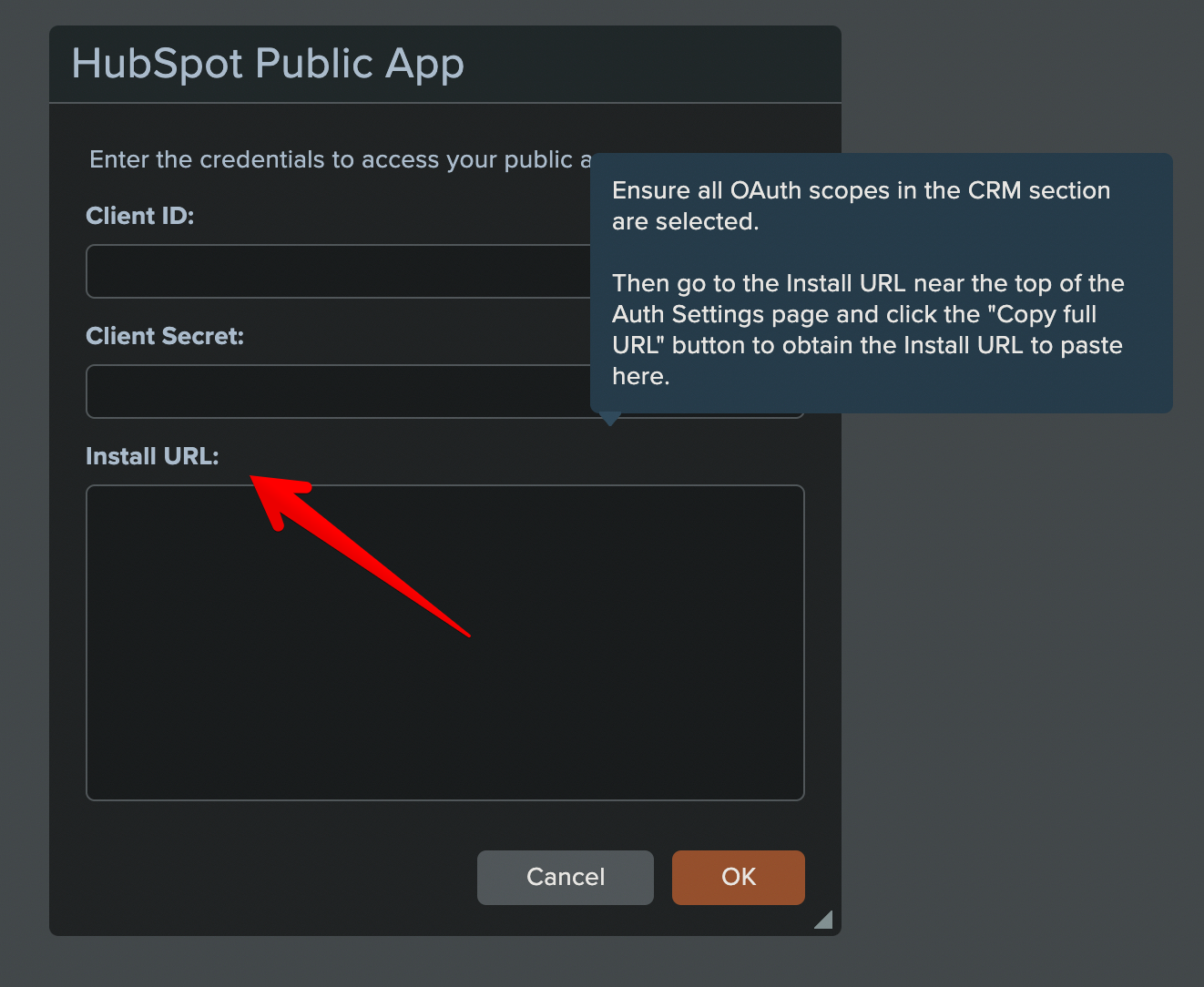
Pilih Akun HubSpot mana yang ingin Anda hubungkan dengan Aplikasi Publik Anda, lalu klik Pilih Akun:

Setujui koneksi tersebut dan Aplikasi Publik Anda sekarang akan terhubung ke akun APIANT Anda:

Selesaikan pembuatan otomatisasi di APIANT untuk berinteraksi dengan Kartu CRM Anda.
Edit otomatisasi Anda di APIANT:

Kemudian klik dan hapus tindakan Huruf Kapital yang hanya merupakan tempat penampung untuk menyimpannya.

Yang kita miliki sekarang dalam otomatisasi hanyalah pemicu (Layanan Web):

Untuk contoh kita, sekarang kita perlu menambahkan hal berikut untuk menerima data dari HubSpot, mengambil data dari API openweathermap, dan mengembalikannya semua ke HubSpot:
-
Ambil kontak dari HubSpot untuk mendapatkan Kode Pos.
-
Konversikan Kode Pos ke Kode Geografis dengan OpenWeatherMap.
-
Dapatkan kondisi cuaca terkini dari OpenWeatherMap berdasarkan Geocode.
-
Isi properti Kartu CRM dengan data openweathermap.
-
Buat opsi menu untuk Kartu CRM agar terhubung ke peta cuaca.
-
Kembalikan JSON ke Kartu CRM HubSpot
Mari kita mulai!:
1. Tambahkan tindakan HubSpot yang disebut Dapatkan kontak:
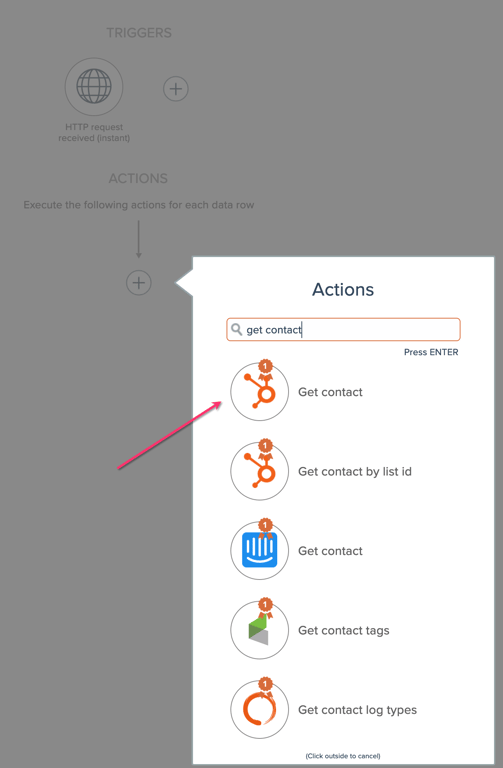
Petakan hs_object_id dari pemicu di kolom ID Kontak:
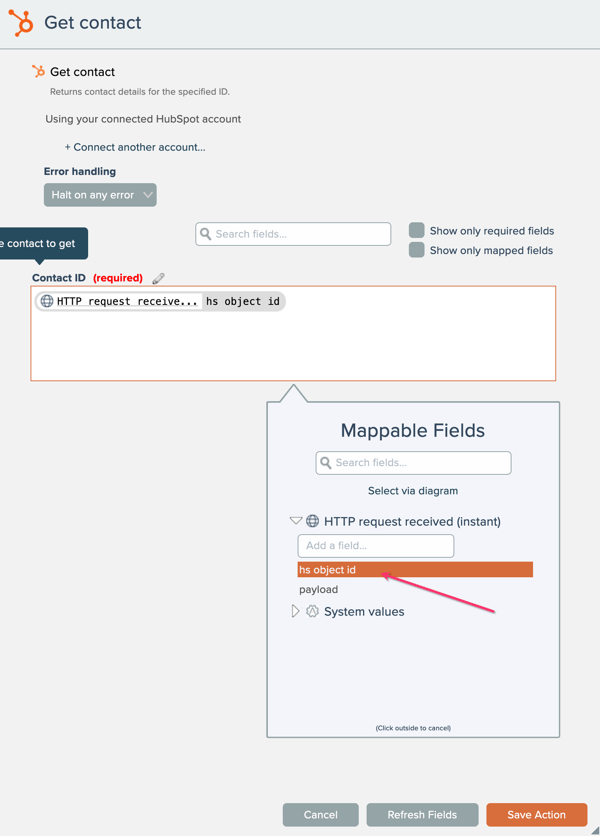
2. Tambahkan tindakan yang disebut Geocode berdasarkan kode pos

Petakan kode pos dari kontak HubSpot di kolom Kode Pos pada tindakan Geocode berdasarkan kode pos. Jika Anda lebih suka menggunakan alat pilih melalui diagram untuk melakukan ini (saya juga!), berikut caranya:
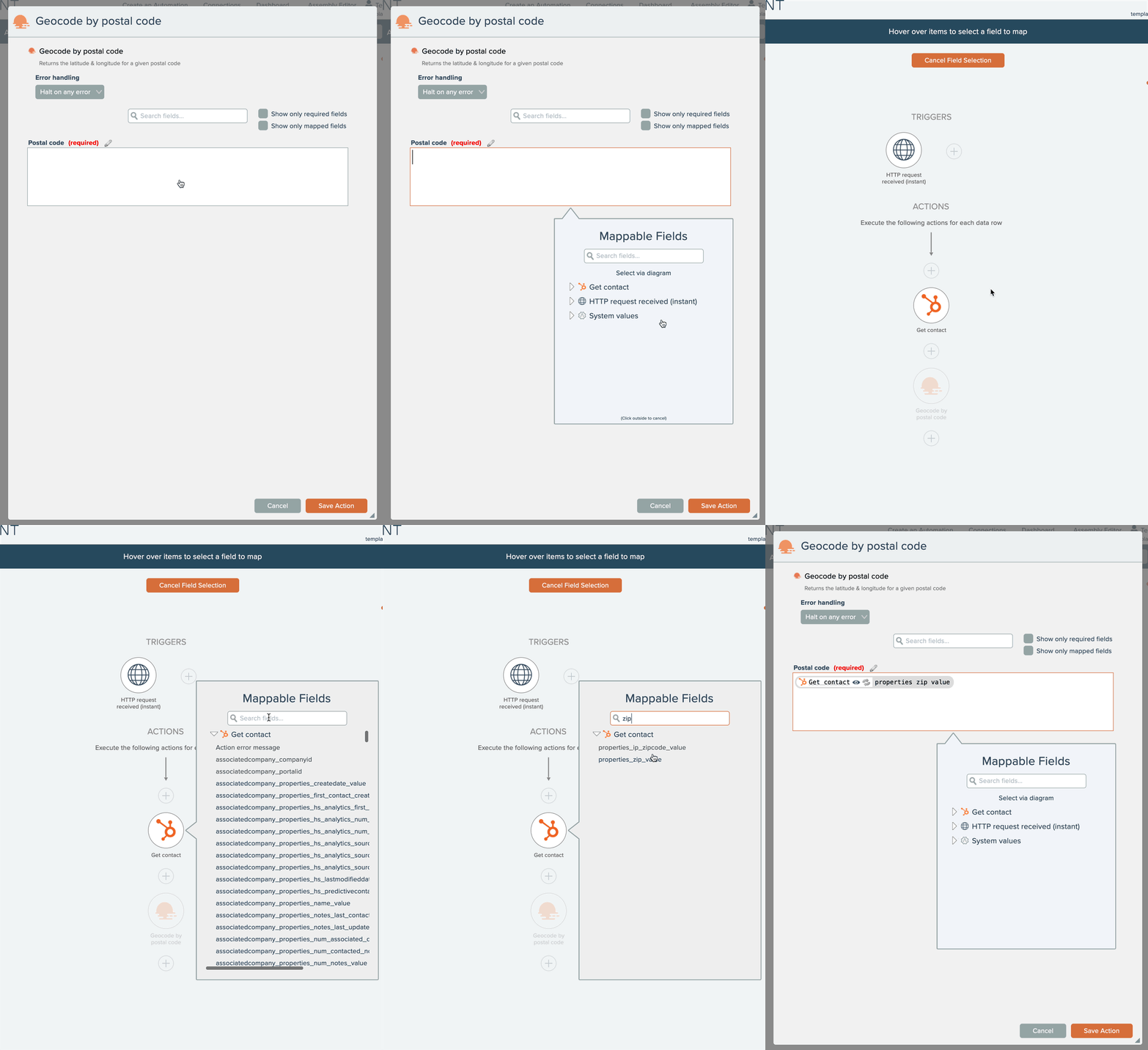
3. Tambahkan tindakan Dapatkan kondisi cuaca terkini dari Openweathermap sekarang dan petakan garis bujur dan garis lintang dari tindakan sebelumnya:
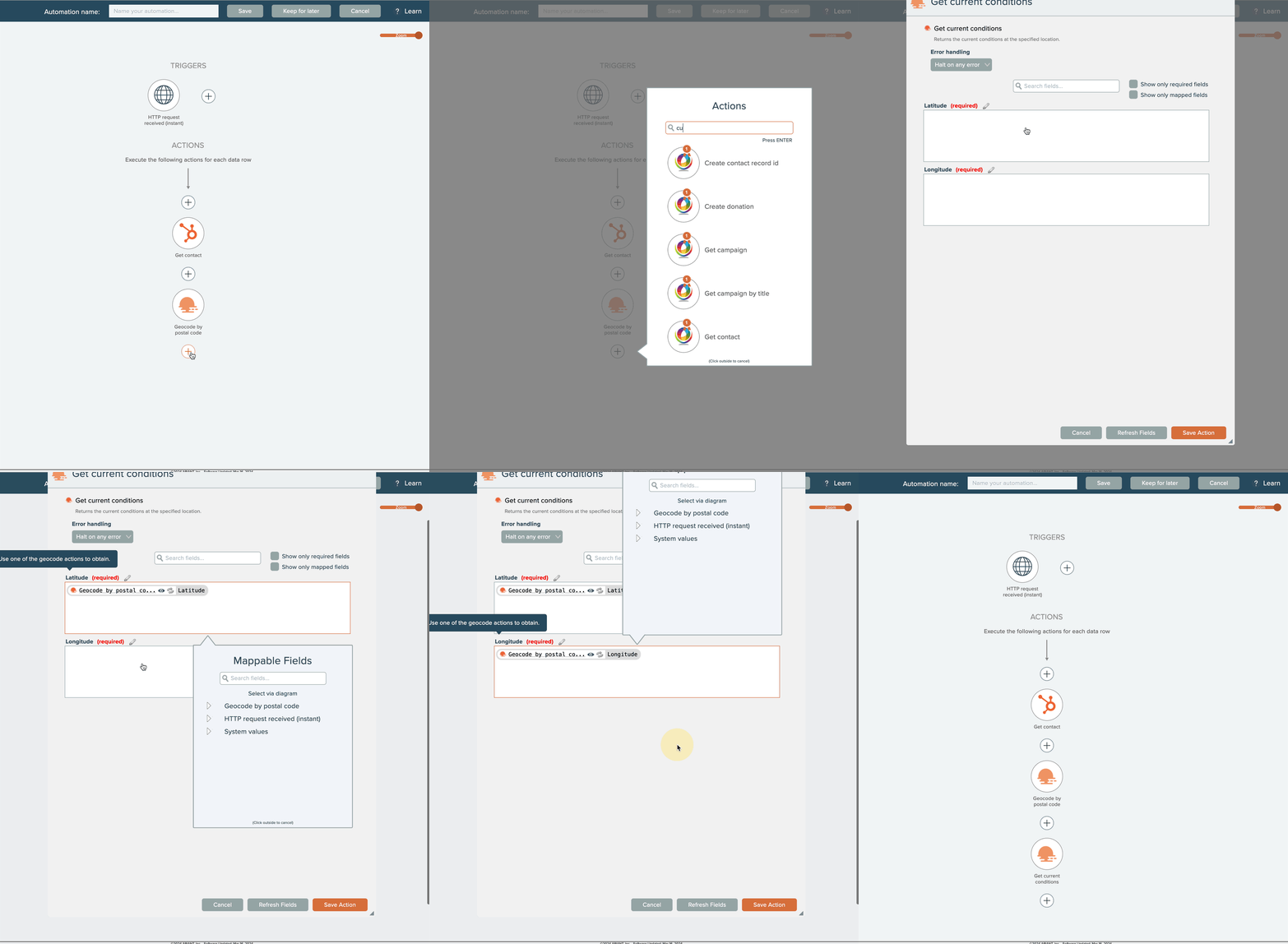
4. Tambahkan aksi HubSpot bernama CRM Card: atur nilai tampilan:

Tambahkan 5 properti yang telah kita buat di kartu CRM dan petakan (menggunakan tanda + yang dilingkari) ke nilai masing-masing yang berasal dari tindakan Dapatkan kondisi saat ini di atas.
| Nama properti kartu CRM | Data yang dipetakan dari openweathermap |
| kondisi | deskripsi cuaca |
| suhu | suhu utama |
| suhu_maksimum | suhu utama maksimum |
| suhu_min | suhu utama minimum |
| angin | kecepatan angin |
Perhatikan bahwa ini adalah properti yang sama yang telah kita tambahkan di Kartu CRM kita:

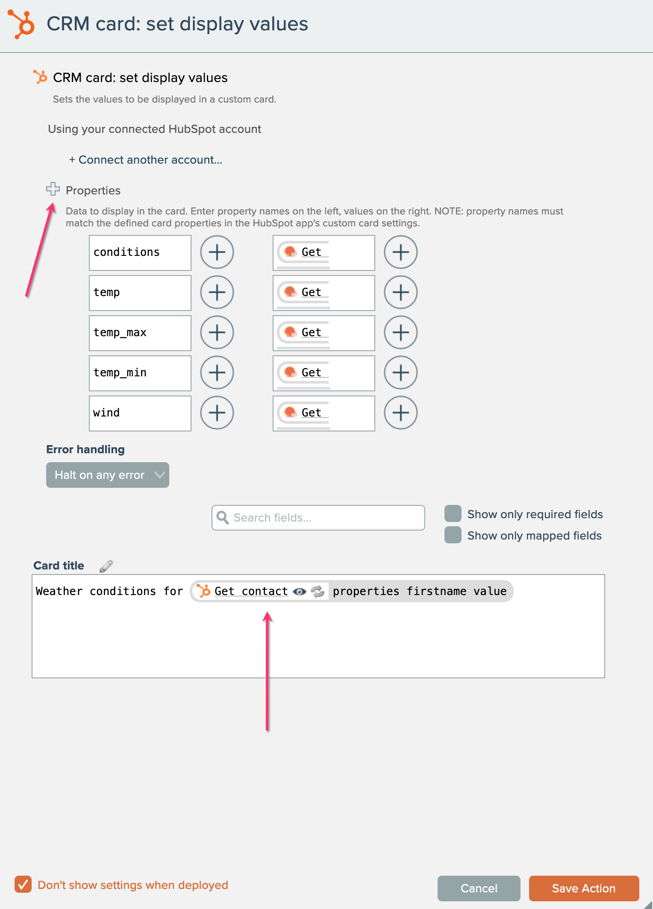
Pilih nama yang ingin Anda berikan untuk kartu tersebut, di sini saya menyebutnya "Kondisi cuaca untuk [nama depan yang dipetakan]". Ini adalah tempat nama tersebut akan muncul di kartu:

6. Sekarang mari kita tambahkan aksi HubSpot terakhir yang disebut CRM Card: tambahkan opsi menu iframe:

Petakan semua kolom yang diperlukan dalam aksi dan simpan.
| Kartu CRM: tambahkan nama kolom opsi menu iframe | Masukkan / Petakan di kolom |
| Kartu CRM JSON | Peta: Kartu CRM JSON dari tindakan sebelumnya Kartu CRM: atur nilai tampilan |
| Label menu | Peta Cuaca |
| URL | https://openweathermap.org/city/ [id dipancarkan dari tindakan Dapatkan kondisi terkini] Inilah yang akan melewati ID kota cuaca situs web openweathermap di dalam iframe. |
| Lebar | 1200 |
| Tinggi | 1000 |

7. Terakhir, tambahkan tindakan bernama Kembalikan respons HTTP di akhir otomatisasi untuk mengirim semua data kembali ke HubSpot:

Petakan JSON kartu CRM yang dihasilkan dari tindakan di atas ke dalam data Respons dan simpan tindakan tersebut.
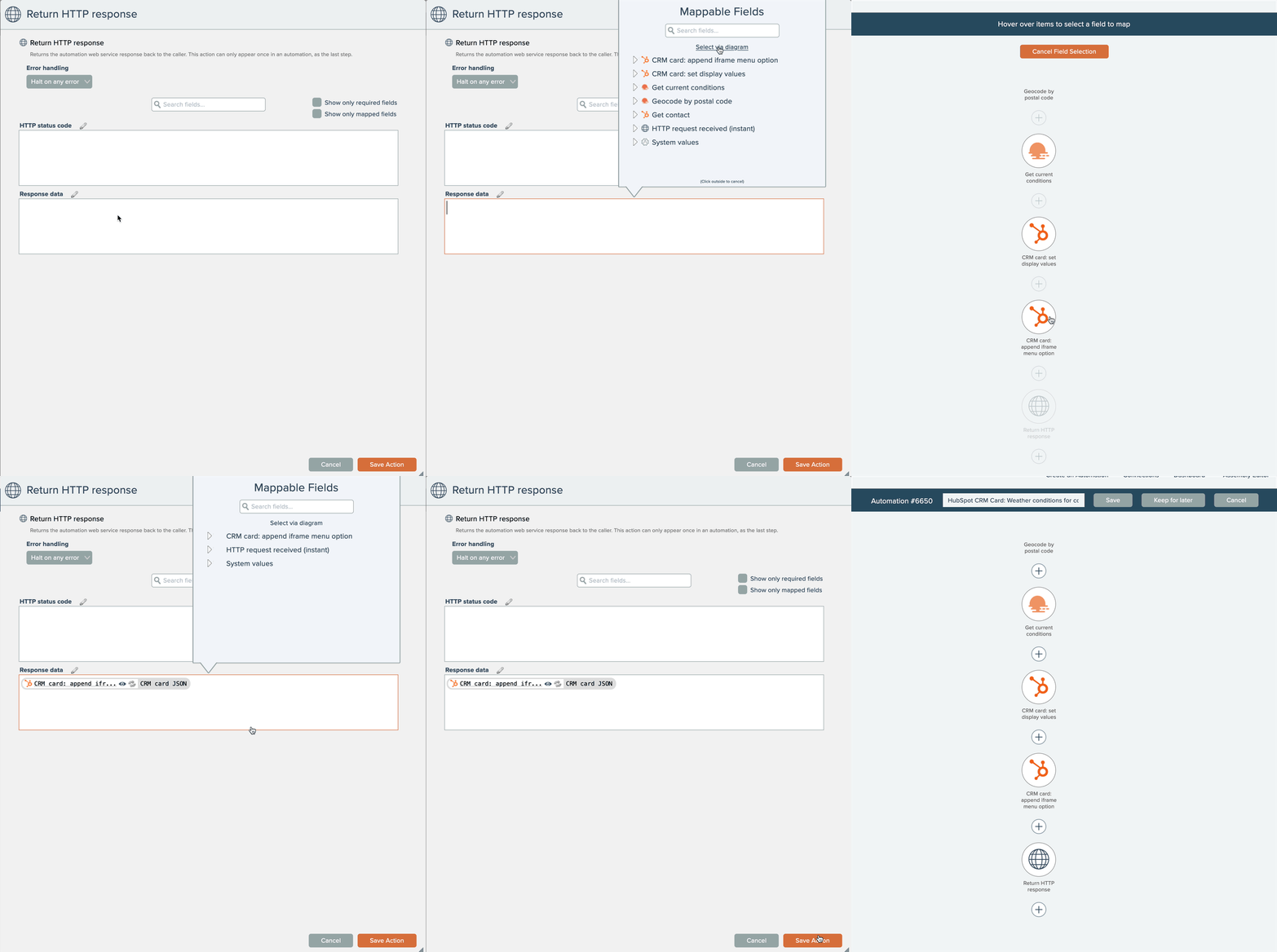
Simpan otomatisasi dan aktifkan. Selesai! 🙌

Menjalankan dan Menguji Kartu CRM HubSpot Baru Anda
Untuk menguji kartu tersebut, cukup segarkan kontak di HubSpot dan saksikan otomatisasi berjalan secara otomatis:
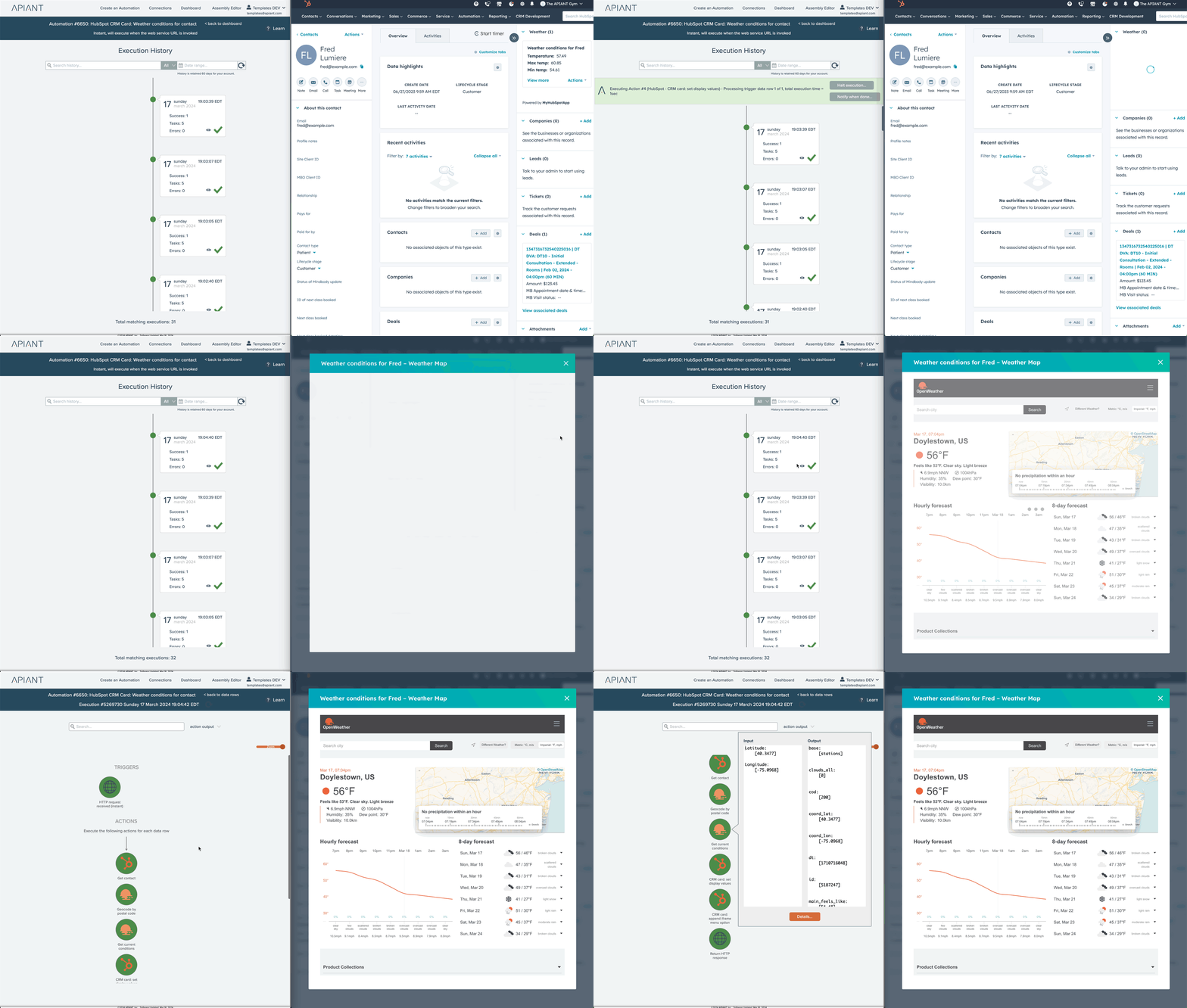
Sekarang Anda dapat membuat Kartu CRM Anda sendiri dengan logika dan API apa pun…
Belajarlah dari orang lain dan bagikan kreasi Anda dengan Admin HubSpot lainnya di forum.apiant.com
Apakah Anda seorang Admin HubSpot dan ingin mendapatkan akun APIANT gratis untuk Admin HubSpot? Jika ya, Anda dapat mengirimkan aplikasi di bawah ini:
Nama depan*
Nama Belakang*
Judul Pekerjaan*
E-mail*
Nomor Ponsel*
Nama perusahaan*
Solusi target

Fred Lumiere Pendiri Bersama & CEO APIANT
Lanjutkan membaca
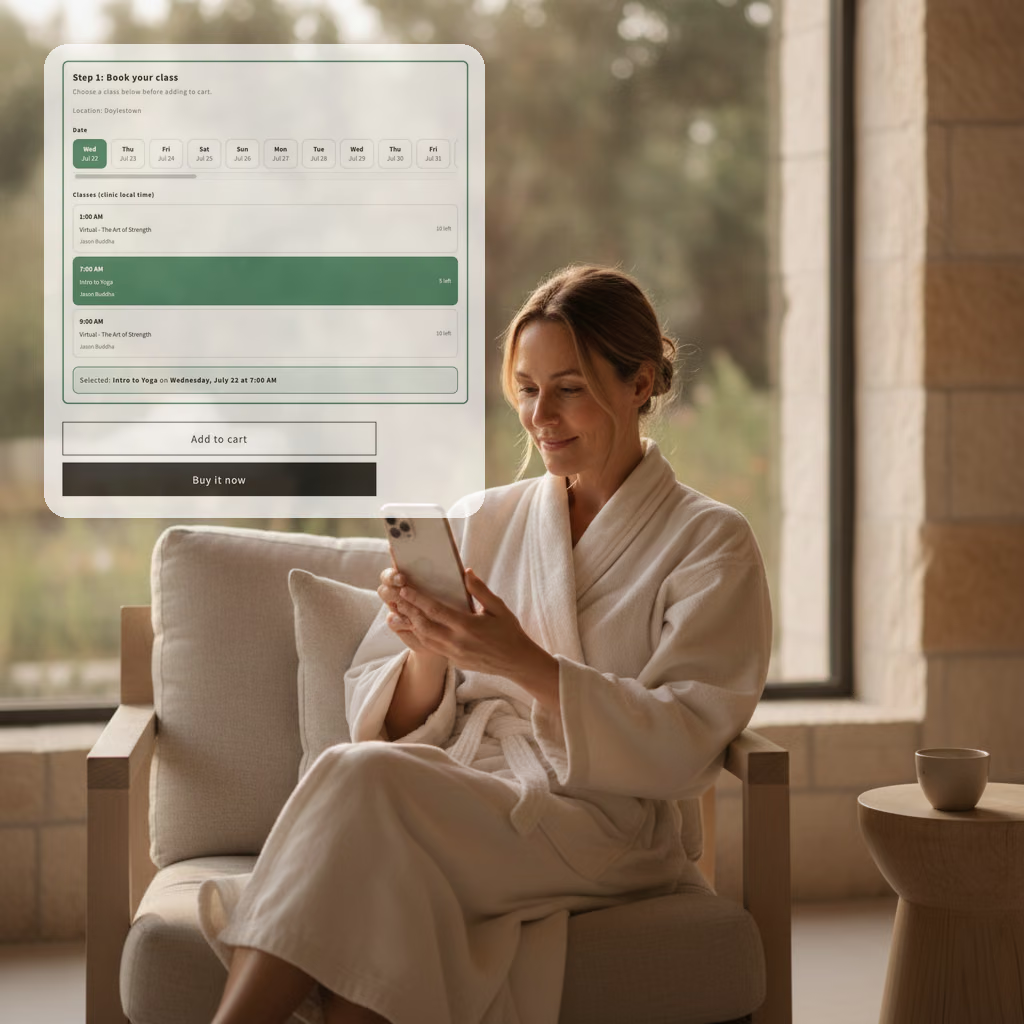
Fitur yang Kami Hindari Selama Bertahun-tahun, Dibangun dalam Hitungan Hari
Satu permintaan yang terus muncul selama bertahun-tahun adalah: izinkan pembeli memesan berdasarkan ketersediaan aktual pada saat mereka membeli. Kami tidak pernah mewujudkannya. Kemudian, operator AI di platform berbasis AI kami mewujudkannya dalam hitungan hari.

Kami memberikan tiket dukungan kepada AI. AI tersebut membangun kembali integrasi dan menutup siklusnya.
Seorang pelanggan membayar $8.400 tetapi CRM menunjukkan $400. Kami menyerahkan bug tersebut kepada AI di APIANT dan membiarkannya mendiagnosis, membangun ulang, dan menguji perbaikan dari awal hingga akhir.

"Bug" yang Sebenarnya Bukan Bug: Bagaimana AI Menemukan Jarum di Tumpukan Jerami dan Menyelesaikan Integrasi Kami dalam Hitungan Menit
Seorang pelanggan bernilai tinggi yakin bahwa integrasi kami telah mengacaukan data mereka dan meminta kami untuk mematikannya. Dengan AI yang terintegrasi di setiap lapisan platform, kami melacak riwayat lengkap satu catatan dan membuktikan bahwa perubahan tersebut berasal dari aplikasi pihak ketiga di hulu, dengan bukti, hanya dalam hitungan menit.