
Crie um cartão personalizado do HubSpot CRM sem código usando o Claude Code.
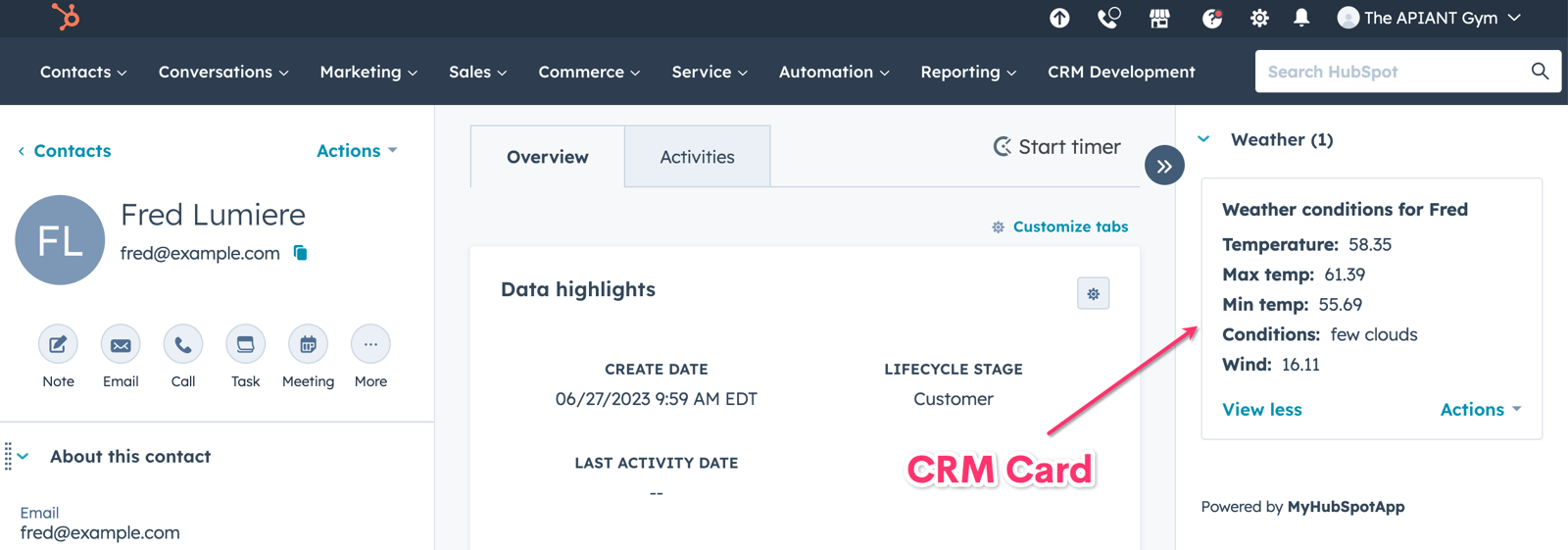
Aprenda como criar facilmente um cartão personalizado do HubSpot CRM sem precisar programar, usando o APIANT.
Público-alvo: Administradores do HubSpot
Entendendo os cartões do HubSpot CRM
Os cartões do HubSpot CRM são ferramentas dinâmicas que aprimoram seu fluxo de trabalho, fornecendo acesso rápido a informações e interações essenciais de diversas fontes, diretamente no HubSpot. Projetados para se integrarem perfeitamente a aplicativos externos e ao ecossistema HubSpot em geral, esses cartões permitem que os usuários visualizem dados importantes, como chamados de suporte, informações de faturamento ou insights personalizados de aplicativos, sem sair do CRM. Essencialmente, eles interagem com APIs.
Neste tutorial, criaremos um cartão CRM que extrai informações meteorológicas para seu contato e o vincula a um mapa meteorológico usando o OpenWeatherMap.org API.

Criando seu próprio aplicativo público do HubSpot
Antes de criar um cartão CRM personalizado, você precisa Crie seu próprio aplicativo público do HubSpotVocê não precisa divulgar publicamente se não quiser, mas pode! 🤑 Isso permitirá que você conecte o HubSpot Hub do seu cliente à plataforma APIANT.
Para criar seu próprio aplicativo público, siga estes passos simples:
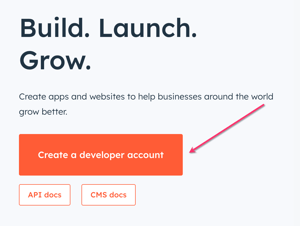
Se você não possui uma conta de desenvolvedor da HubSpot, crie uma em developers.hubspot.com
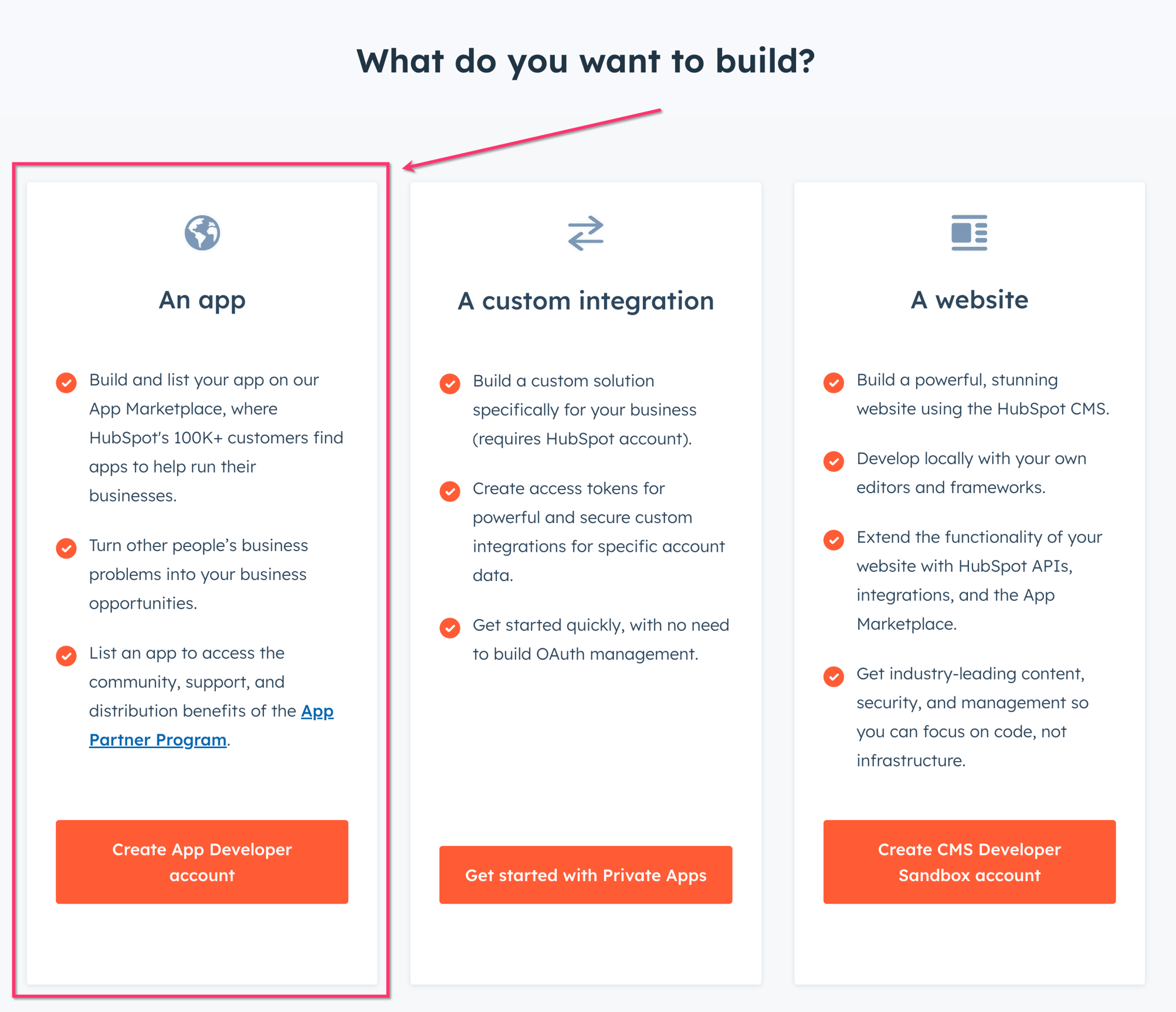
Você quer criar um aplicativo:
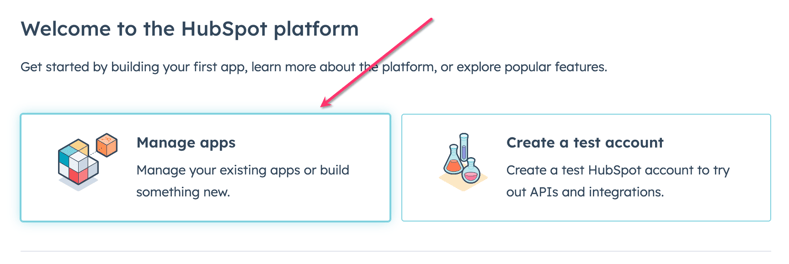
Clique em Gerenciar aplicativos
Clique em Criar aplicativo no canto superior direito.

Dê um nome, uma descrição e um logotipo ao aplicativo, se desejar, e clique em Autenticar.

Insira seu URL de redirecionamento. Se você estiver usando um plano HubSpot Admin Free ou HubSpot Admin Pro na APIANT, poderá inserir apiant.com/oauth. Se estiver usando um plano de tenant ou dedicado, insira o URL do seu servidor. Caso não saiba, insira seu nome de domínio por enquanto, e o sistema informará o endereço quando você conectar o aplicativo ao servidor da APIANT. Nesse momento, você poderá retornar e inserir o URL correto.

Insira seus escopos. Sua conta APIANT permitirá que você faça muito mais do que apenas cartões de CRM! (Como, por exemplo, criar aplicativos de API completos). Portanto, estes são os escopos (veja abaixo) que recomendamos com base em... 24 gatilhos e 73 ações temos atualmente disponível (em 17 de março de 2024).
Os escopos determinam as permissões que seu aplicativo tem para acessar dados ou executar ações no HubSpot. As pessoas que instalarem seu aplicativo devem aprovar os escopos solicitados. É altamente recomendável exigir o mínimo de escopos possível para a funcionalidade do seu aplicativo.

Salve seu aplicativo na parte inferior da tela:

Comece a criar a automação no APIANT para obter sua URL de coleta de dados.
Você precisa de uma conta APIANT? Obtenha uma conta APIANT gratuita em APIANT.AI.
Se preferir instalar a automação em vez de criá-la do zero, você pode instalá-la a partir de aqui.
Vamos começar agora a criar a automação na sua conta APIANT que irá interagir com um cartão CRM.
No Editor de Automação, clique em Criar uma Automação:

Clique no ícone de gatilho (X) e selecione Encontrar um gatilho:

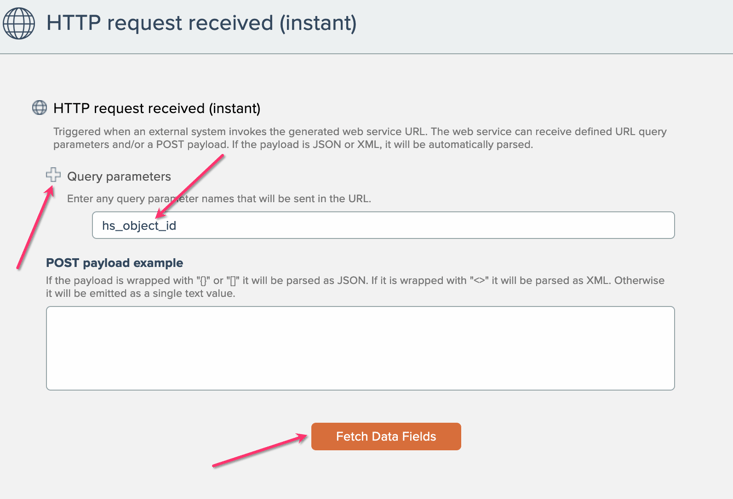
Procure por "Solicitação HTTP" e selecione o gatilho chamado "Solicitação HTTP recebida (instantânea)".

Clique no sinal de + para inserir um novo parâmetro de consulta.
Insira hs_object_id como parâmetro.
Clique em Obter campos de dados
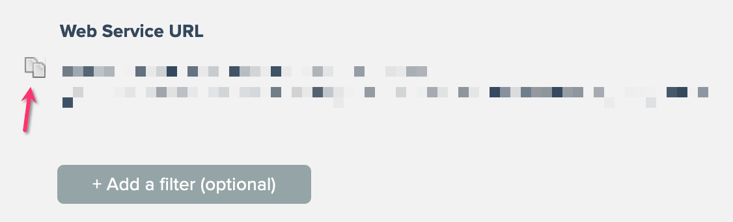
O URL do serviço web que você precisa colar no HubSpot será exibido. Clique no ícone de copiar para copiá-lo para a área de transferência.
Clique em Salvar gatilho no canto inferior direito da janela:

Adicione uma ação temporária para salvar a automação chamada "Maiúsculas":

Você pode deixar a ação "Maiúsculas" vazia; nós a removeremos quando editarmos novamente a automação.
Dê um nome à automação e salve-a:

Agora temos tudo o que precisamos para criar o cartão CRM no HubSpot. Volte para sua conta de desenvolvedor do HubSpot para criar o cartão:
Criando um cartão CRM em seu aplicativo público
Agora que você configurou seu aplicativo público do HubSpot, é hora de criar um cartão de CRM. Isso definirá o layout e o conteúdo do seu cartão.
Clique em Cartões CRM em Recursos:
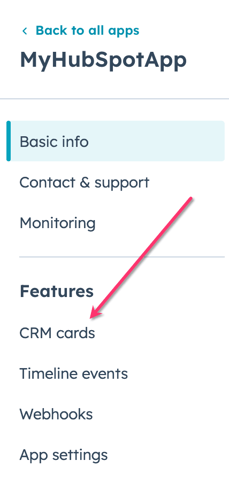
Clique em Criar cartão de CRM

Insira o nome do seu cartão CRM. Vamos chamá-lo de "Clima". Este será um registro de contato e enviaremos o hs_object_id do registro de contato do HubSpot para sua conta APIANT.

Cole o URL do seu serviço web da sua automação APIANT no campo URL de busca de dados.

Clique em Propriedades do cartão e insira essas propriedades clicando em Adicionar propriedade:
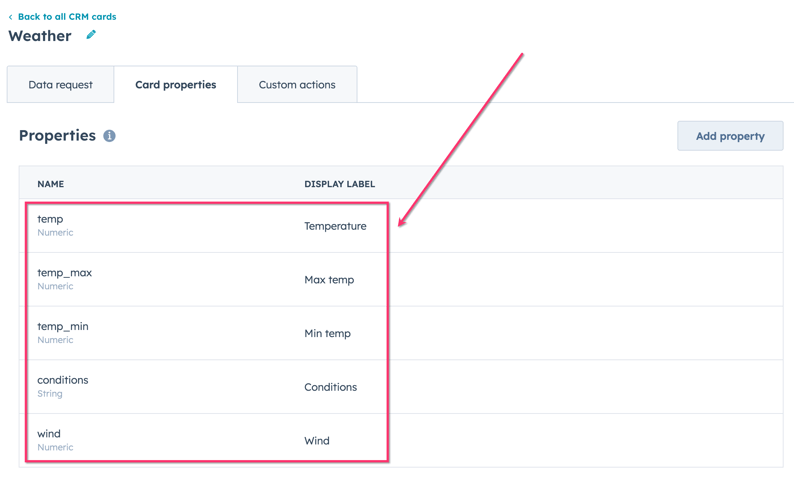
Certifique-se de que o tipo de propriedade corresponda a cada uma, conforme mostrado acima.
Pronto! Clique em Criar para criar seu cartão CRM:

Conectando seu novo aplicativo público do HubSpot à sua conta APIANT
Antes de finalizarmos a criação da automação, precisamos conectar seu novo aplicativo público do HubSpot à sua conta APIANT.
Clique em Conexões no menu.

Clique no botão Conectar Aplicativo

Escolha o HubSpot

Escolha meu aplicativo público

Siga as instruções na tela (Abra o console do desenvolvedor do HubSpot, etc.) - Clique em OK.
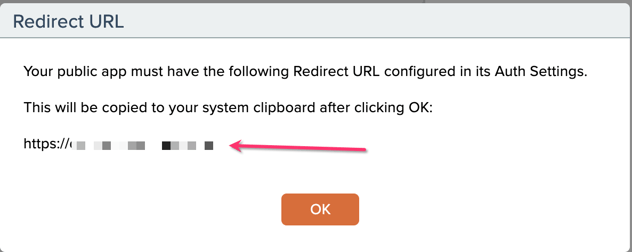
Agora você receberá o URL para inserir no campo "URL de Busca de Dados" do seu aplicativo público.
Copie seu ID do Cliente, Segredo do Cliente e URL de Instalação na caixa de diálogo:
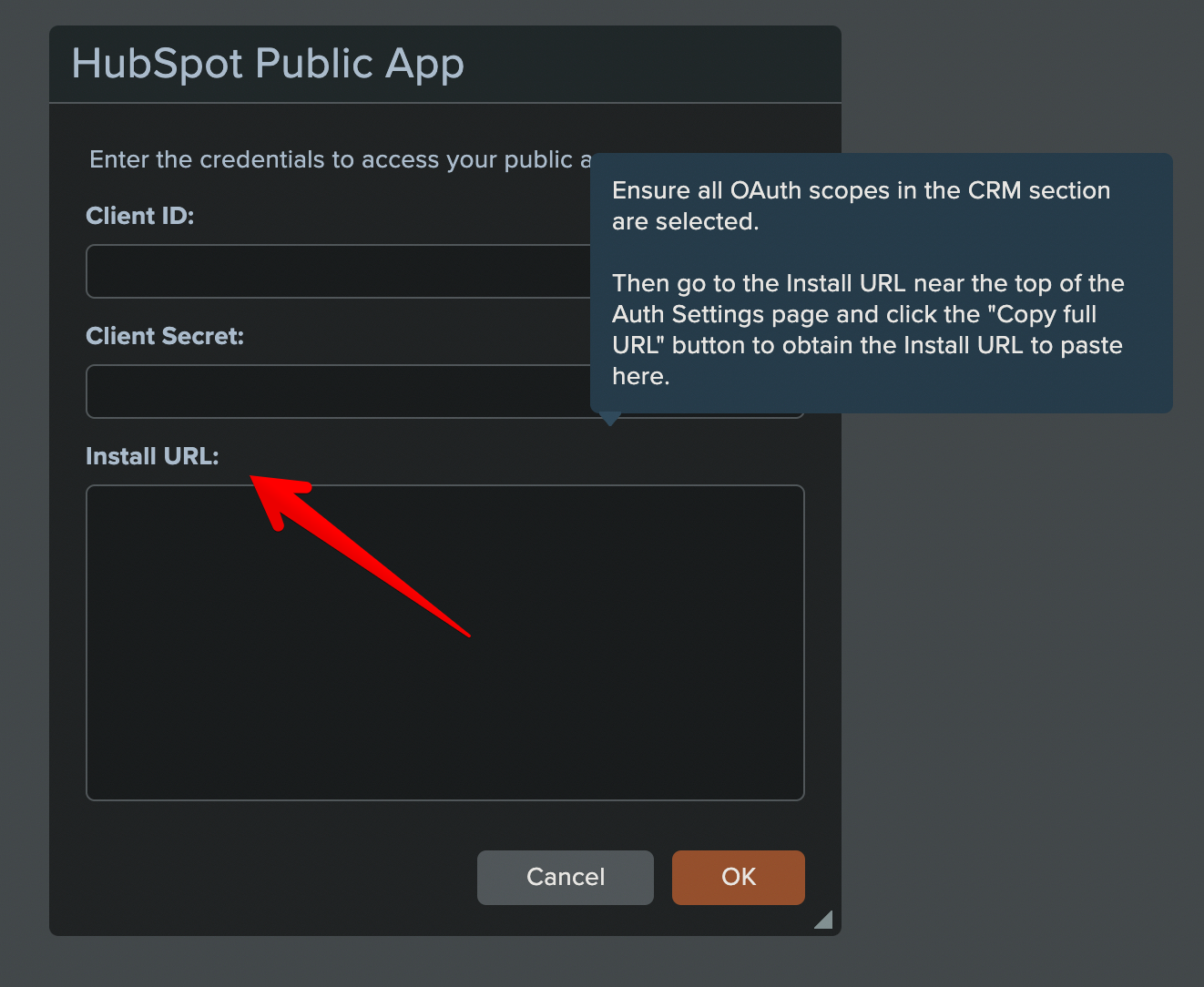
Escolha a conta do HubSpot à qual deseja conectar seu aplicativo público e clique em Escolher conta:

Aprove a conexão e seu aplicativo público deverá estar conectado à sua conta APIANT:

Conclua a criação da automação no APIANT para interagir com seu cartão CRM.
Edite sua automação no APIANT:

Em seguida, clique e remova a ação "Maiúsculas", que era apenas um marcador para salvar.

Na automação, temos apenas um gatilho (Serviço Web):

Para o nosso exemplo, agora precisamos adicionar o seguinte para receber dados do HubSpot, buscar dados da API do OpenWeatherMap e retornar tudo para o HubSpot:
-
Recupere o contato do HubSpot para obter o CEP.
-
Converter o código postal em geocódigo com o OpenWeatherMap.
-
Obtenha as condições meteorológicas atuais do OpenWeatherMap com base no geocódigo.
-
Preencha as propriedades do cartão CRM com os dados do OpenWeatherMap.
-
Crie uma opção de menu para o cartão CRM que inclua um link para o mapa meteorológico.
-
Retorne o JSON para o cartão do HubSpot CRM.
Vamos começar!
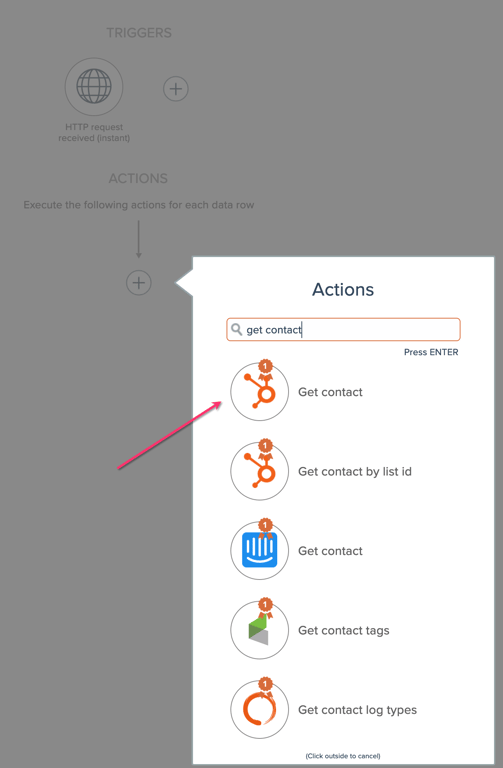
1. Adicione a ação do HubSpot chamada Obter contato:
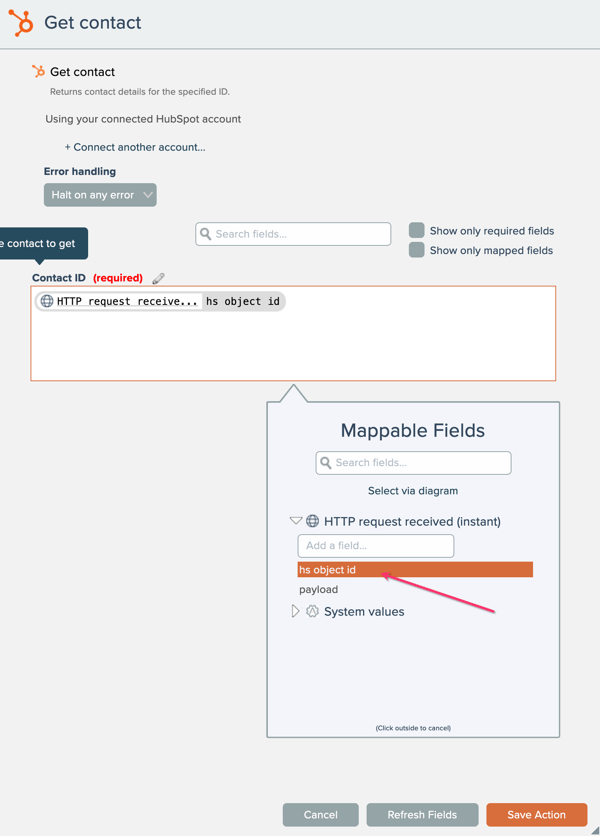
Mapeie o hs_object_id do gatilho no campo ID do Contato:
2. Adicione a ação chamada Geocodificação por código postal

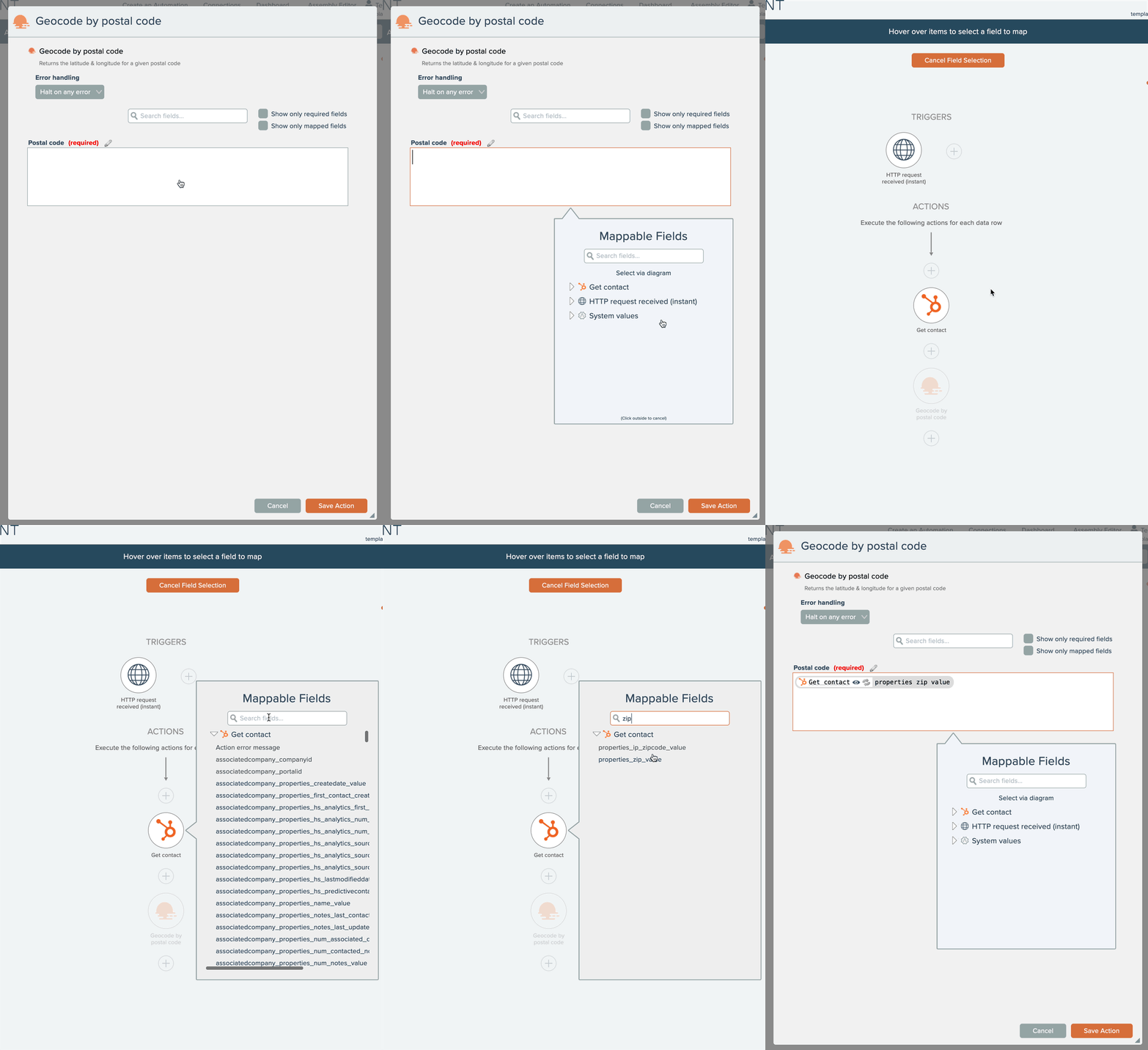
Mapeie o CEP do contato do HubSpot no campo Código Postal da ação Geocodificar por código postal. Se preferir usar a ferramenta Selecionar por diagrama para fazer isso (eu prefiro!), veja como:
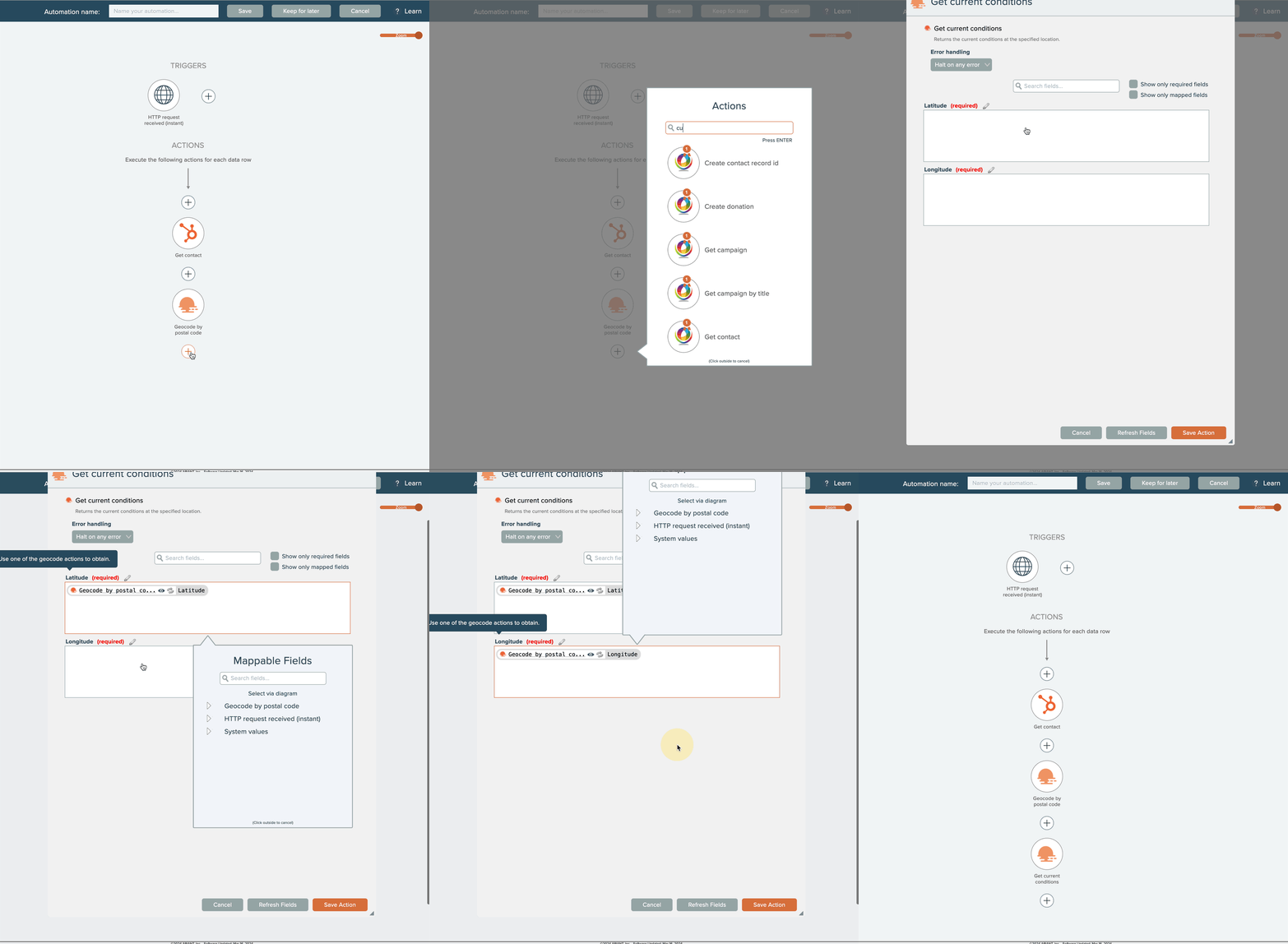
3. Adicione agora a ação "Obter condições atuais" do OpenWeatherMap e mapeie a longitude e a latitude da ação anterior:
4. Adicione a ação do HubSpot chamada Cartão CRM: defina os valores de exibição:

Adicione as 5 propriedades que criamos no cartão do CRM e mapeie-as (usando o sinal de + circulado) aos respectivos valores provenientes da ação "Obter condições atuais" acima.
| Nome da propriedade do cartão CRM | Dados mapeados do OpenWeatherMap. |
| condições | descrição do tempo |
| temperatura | temperatura principal |
| temp_máx. | temperatura máxima principal |
| temp_min | temperatura mínima principal |
| vento | velocidade do vento |
Observe que essas são as mesmas propriedades que adicionamos ao nosso cartão CRM:

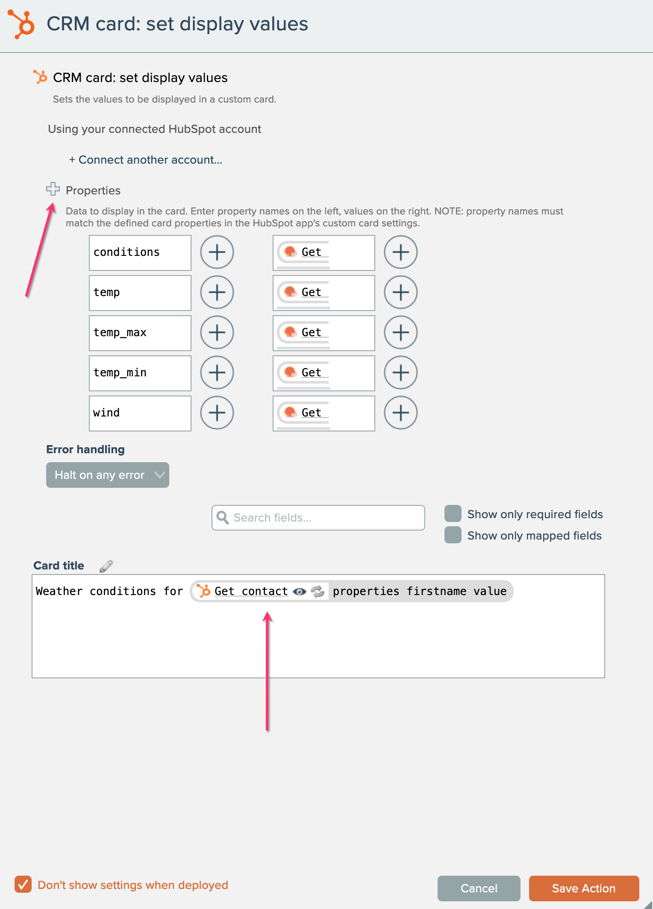
Escolha o nome que deseja dar ao cartão. Aqui, vou chamá-lo de "Condições meteorológicas para [nome mapeado]". Esta é a localização onde as informações serão exibidas no cartão:

6. Agora, vamos adicionar a ação final do HubSpot chamada Cartão CRM: opção de menu "adicionar iframe":
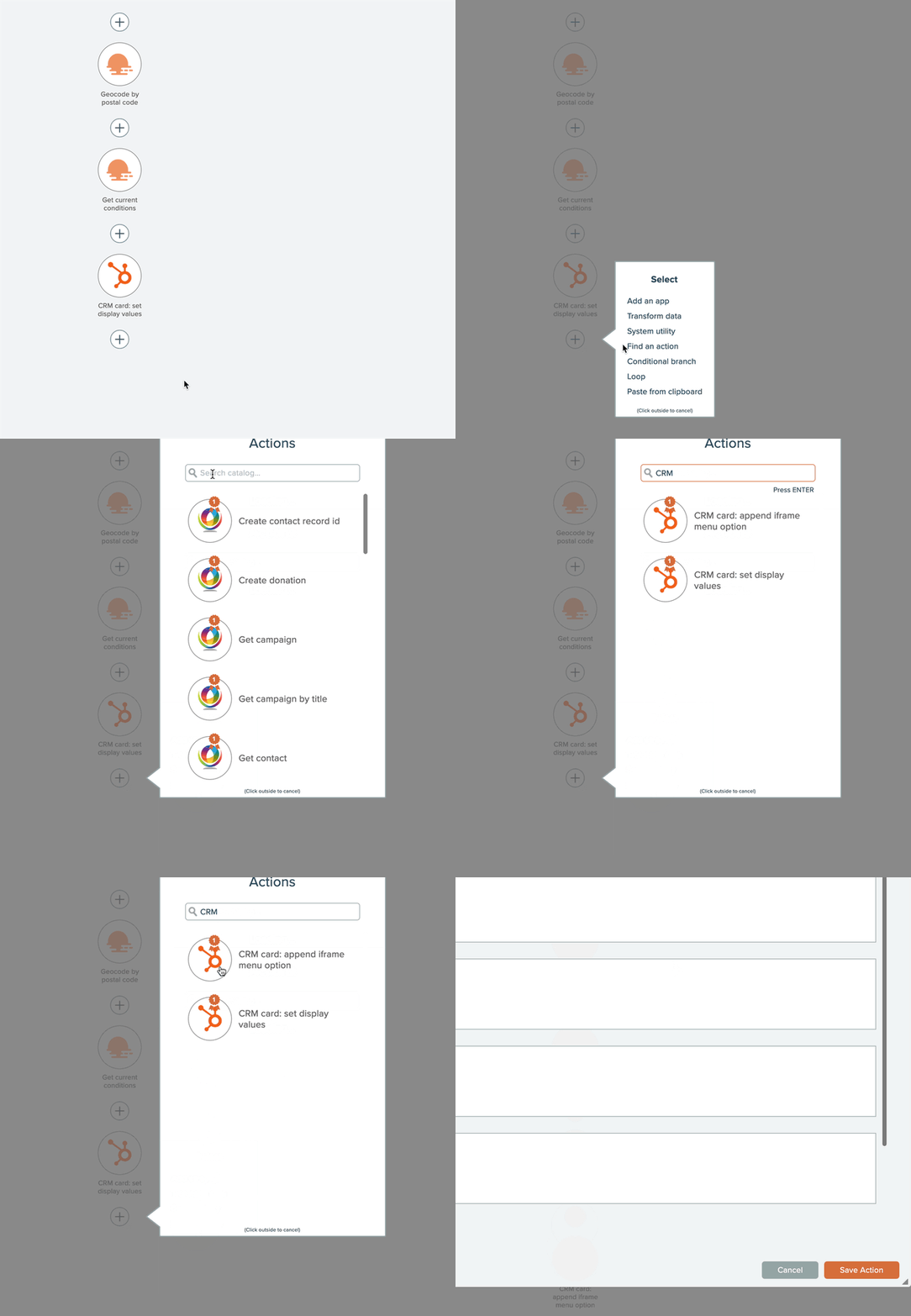
Mapeie todos os campos obrigatórios na ação e salve-a.
| Cartão CRM: adicionar nome do campo de opção de menu iframe | Digite / Mapeie no campo |
| JSON do cartão CRM | Mapa: JSON do cartão CRM da ação anterior Cartão CRM: definir valores de exibição |
| Rótulo do menu | Mapa do tempo |
| URL | https://openweathermap.org/city/ [ID emitido pela ação Obter condições atuais] Isso é o que passará o ID da cidade meteorológica para o site do OpenWeatherMap em um iframe. |
| Largura | 1200 |
| Altura | 1000 |

7. Por fim, adicione a ação chamada "Retornar resposta HTTP" ao final da automação para enviar todos os dados de volta ao HubSpot:

Mapeie o JSON do cartão CRM gerado pela ação acima nos dados de resposta e salve a ação.
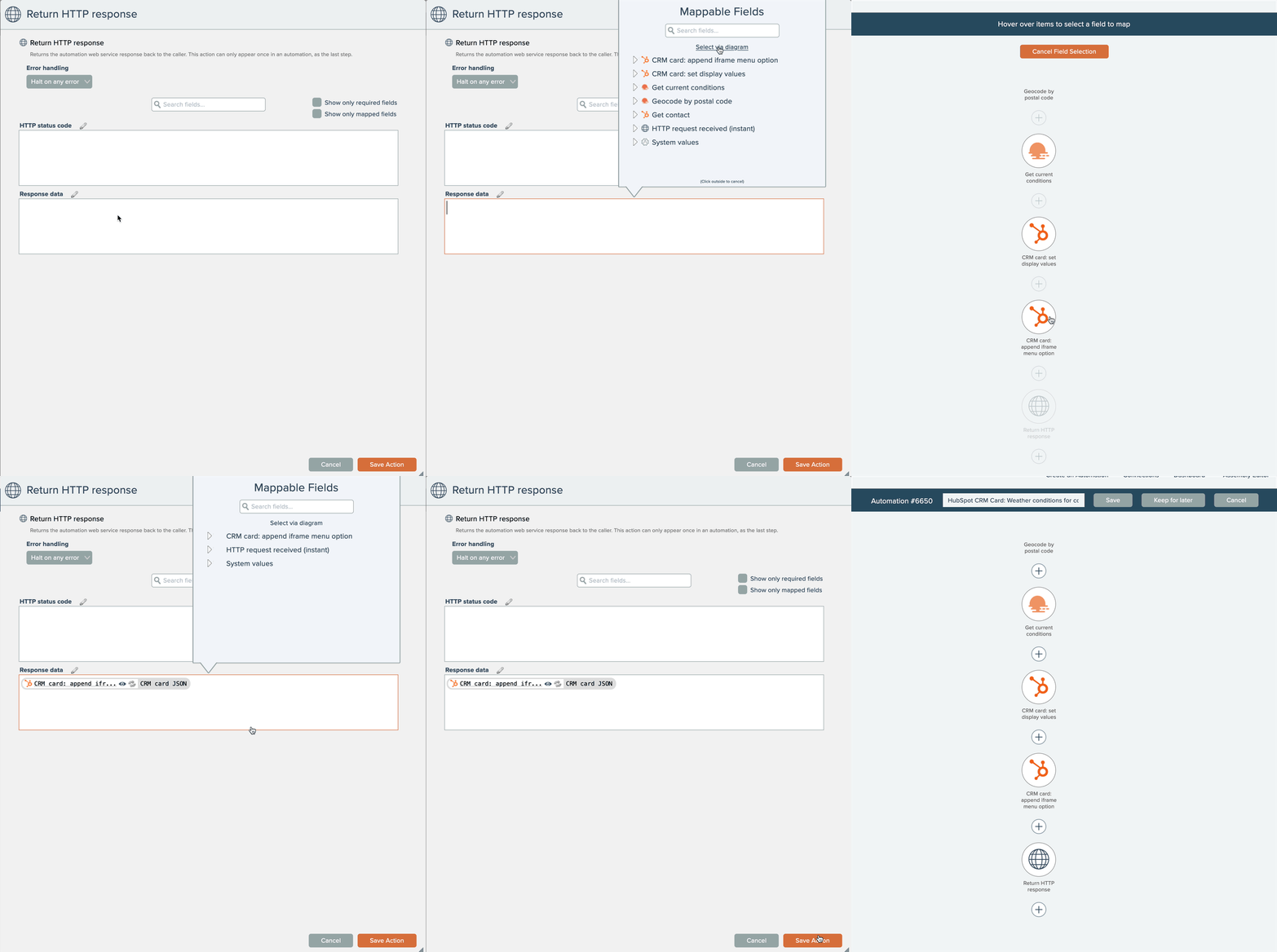
Salve a automação e ative-a. Pronto! 🙌

Executando e testando seu novo cartão HubSpot CRM
Para testar o cartão, basta atualizar o contato no HubSpot e observar a automação ser executada automaticamente:
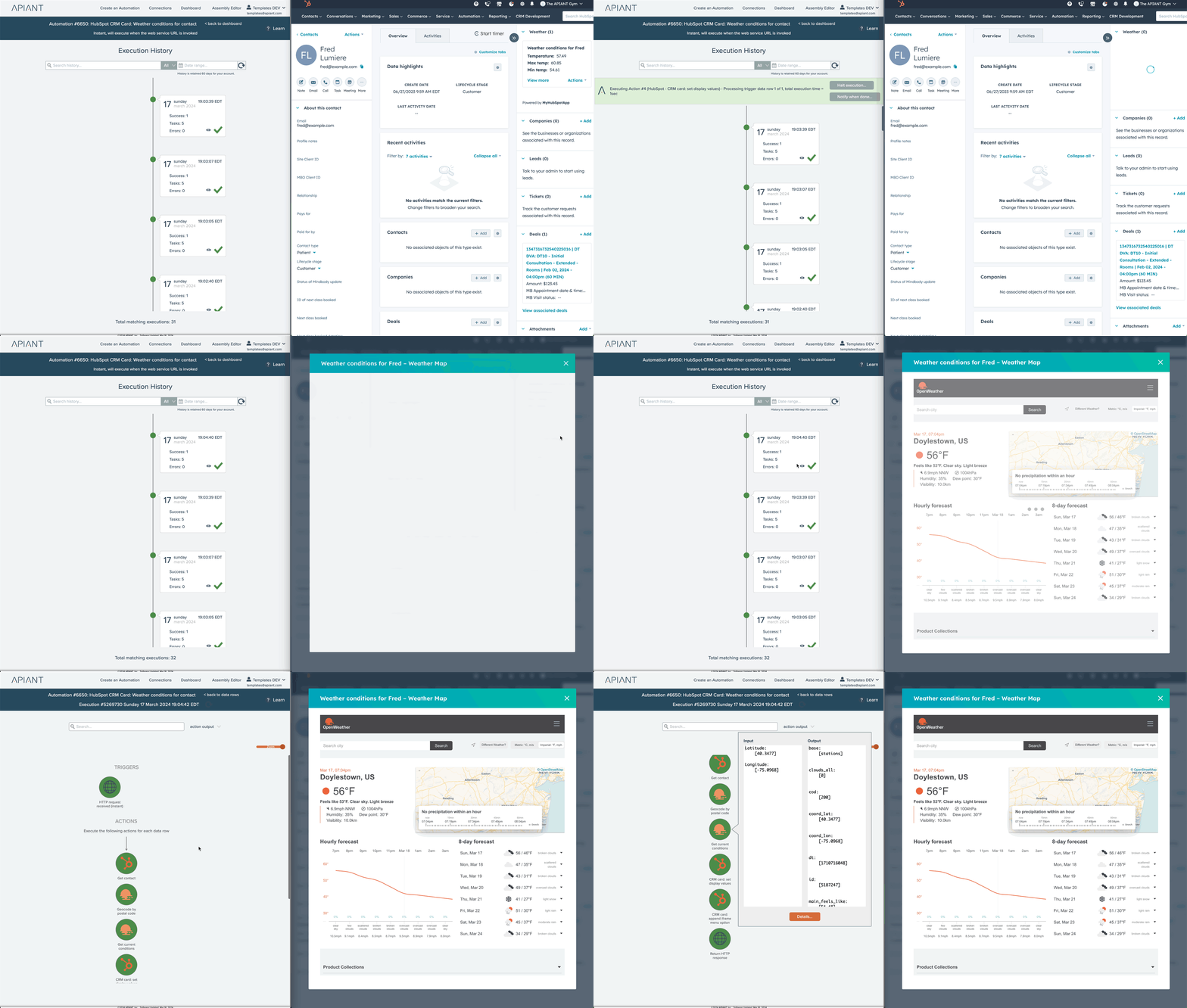
Agora você pode criar seu próprio cartão CRM com qualquer lógica e API…
Aprenda com os outros e compartilhe suas criações com outros administradores do HubSpot. fórum.apiant.com
Você é administrador do HubSpot e gostaria de uma conta APIANT gratuita para administradores do HubSpot? Se sim, envie sua solicitação abaixo:
Primeiro nome*
Sobrenome*
Cargo*
E-mail*
Número de celular*
Nome da empresa*
Soluções-alvo

Fred Lumière Cofundador e CEO da APIANT
Continue lendo
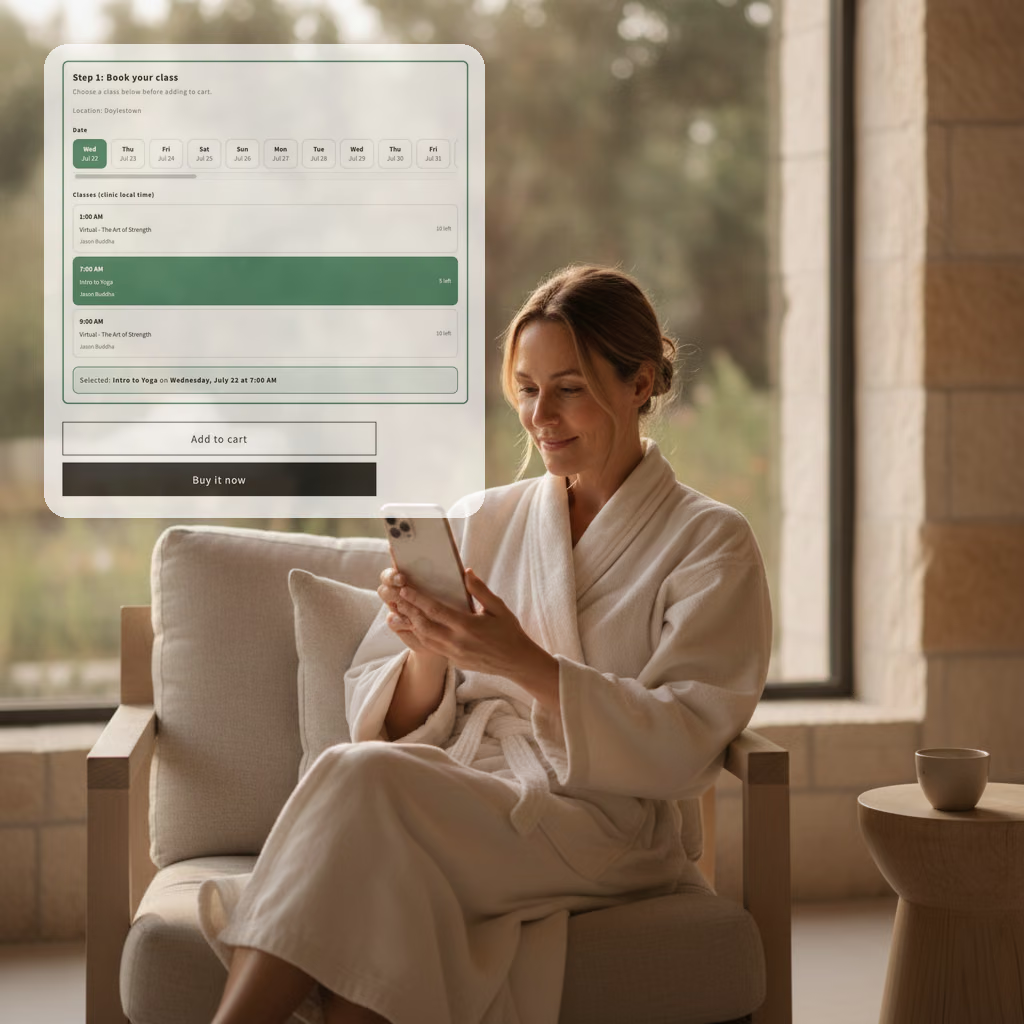
O recurso que evitamos por anos, agora está disponível em poucos dias.
Um pedido persistia há anos: permitir que um cliente reservasse um produto com base na disponibilidade real no momento da compra. Nunca implementamos essa funcionalidade. Até que um operador de IA em nossa plataforma, que prioriza a inteligência artificial, a desenvolveu em questão de dias.

Enviamos um ticket de suporte para uma IA. Ela reconstruiu a integração e fechou o ciclo.
Um cliente pagou US$ 8.400, mas o CRM mostrava US$ 400. Entregamos o bug para uma IA na APIANT e deixamos que ela diagnosticasse, reconstruísse e testasse a correção de ponta a ponta.

O "Bug" Que Não Era: Como a IA Encontrou a Agulha no Palheiro e Resolveu Nossa Integração em Minutos
Um cliente importante tinha certeza de que nossa integração havia corrompido seus dados e nos pediu para desativá-la. Com inteligência artificial integrada em todas as camadas da plataforma, rastreamos todo o histórico de um registro e comprovamos, com evidências, que a alteração partiu de um aplicativo de terceiros em questão de minutos.