
Создайте собственную карточку CRM HubSpot без написания кода, используя код Клода.
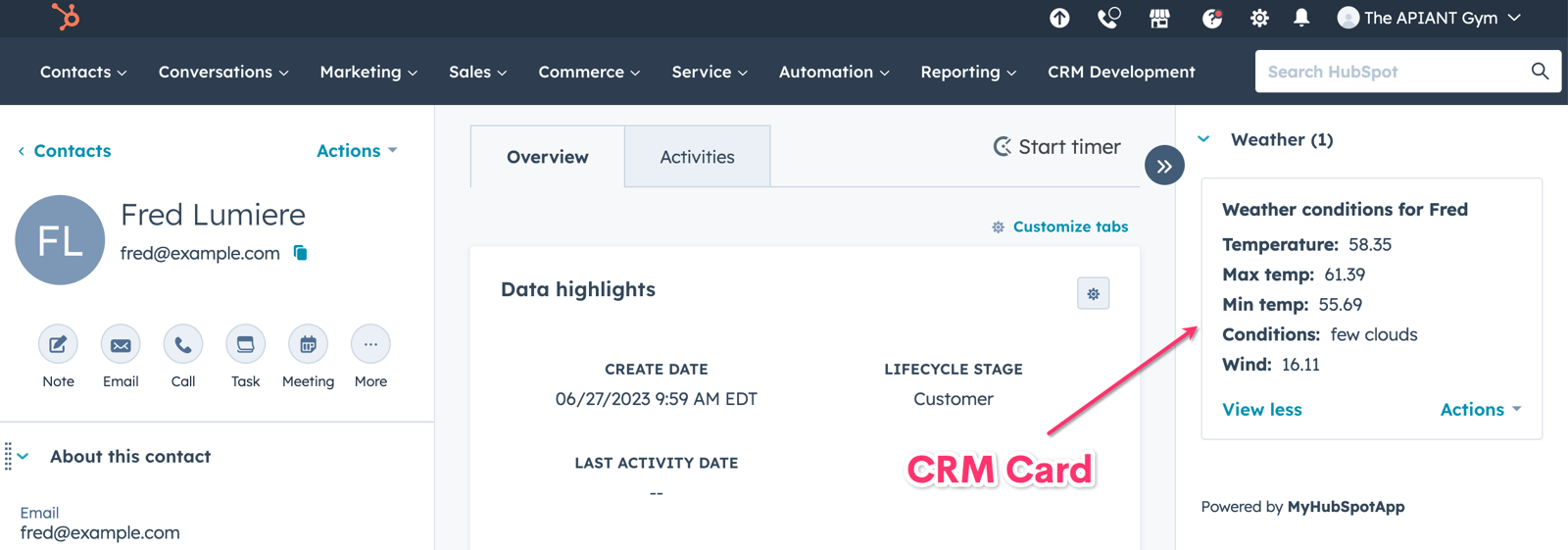
Узнайте, как легко создать персонализированную карточку HubSpot CRM без программирования с помощью APIANT.
Целевая аудитория: администраторы HubSpot
Понимание карточек HubSpot CRM
Карточки HubSpot CRM — это динамические инструменты, которые оптимизируют рабочий процесс, обеспечивая быстрый доступ к важной информации и взаимодействиям из различных источников непосредственно в HubSpot. Разработанные для бесшовной интеграции с внешними приложениями и более широкой экосистемой HubSpot, эти карточки позволяют пользователям просматривать ключевые данные, такие как заявки в службу поддержки, платежную информацию или пользовательские аналитические данные приложений, не покидая свою CRM-систему. По сути, они взаимодействуют с API.
В этом уроке мы создадим карточку CRM, которая будет получать информацию о погоде для вашего контакта и ссылаться на карту погоды с помощью... OpenWeatherMap.org API.

Создание собственного общедоступного приложения HubSpot.
Прежде чем создавать пользовательские карточки CRM, необходимо выполнить следующие действия: создайте собственное общедоступное приложение HubSpotВы можете не публиковать это в открытом доступе, если не хотите, но можете! 🤑 Это позволит вам подключить HubSpot Hub вашего клиента к платформе APIANT.
Чтобы создать собственное общедоступное приложение, выполните следующие простые шаги:
Если у вас нет учетной записи разработчика HubSpot, создайте ее по адресу: developers.hubspot.com
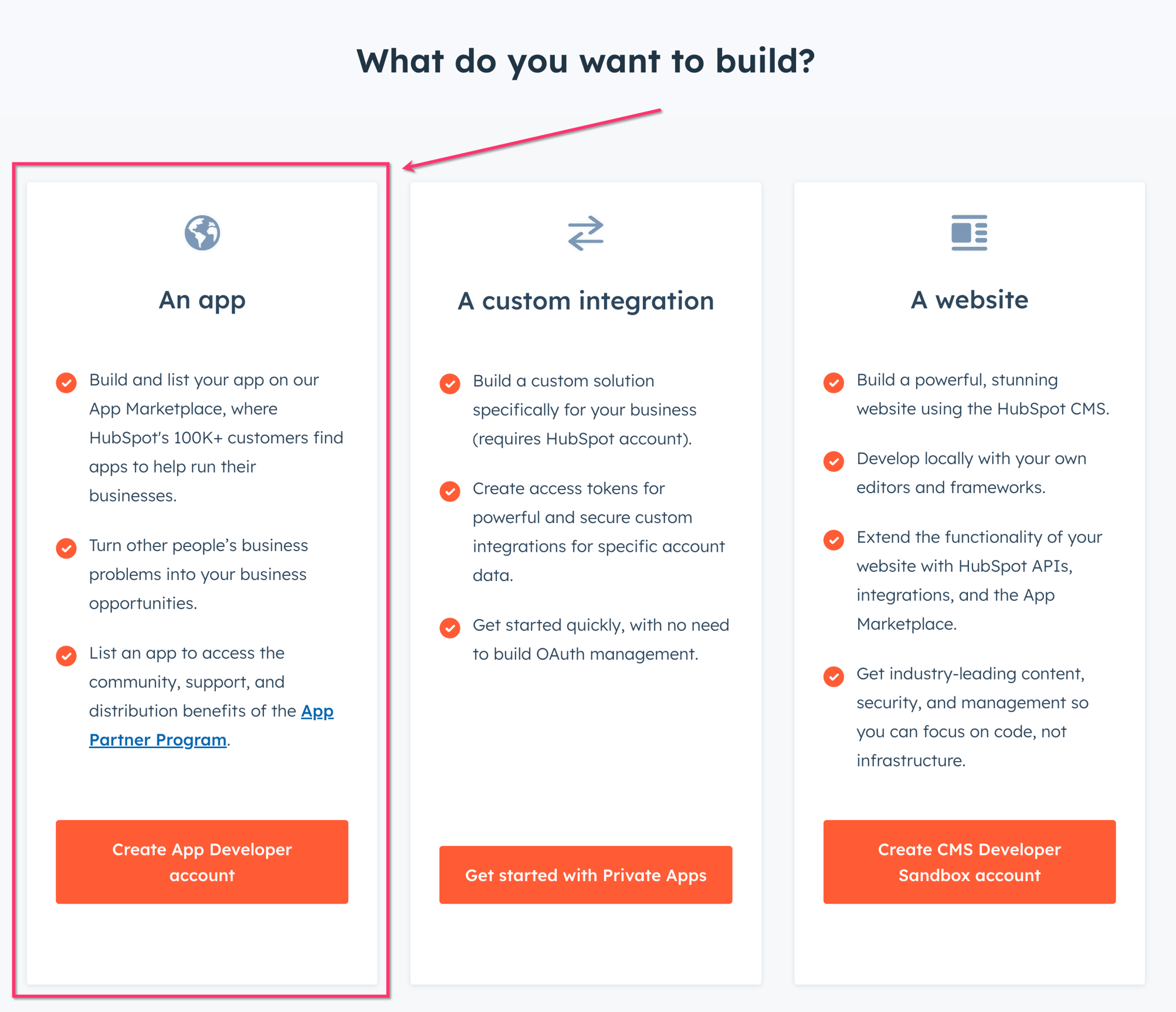
Вы хотите создать приложение:
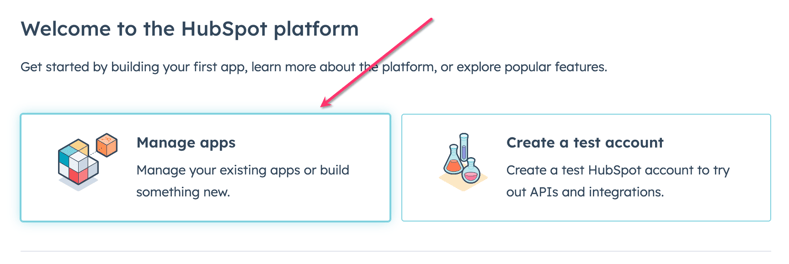
Нажмите «Управление приложениями».
Нажмите «Создать приложение» в правом верхнем углу.

При желании дайте приложению название, описание и логотип, затем нажмите «Авторизация».

Введите URL-адрес перенаправления. Если вы используете тарифный план HubSpot Admin Free или HubSpot Admin Pro на APIANT, вы можете ввести apiant.com/oauth. Если вы используете тарифный план для арендаторов или выделенных серверов, введите URL-адрес вашего сервера. Если вы его не знаете, пока введите доменное имя, и система сообщит вам об этом при подключении приложения к серверу APIANT, после чего вы сможете вернуться и ввести его.

Введите ваши области действия (Scopes). Ваша учетная запись APIANT позволит вам делать гораздо больше, чем просто создавать CRM-карты! (Например, разрабатывать полноценные API-приложения). Поэтому мы рекомендуем следующие области действия (см. ниже), исходя из ваших потребностей. 24 триггера и 73 действия В настоящее время у нас есть в наличии (по состоянию на 17 марта 2024 г.).
Области действия (scopes) определяют разрешения, которые ваше приложение имеет для доступа к данным или выполнения действий в HubSpot. Пользователи, устанавливающие ваше приложение, должны подтвердить запрашиваемые им области действия. Настоятельно рекомендуется запрашивать как можно меньше областей действия для обеспечения функциональности вашего приложения.

Сохраните приложение внизу экрана:

Начните создавать автоматизацию в APIANT для получения URL-адреса для получения данных.
Вам нужна учетная запись APIANT? Получите бесплатный аккаунт APIANT в APIANT.AI.
Если вы предпочитаете установить автоматизацию самостоятельно, а не создавать её с нуля, вы можете установить её следующим образом: здесь.
Давайте теперь начнем создавать автоматизацию в вашем аккаунте APIANT, которая будет взаимодействовать с карточкой CRM.
В редакторе автоматизации нажмите «Создать автоматизацию»:

Нажмите на крестик «Триггер» и выберите «Найти триггер»:

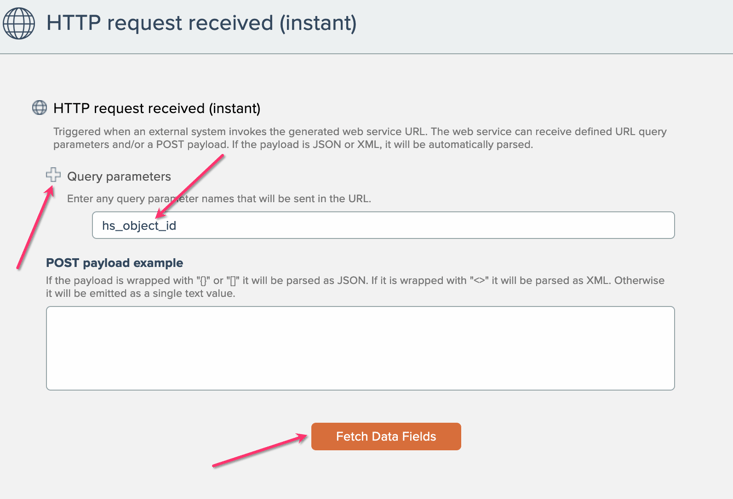
Найдите HTTP-запрос и выберите триггер с названием «Получен HTTP-запрос (мгновенно)».

Нажмите кнопку «+», чтобы ввести новый параметр запроса.
Введите hs_object_id в качестве параметра.
Нажмите «Получить поля данных».
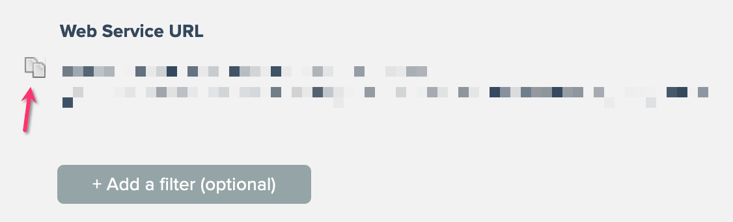
После этого отобразится URL-адрес веб-сервиса, который необходимо вставить в HubSpot. Нажмите значок копирования, чтобы скопировать его в буфер обмена.
Нажмите кнопку «Сохранить триггер» в правом нижнем углу окна:

Добавьте временное действие для сохранения автоматизации под названием Uppercase:

Поле "Верхний регистр" можно оставить пустым, мы удалим его при повторном редактировании автоматизации.
Присвойте автоматизации имя и сохраните её:

Теперь у нас есть все необходимое для создания карточки CRM в HubSpot. Вернитесь в свою учетную запись разработчика HubSpot, чтобы создать карточку:
Создание карточки CRM в вашем общедоступном приложении
Теперь, когда ваше общедоступное приложение HubSpot настроено, пришло время создать карточку CRM. Она определит макет и содержимое вашей карточки.
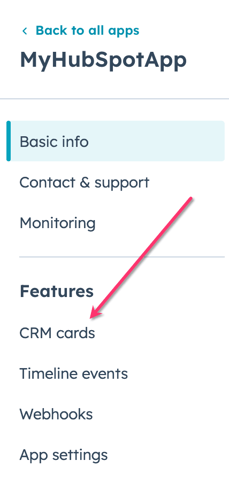
Нажмите на карточки CRM в разделе «Функции»:
Нажмите «Создать карточку CRM»

Введите название вашей карточки CRM. Мы назовем ее «Погода». Это будет запись контакта, и мы просто отправим hs_object_id записи контакта из HubSpot в ваш аккаунт APIANT.

Вставьте URL-адрес веб-сервиса из вашей автоматизации APIANT в поле «URL-адрес получения данных».

Нажмите на «Свойства карточки» и введите следующие свойства, нажав «Добавить свойство»:
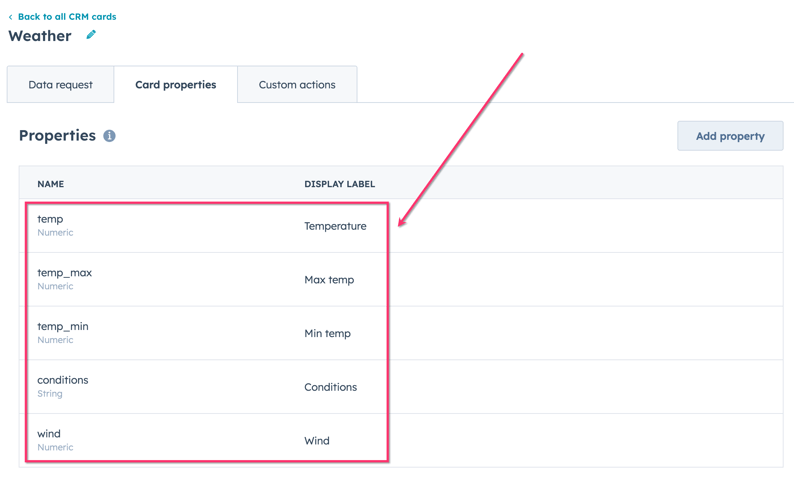
Убедитесь, что тип недвижимости для каждого объекта совпадает с указанным выше.
Вот и всё! Нажмите «Создать», чтобы создать карточку CRM:

Подключение вашего нового общедоступного приложения HubSpot к вашей учетной записи APIANT.
Прежде чем завершить создание автоматизации, нам необходимо подключить ваше новое общедоступное приложение HubSpot к вашей учетной записи APIANT.
В меню выберите «Подключения».

Нажмите кнопку «Подключить приложение».

Выберите HubSpot

Выберите мое общедоступное приложение

Следуйте инструкциям на экране (откройте консоль разработчика HubSpot и т. д.) — нажмите ОК.
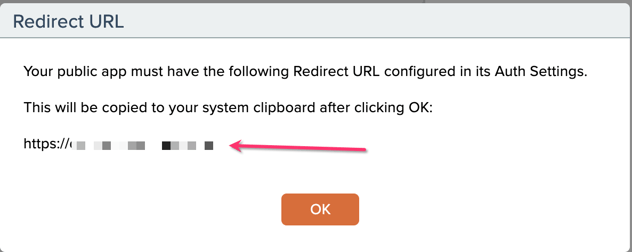
Теперь вы получите URL-адрес, который нужно ввести в поле "URL-адрес получения данных" в вашем общедоступном приложении.
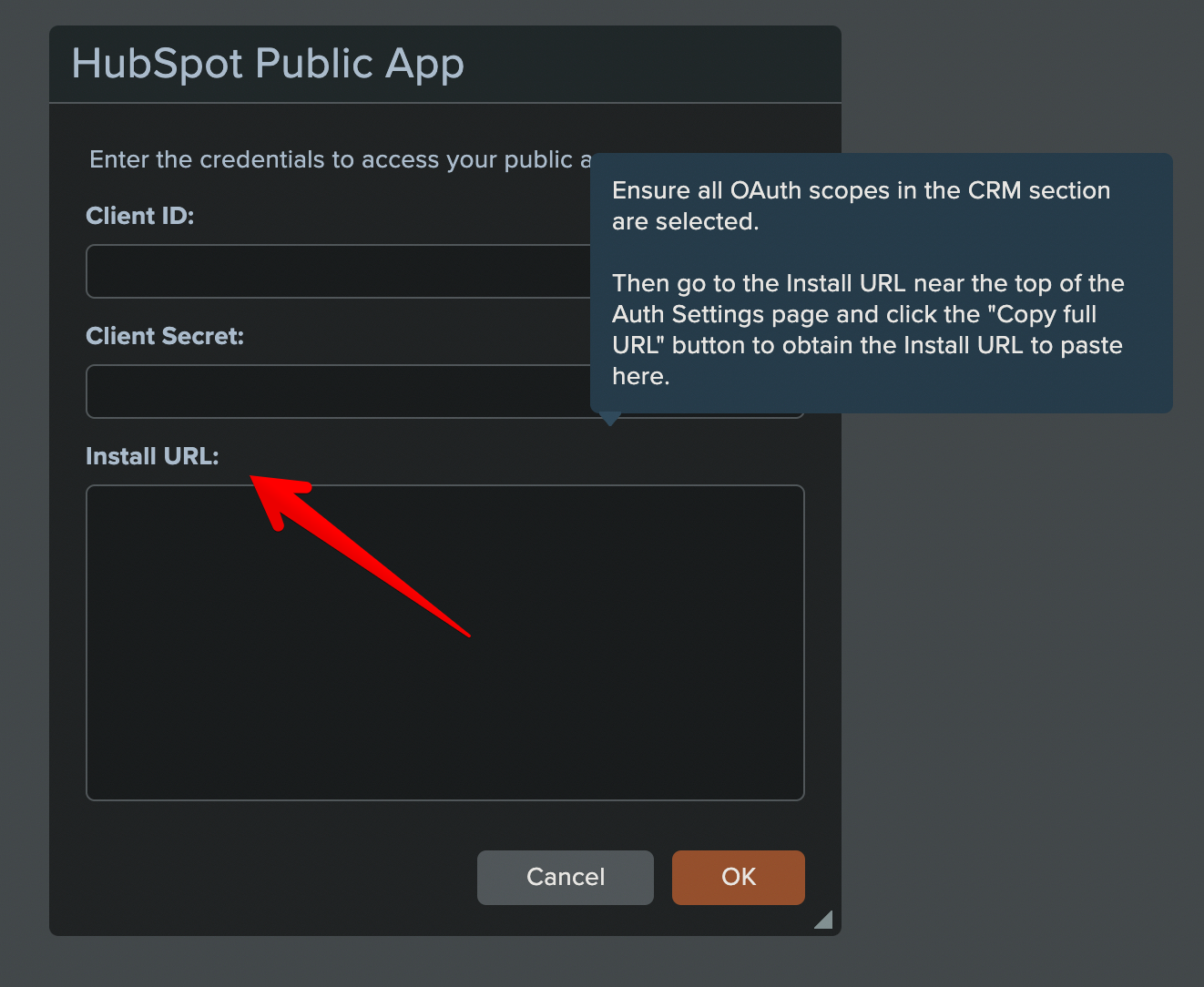
Скопируйте свой идентификатор клиента (Client ID) и секретный ключ клиента (Client Secret), а также URL-адрес установки (Install URL) в диалоговом окне:
Выберите учетную запись HubSpot, к которой вы хотите подключить свое общедоступное приложение, и нажмите «Выбрать учетную запись»:

Подтвердите подключение, и ваше общедоступное приложение должно быть подключено к вашей учетной записи APIANT:

Завершите создание автоматизации в APIANT для взаимодействия с вашей CRM-карточкой.
Редактируйте свою автоматизацию в APIANT:

Затем щелкните и удалите действие Uppercase, которое было всего лишь заполнителем для сохранения.

В автоматизации у нас сейчас есть только триггер (веб-сервис):

В нашем примере нам теперь нужно добавить следующее, чтобы получать данные из HubSpot, извлекать данные из API openweathermap и возвращать их все в HubSpot:
-
Чтобы получить почтовый индекс, воспользуйтесь функцией поиска контакта в HubSpot.
-
Преобразуйте почтовый индекс в геокод с помощью openweathermap
-
Получите актуальные погодные условия с помощью OpenWeatherMap на основе геокода.
-
Заполните свойства карточки CRM данными из OpenWeatherMap.
-
Добавьте пункт меню для карточки CRM, который будет ссылаться на карту погоды.
-
Верните JSON-данные в карточку CRM HubSpot.
Давайте начнём!
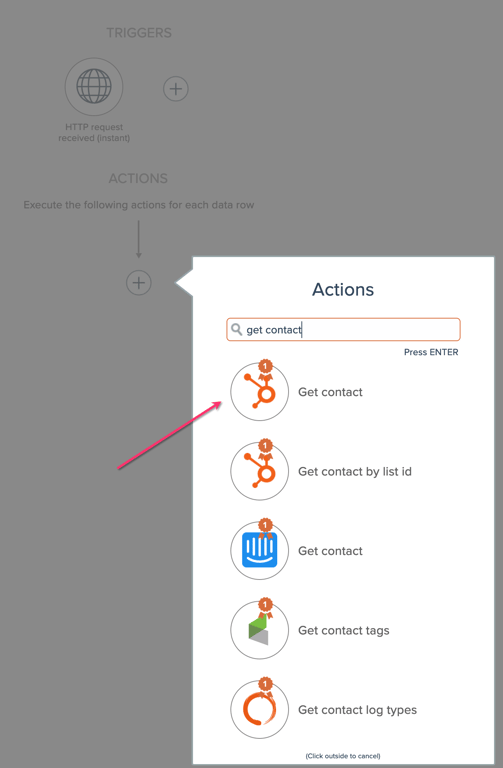
1. Добавьте действие HubSpot под названием «Получить контакт»:
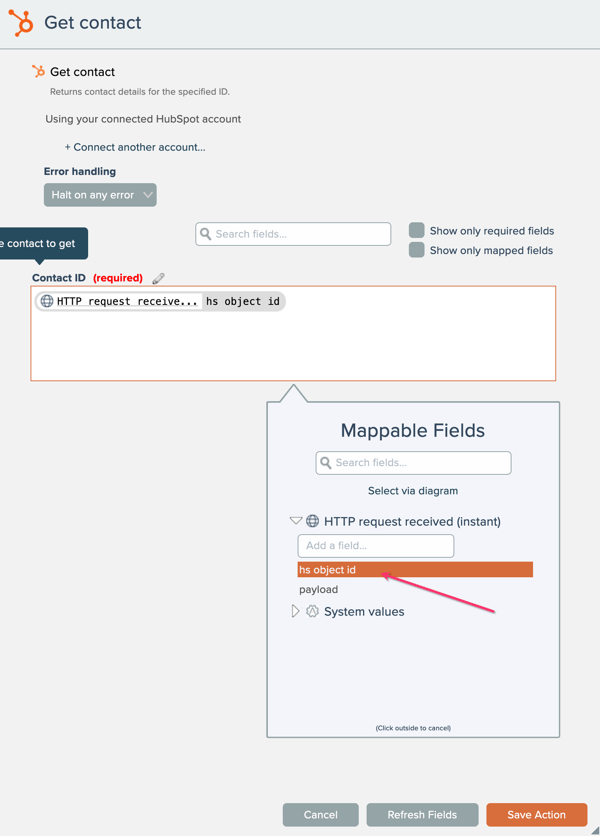
Сопоставьте значение hs_object_id из триггера в поле Contact ID:
2. Добавьте действие под названием «Геокодирование по почтовому индексу».

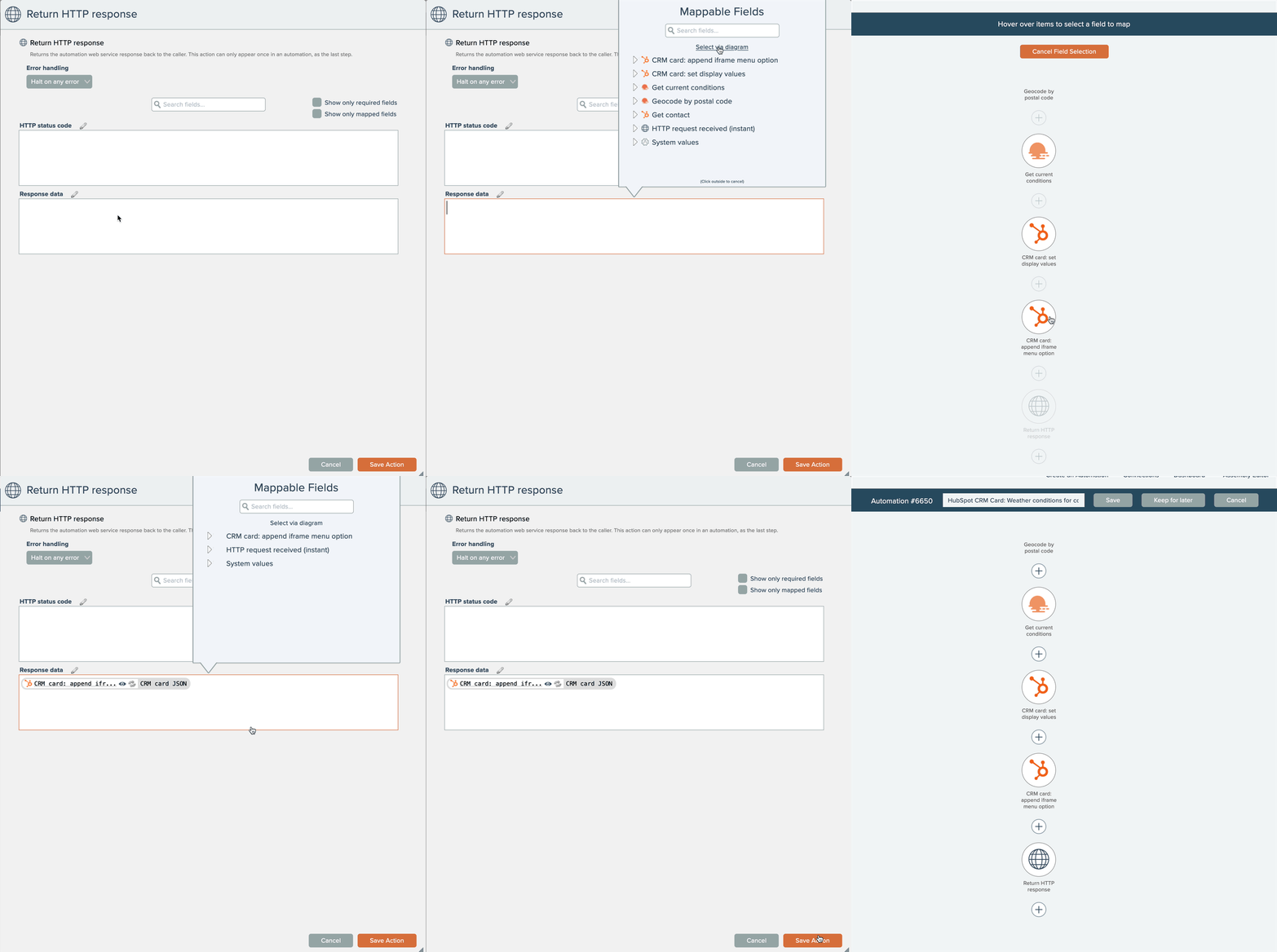
В действии «Геокодирование по почтовому индексу» сопоставьте почтовый индекс из контакта HubSpot с этим индексом. Если вы предпочитаете использовать для этого инструмент «Выбор по диаграмме» (я так делаю!), вот как это сделать:
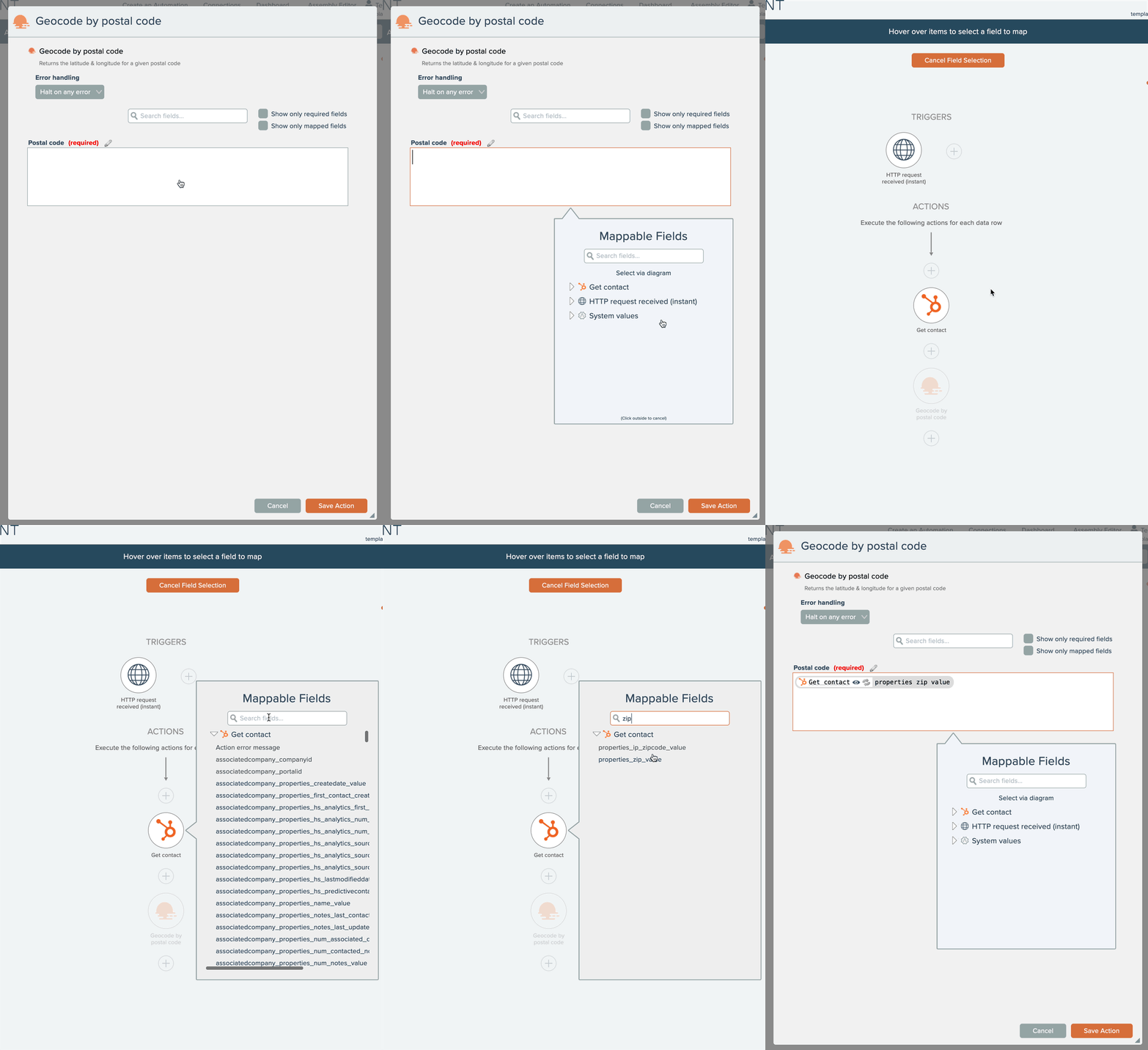
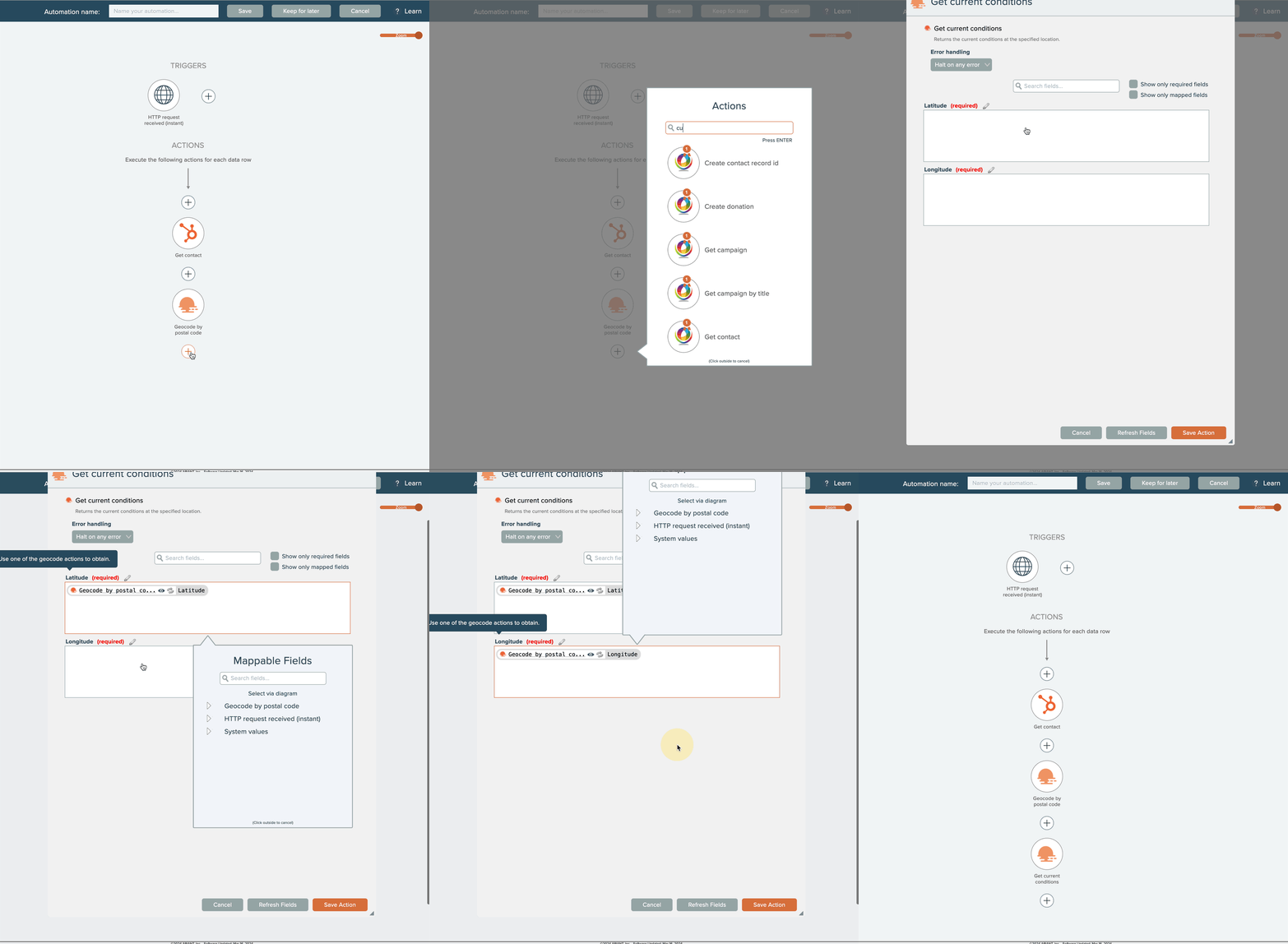
3. Теперь добавьте действие «Получить текущие условия» из Openweathermap и отобразите на карте долготу и широту из предыдущего действия:
4. Добавьте действие HubSpot под названием CRM Card: установите значения для отображения:

Добавьте 5 свойств, которые мы создали в карточке CRM, и сопоставьте их (используя обведенный кружком +) с соответствующими значениями, полученными в результате действия «Получить текущие условия» выше.
| Название свойства карточки CRM | Данные для карты взяты из OpenWeatherMap. |
| условия | описание погоды |
| температура | основной температурный |
| temp_max | максимальная основная температура |
| temp_min | основная температура мин |
| ветер | скорость ветра |
Обратите внимание, что это те же самые свойства, которые мы добавили в нашу CRM-карту:

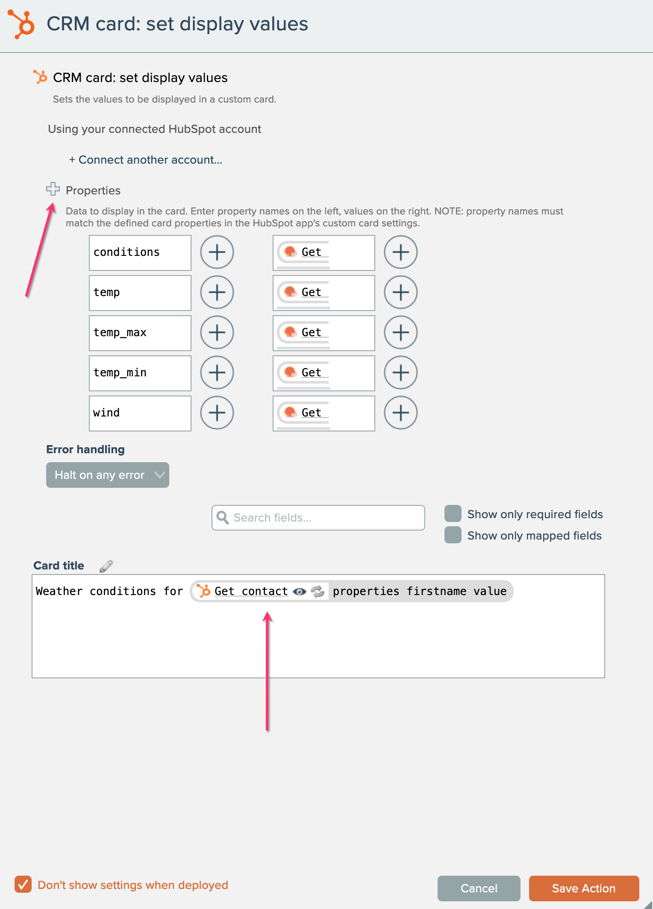
Выберите название для карточки. Я, например, назвал её «Погодные условия для [имя на карте]». Вот как это будет отображаться на карточке:

6. Теперь добавим последнее действие HubSpot под названием «Карточка CRM»: добавить пункт меню iframe:
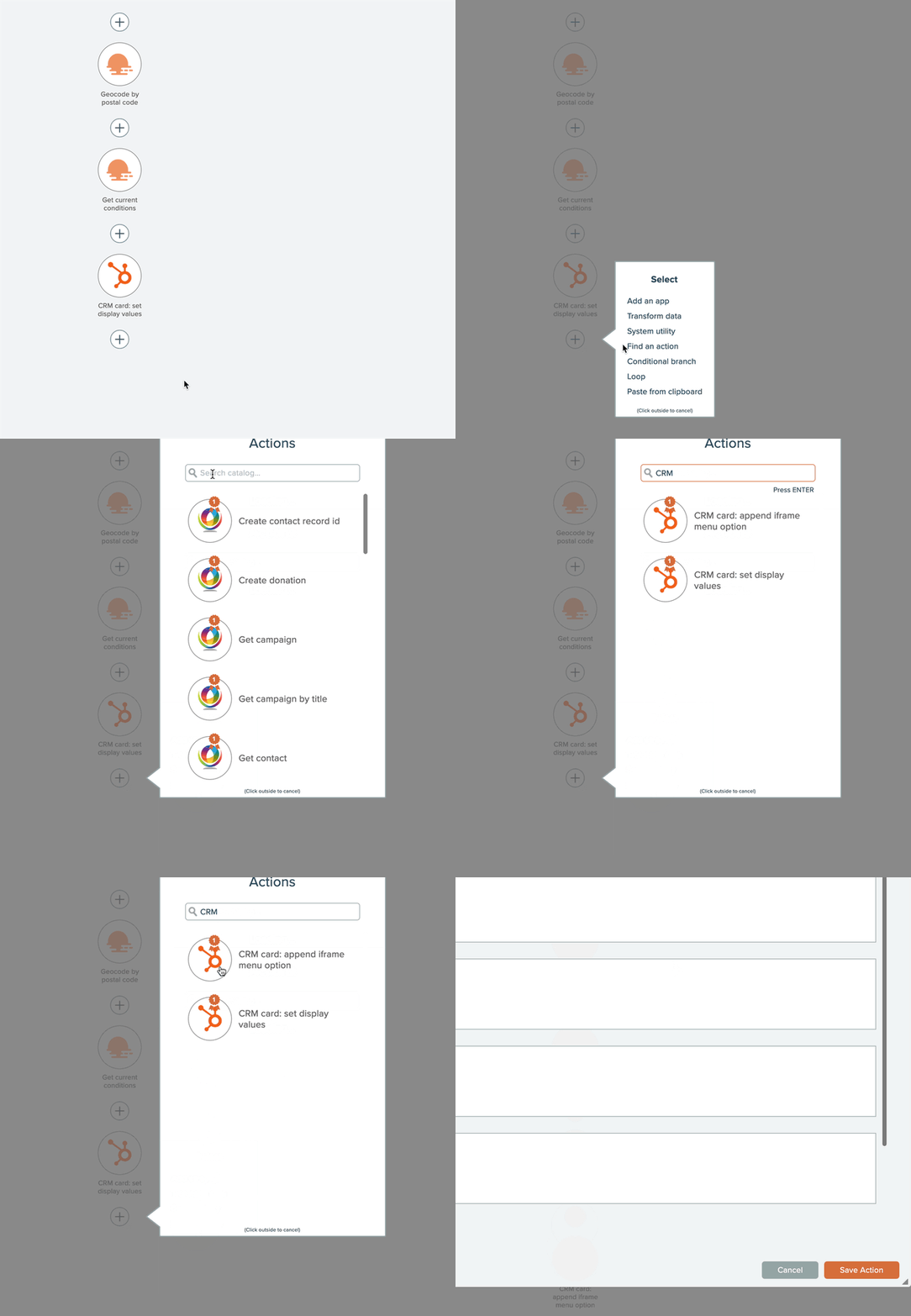
Сопоставьте все необходимые поля в действии и сохраните его.
| Карточка CRM: добавить имя поля в меню iframe | Введите / Сопоставьте в поле |
| JSON-файл карточки CRM | Карта: JSON-файл карточки CRM из предыдущего действия Карточка CRM: установка отображаемых значений |
| Метка меню | Карта погоды |
| URL | https://openweathermap.org/city/ [id, полученный в результате действия «Получить текущие условия»] Вот что будет передаваться через веб-сайт openweathermap с идентификатором города, используемым для отображения погоды, в iframe. |
| Ширина | 1200 |
| Высота | 1000 |

7. Наконец, добавьте в конец автоматизации действие под названием «Вернуть HTTP-ответ», чтобы отправить все данные обратно в HubSpot:

В поле "Ответ" вставьте JSON-данные карточки CRM, полученные в результате выполнения указанного выше действия, и сохраните действие.
Сохраните автоматизацию и включите её. Готово! 🙌

Запуск и тестирование новой карточки HubSpot CRM
Чтобы проверить работу карточки, просто обновите контакт в HubSpot и наблюдайте, как автоматизация запускается автоматически:
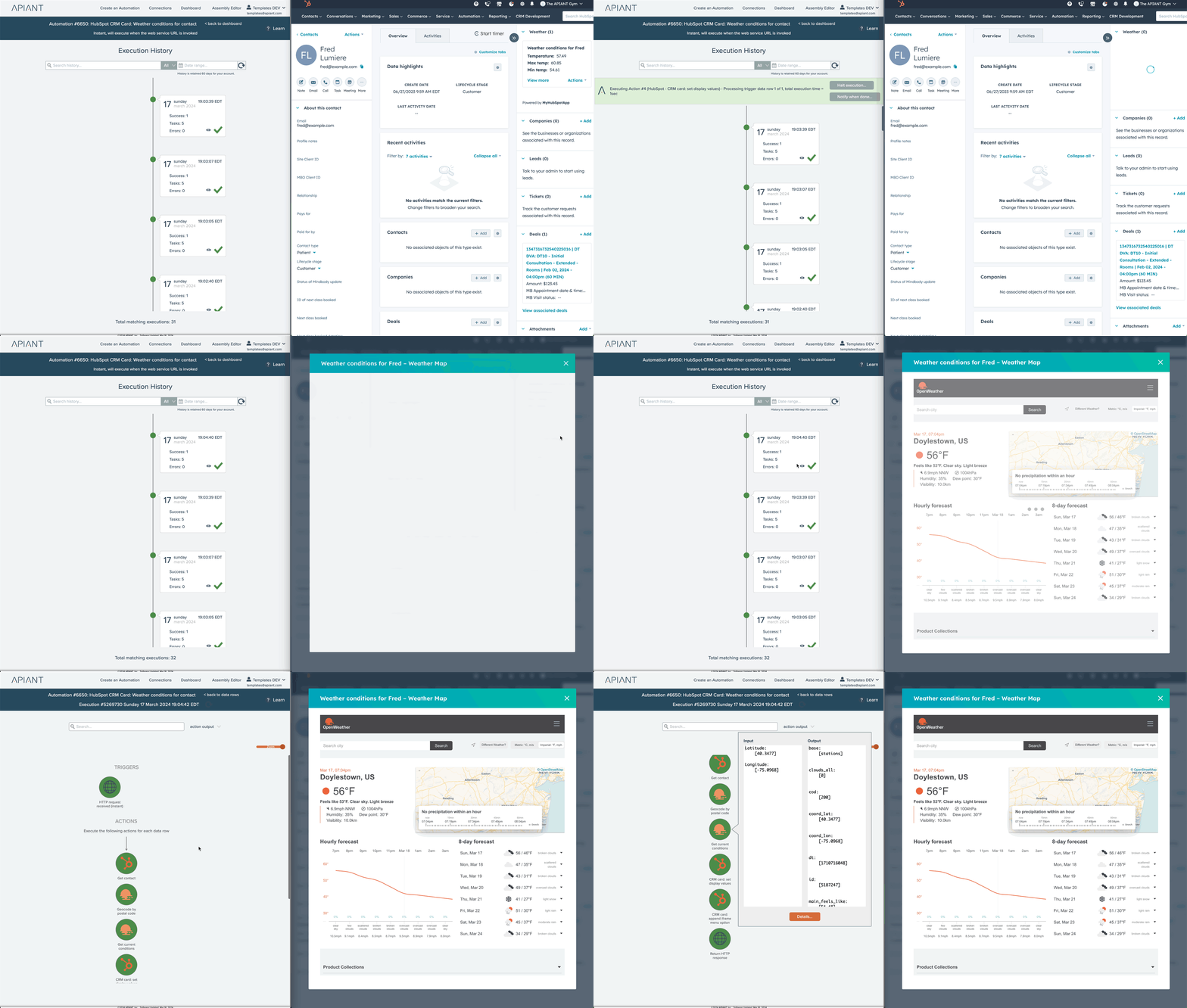
Теперь вы можете создавать собственные CRM-карты с любой логикой и API…
Учитесь у других и делитесь своими разработками с другими администраторами HubSpot. forum.apiant.com
Вы являетесь администратором HubSpot и хотели бы получить бесплатный аккаунт APIANT для администраторов HubSpot? Если да, вы можете подать заявку ниже:
Имя*
Фамилия*
Должность*
Электронная почта*
Номер мобильного телефона*
Название компании*
Целевые решения

Фред Люмьер Соучредитель и генеральный директор APIANT
Продолжайте читать
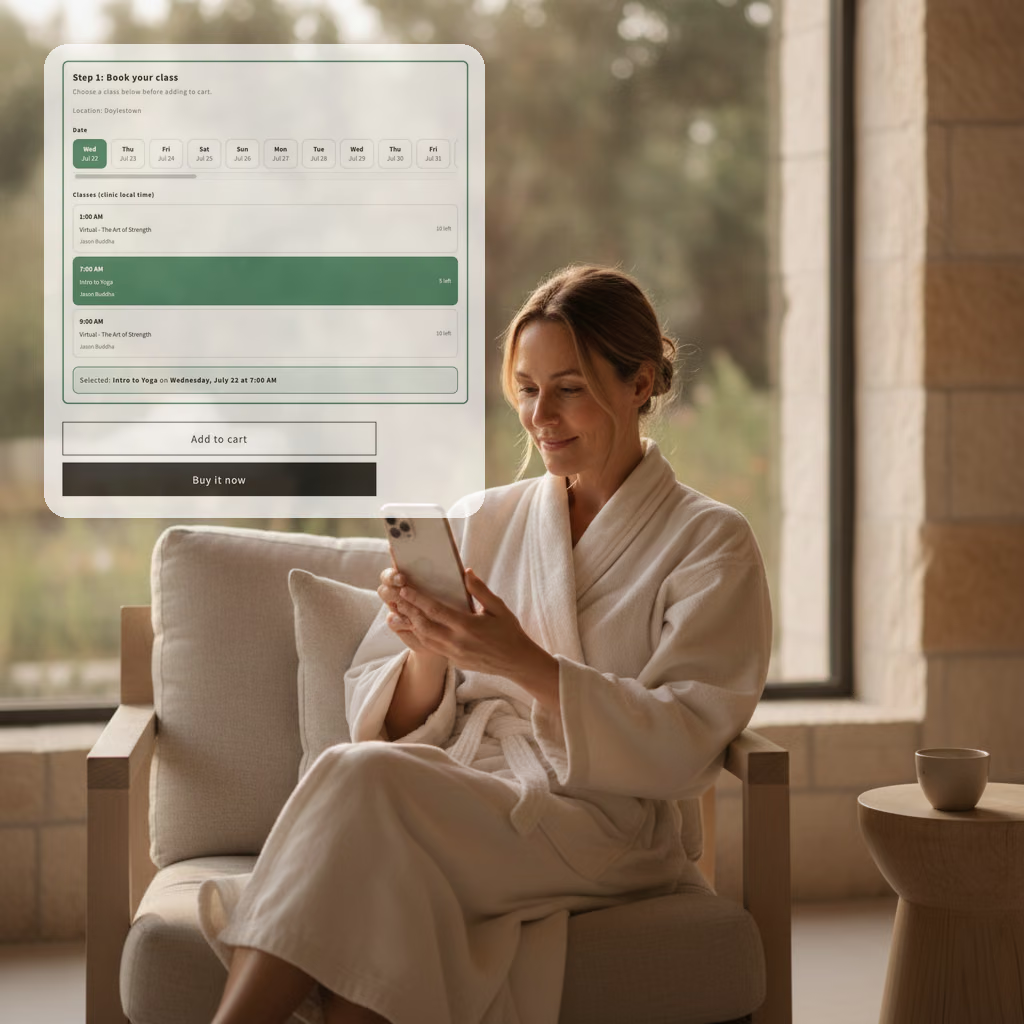
Функция, которую мы годами избегали, была создана за несколько дней.
Один запрос поступал годами: позволить покупателю бронировать товар, исходя из реальной доступности на момент покупки. Мы так и не реализовали эту функцию. Затем оператор с искусственным интеллектом на нашей платформе, ориентированной на ИИ, сделал это за считанные дни.

Мы отправили запрос в службу поддержки ИИ. Он восстановил интеграцию и замкнул цикл.
Клиент заплатил 8400 долларов, но в CRM отображалась сумма в 400 долларов. Мы передали обнаруженную ошибку искусственному интеллекту на платформе APIANT, который провел диагностику, пересборку и тестирование исправления от начала до конца.
«Ошибка», которой на самом деле не было: как ИИ нашел иголку в стоге сена и за считанные минуты устранил проблему интеграции.
Один из наших ценных клиентов был уверен, что наша интеграция исказила его данные, и попросил нас отключить её. Благодаря встроенному в каждый уровень платформы искусственному интеллекту, мы за считанные минуты отследили всю историю одной записи и с помощью подтверждающих доказательств доказали, что изменение произошло из-за стороннего приложения.