
Claude Code kullanarak kod yazmadan özel bir HubSpot CRM kartı oluşturun.
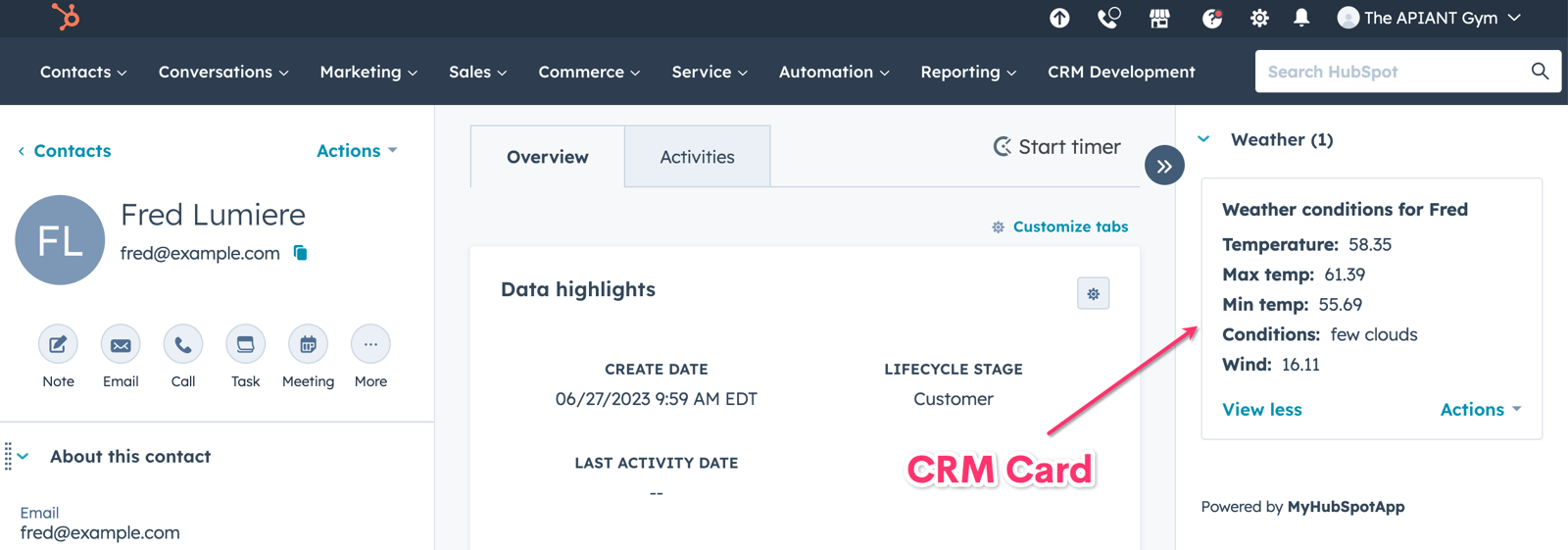
APIANT kullanarak kodlama yapmadan kolayca özelleştirilmiş bir HubSpot CRM Kartı oluşturmayı öğrenin.
Hedef Kitle: HubSpot Yöneticileri
HubSpot CRM Kartlarını Anlamak
HubSpot CRM kartları, HubSpot içinden doğrudan çeşitli kaynaklardan gelen temel bilgilere ve etkileşimlere hızlı erişim sağlayarak iş akışınızı geliştiren dinamik araçlardır. Harici uygulamalar ve daha geniş HubSpot ekosistemiyle sorunsuz bir şekilde entegre olacak şekilde tasarlanan bu kartlar, kullanıcıların CRM'lerinden ayrılmadan destek biletleri, faturalama bilgileri veya özel uygulama analizleri gibi önemli verileri görüntülemelerine olanak tanır. Esasen, API'lerle etkileşim kurarlar.
Bu eğitimde, ilgili kişi için hava durumu bilgilerini çeken ve bir hava durumu haritasına bağlantı veren bir CRM kartı oluşturacağız. OpenWeatherMap.org API.

Kendi HubSpot Herkese Açık Uygulamanızı Oluşturma
Özel bir CRM kartı oluşturmadan önce şunları yapmanız gerekir: Kendi HubSpot herkese açık uygulamanızı oluşturunİsterseniz herkese açık olarak listelemek zorunda değilsiniz, ama isterseniz listeleyebilirsiniz! 🤑 Bu, müşterinizin HubSpot Hub'ını APIANT platformuna bağlamanıza olanak tanıyacak.
Kendi herkese açık uygulamanızı oluşturmak için şu basit adımları izleyin:
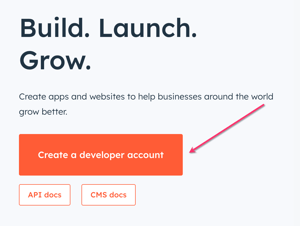
Eğer bir HubSpot geliştirici hesabınız yoksa, şu adresten bir hesap oluşturun: geliştiriciler.hubspot.com
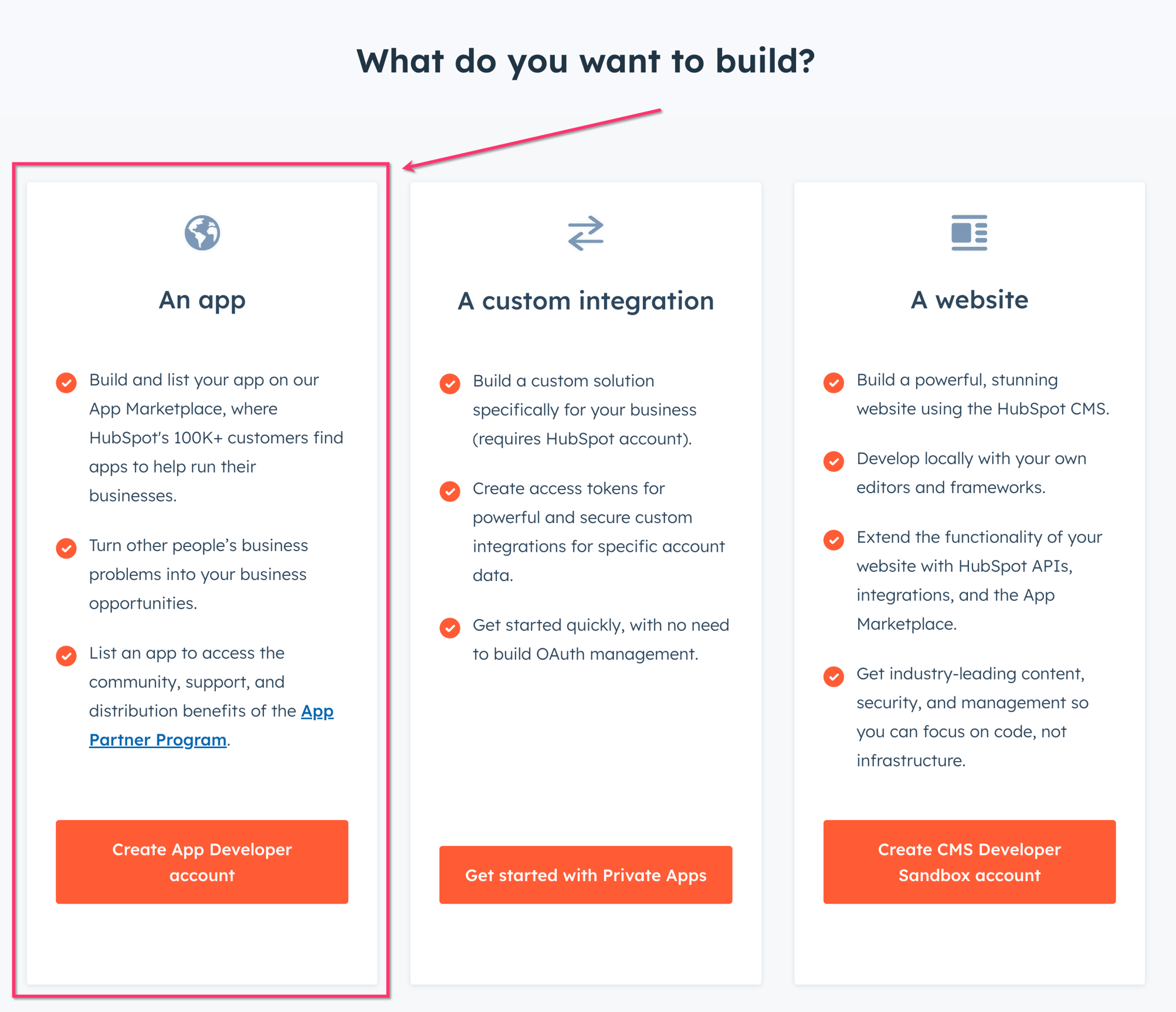
Bir uygulama geliştirmek istiyorsunuz:
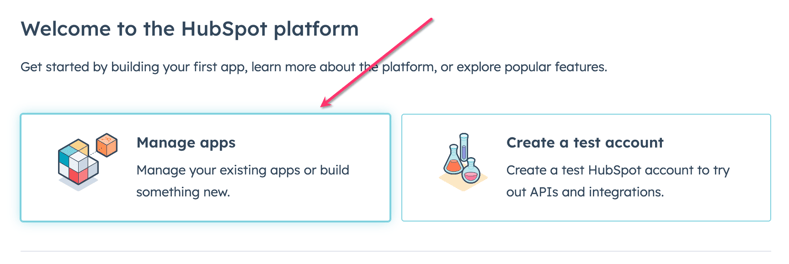
Uygulamaları Yönet'e tıklayın.
Sağ üst köşede bulunan "Uygulama Oluştur" seçeneğine tıklayın.

Uygulamaya bir ad, açıklama ve isterseniz bir logo verin, ardından Yetkilendir'e tıklayın.

Yönlendirme URL'nizi girin. APIANT üzerinde HubSpot Admin Free veya HubSpot Admin Pro planındaysanız, apiant.com/oauth adresini girebilirsiniz. Kiracı veya özel sunucu planındaysanız, sunucunuzun URL'sini girin. Eğer bilmiyorsanız, şimdilik alan adınızı girin; uygulama APIANT sunucusuna bağlandığında sistem size URL'yi bildirecektir, o zaman geri dönüp alan adınızı girebilirsiniz.

Kapsamlarınızı girin. APIANT hesabınız, CRM Kartlarından çok daha fazlasını yapmanıza olanak tanıyacak! (Örneğin, eksiksiz API Uygulamaları oluşturmak gibi). Bu nedenle, aşağıda belirtilen kapsamları öneriyoruz. 24 tetikleyici ve 73 eylem Şu anda elimizde mevcut olanlar (17 Mart 2024 itibariyle).
Kapsamlar, uygulamanızın HubSpot'ta verilere erişmek veya eylemler gerçekleştirmek için sahip olduğu izinleri belirler. Uygulamanızı yükleyen kişilerin, uygulamanın talep ettiği kapsamları onaylaması gerekir. Uygulamanızın işlevselliği için mümkün olduğunca az kapsam gerektirmeniz şiddetle tavsiye edilir.

Uygulamanızı ekranın alt kısmından kaydedin:

Veri alma URL'nizi elde etmek için APIANT'ta otomasyonu oluşturmaya başlayın.
APIANT hesabına ihtiyacınız var mı? Ücretsiz bir APIANT hesabı edinin. APIANT.AI adresinde.
Otomasyonu sıfırdan kurmak yerine yüklemeyi tercih ederseniz, aşağıdaki bağlantıdan yükleyebilirsiniz. Burada.
Şimdi APIANT hesabınızda CRM Kartı ile etkileşim kuracak otomasyonu oluşturmaya başlayalım.
Otomasyon Düzenleyicisinde, Otomasyon Oluştur'a tıklayın:

Tetikleyici çarpı işaretine tıklayın ve "Tetikleyici bul" seçeneğini seçin:

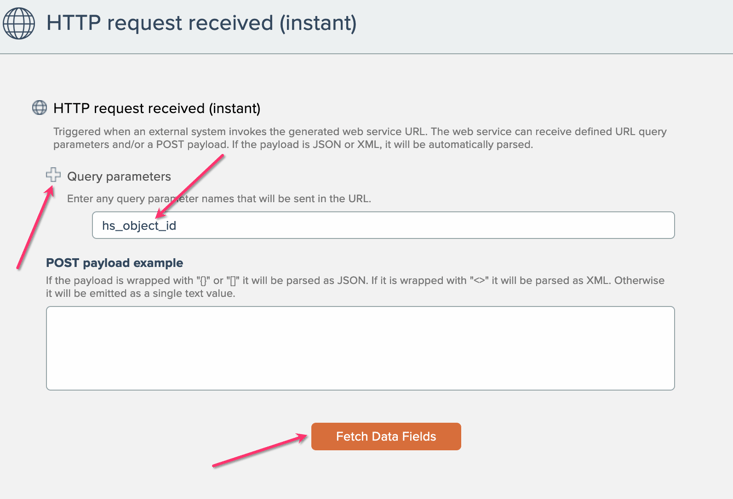
HTTP İsteği'ni arayın ve HTTP isteği alındı (anlık) adlı tetikleyiciyi seçin.

Yeni bir sorgu parametresi girmek için + işaretine tıklayın.
hs_object_id'yi parametre olarak girin.
Veri Alanlarını Getir'e tıklayın
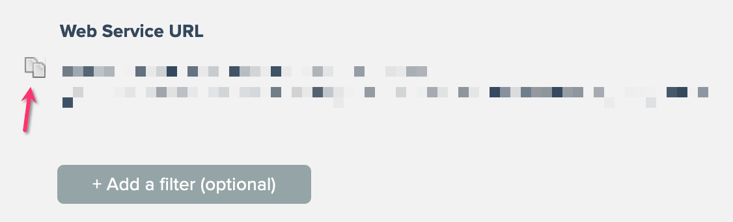
HubSpot'a yapıştırmanız gereken Web Servis URL'si daha sonra görünecektir. Kopyala simgesine tıklayarak panoya kopyalayabilirsiniz.
Pencerenin sağ alt köşesindeki "Tetikleyiciyi Kaydet" seçeneğine tıklayın:

"Uppercase" adlı otomasyonu kaydetmek için geçici bir işlem ekleyin:

Büyük harf eylemini boş bırakabilirsiniz, otomasyonu yeniden düzenlediğimizde onu kaldıracağız.
Otomasyona bir ad verin ve kaydedin:

Artık HubSpot'ta CRM Kartı oluşturmak için ihtiyacımız olan her şeye sahibiz. Kartı oluşturmak için HubSpot Geliştirici hesabınıza geri dönün:
Herkese Açık Uygulamanızda CRM Kartı Oluşturma
HubSpot herkese açık uygulamanızı kurduğunuza göre, şimdi bir CRM kartı oluşturmanın zamanı geldi. Bu, kartınızın düzenini ve içeriğini tanımlayacaktır.
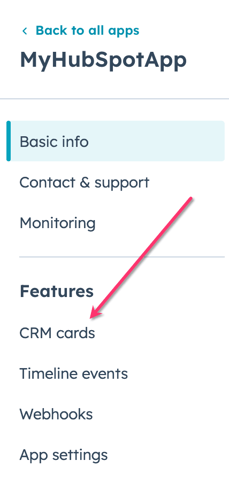
Özellikler altında bulunan CRM kartlarına tıklayın:
CRM Kartı Oluştur'a tıklayın.

CRM Kart Adınızı girin. Bizimkine Hava Durumu diyelim. Bu bir İletişim kaydı olacak ve HubSpot'tan iletişim kaydının hs_object_id'sini APIANT hesabınıza göndereceğiz.

APIANT otomasyonunuzdan aldığınız Web Servis URL'sini Veri alma URL'sine yapıştırın.

Kart özelliklerine tıklayın ve Özellik ekle seçeneğine tıklayarak bu özellikleri girin:
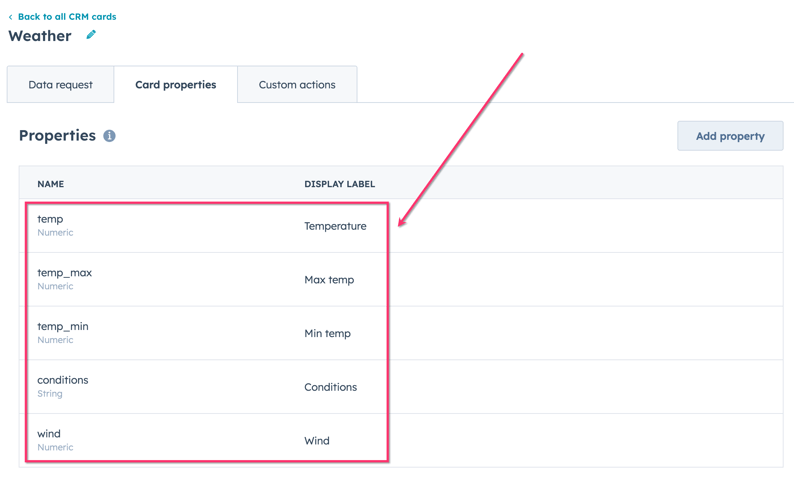
Max, yukarıda görüldüğü gibi her birinin özellik türünü eşleştirdiğinden emin olsun.
İşte bu kadar! CRM kartınızı oluşturmak için Oluştur'a tıklayın:

Yeni HubSpot Public Uygulamanızı APIANT hesabınıza bağlama
Otomasyonu tamamlamadan önce, yeni HubSpot Public Uygulamanızı APIANT hesabınıza bağlamamız gerekiyor.
Menüden Bağlantılar'a tıklayın.

Uygulamayı Bağla düğmesine tıklayın

HubSpot'ı seçin

Herkese Açık Uygulamamı Seçin

Ekranda görüntülenen talimatları izleyin (HubSpot geliştirici konsolunuzu açın, vb...) - Tamam'a tıklayın.
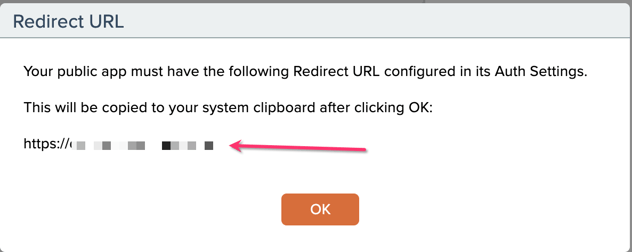
Şimdi, herkese açık uygulamanızdaki Veri Alma URL'sine girmeniz gereken URL'yi alacaksınız.
İletişim kutusundan İstemci Kimliğinizi, İstemci Gizli Anahtarınızı ve Kurulum URL'nizi kopyalayın:
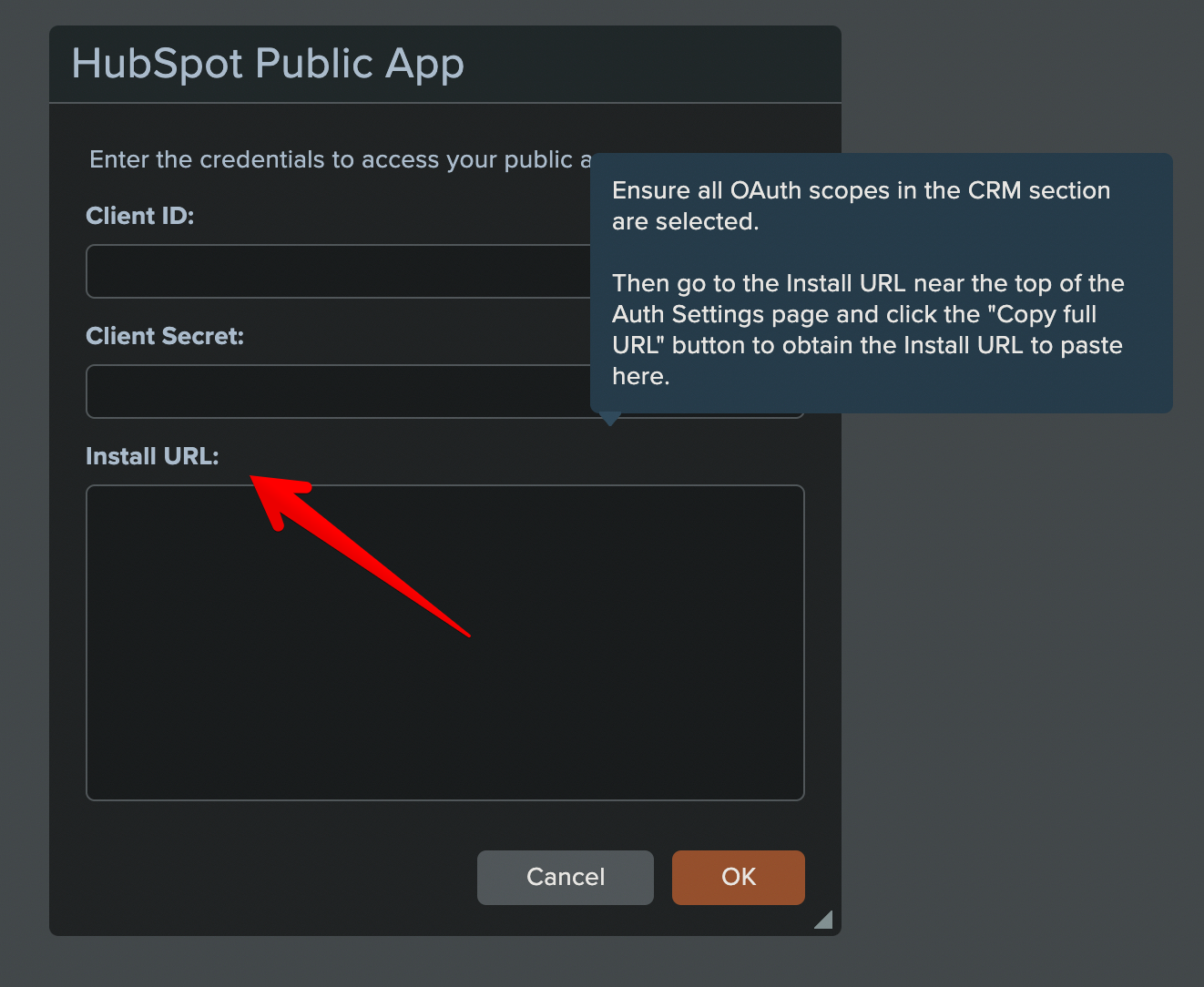
Herkese açık uygulamanızı bağlamak istediğiniz HubSpot hesabını seçin ve "Hesap Seç"e tıklayın:

Bağlantıyı onaylayın ve artık Genel Uygulamanız APIANT hesabınıza bağlanmış olmalıdır:

CRM kartınızla etkileşim kurmak için APIANT'ta otomasyonu oluşturmayı tamamlayın.
APIANT'ta otomasyonunuzu düzenleyin:

Ardından, kaydetmek için kullanılan yer tutucu olan "Büyük Harf" eylemini tıklayın ve kaldırın.

Otomasyonda şu anda elimizde sadece bir tetikleyici (Web Servisi) var:

Örneğimizde, HubSpot'tan veri almak, OpenWeatherMap API'sinden veri çekmek ve tüm bu verileri HubSpot'a geri göndermek için aşağıdaki kodu eklememiz gerekiyor:
-
HubSpot'tan ilgili kişiyi alarak posta kodunu edinin.
-
OpenWeatherMap kullanarak posta kodunu coğrafi koda dönüştürün.
-
Coğrafi konuma göre OpenWeatherMap'ten güncel hava koşullarını alın.
-
CRM Kart özelliklerini OpenWeatherMap verileriyle doldurun.
-
CRM Kartı için hava durumu haritasına bağlantı veren bir menü seçeneği oluşturun.
-
JSON verilerini HubSpot CRM Kartına döndürün.
Hadi başlayalım!:
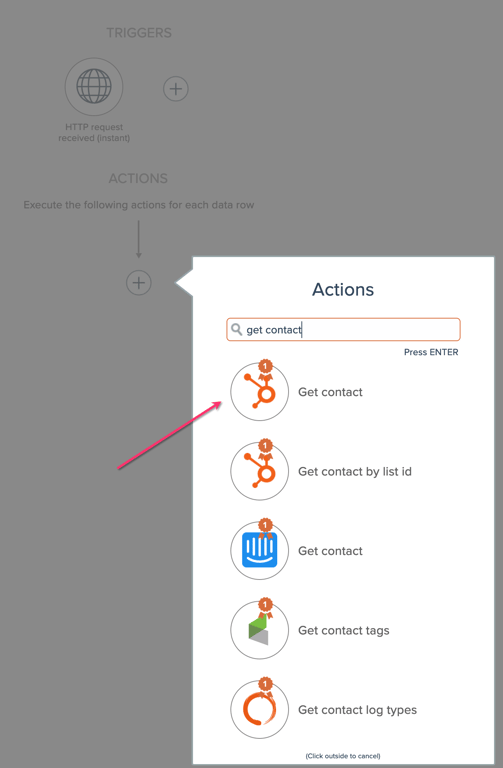
1. "İletişim Bilgilerini Al" adlı HubSpot eylemini ekleyin:
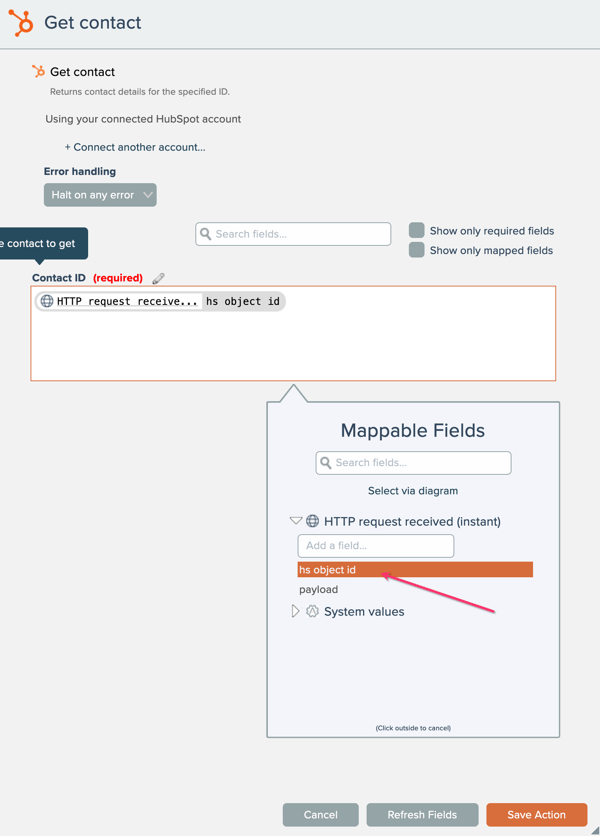
Tetikleyiciden gelen hs_object_id değerini İletişim Kimliği alanına eşleştirin:
2. Posta koduyla coğrafi konum belirleme adlı işlemi ekleyin.

HubSpot kişisinden alınan posta kodunu, "Posta koduna göre coğrafi konumlandırma" işlemindeki "Posta Kodu" alanına girin. Bunu yapmak için "diyagram üzerinden seçim" aracını kullanmayı tercih ederseniz (ben öyle yapıyorum!), işte nasıl yapılacağı:
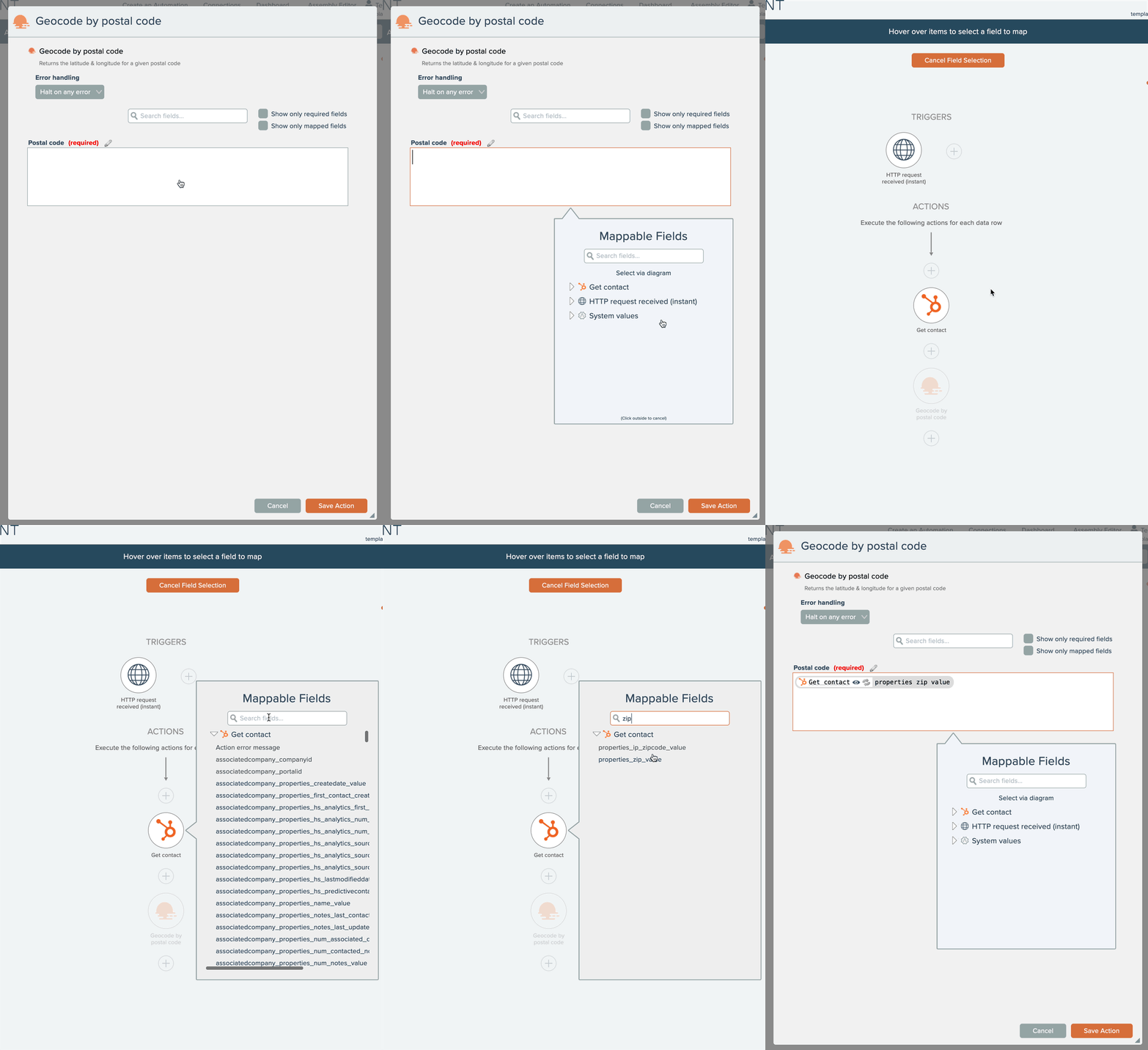
3. Şimdi Openweathermap'ten "Mevcut koşulları al" eylemini ekleyin ve önceki eylemden elde ettiğiniz boylam ve enlem değerlerini haritaya ekleyin:
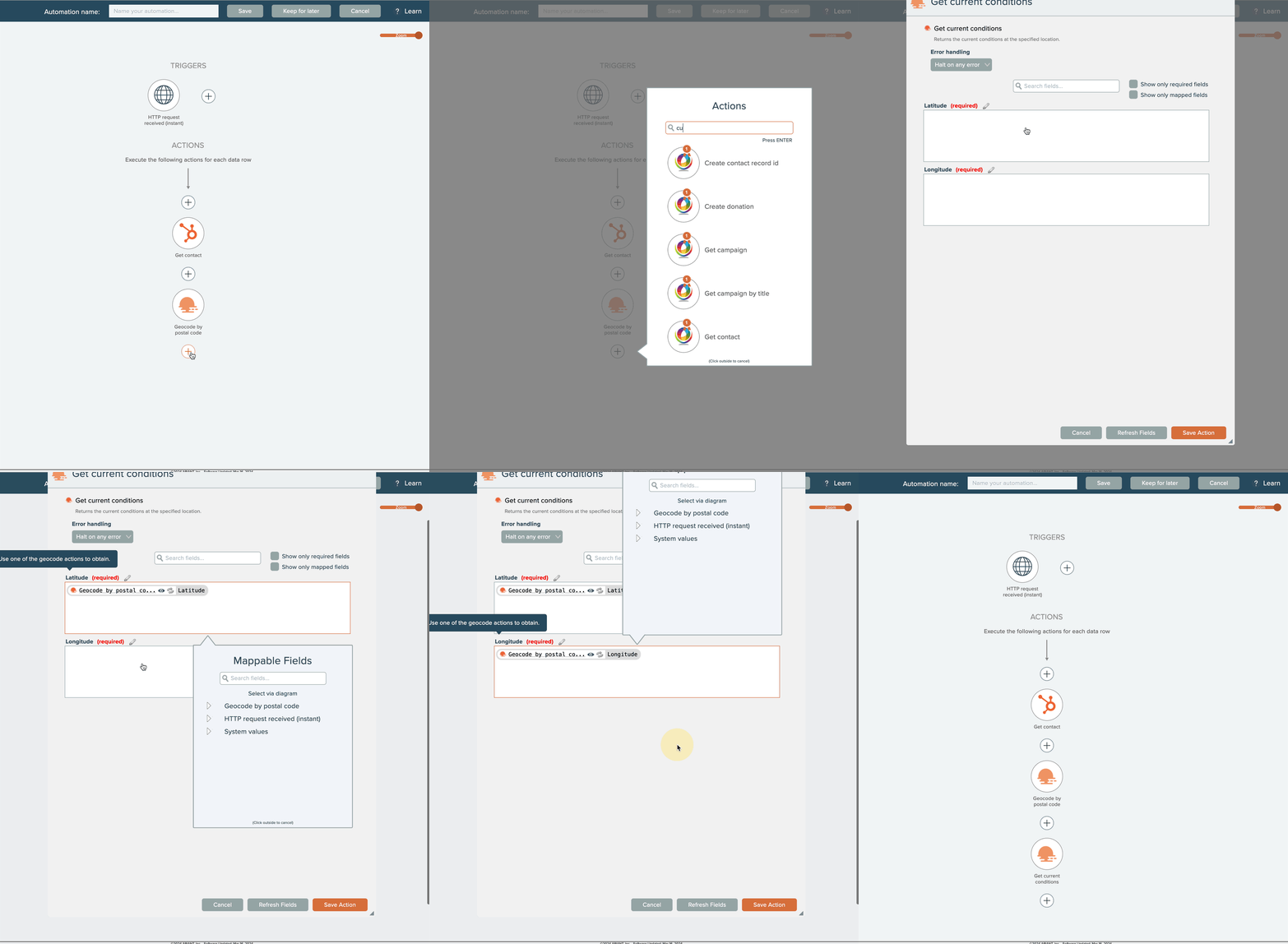
4. HubSpot'ta "CRM Kartı: Görüntüleme değerlerini ayarla" adlı işlemi ekleyin.

CRM kartında oluşturduğumuz 5 özelliği ekleyin ve yukarıdaki "Mevcut koşulları al" işleminden gelen ilgili değerlerle (daire içine alınmış + işaretini kullanarak) eşleştirin.
| CRM kartı özellik adı | Openweathermap'ten alınan haritalanmış veriler. |
| koşullar | hava durumu açıklaması |
| geçici | ana sıcaklık |
| sıcaklık_maks. | ana sıcaklık maksimum |
| sıcaklık_dakika | ana sıcaklık minimum |
| rüzgâr | rüzgar hızı |
Dikkat edin, bunlar CRM kartımıza eklediğimiz özelliklerle aynı:

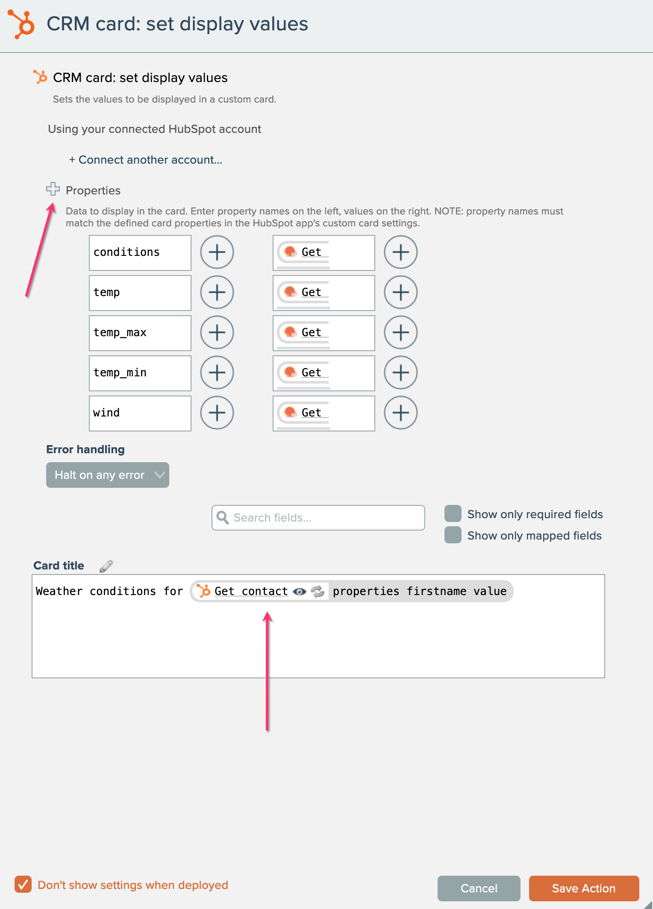
Kartın adını seçin, ben burada "[Haritada gösterilen ilk isim] için hava durumu" olarak adlandırıyorum. Kartta bu şu şekilde görünecektir:

6. Şimdi de son HubSpot işlemi olan CRM Kartı: iframe menü seçeneğini ekle işlemini ekleyelim:
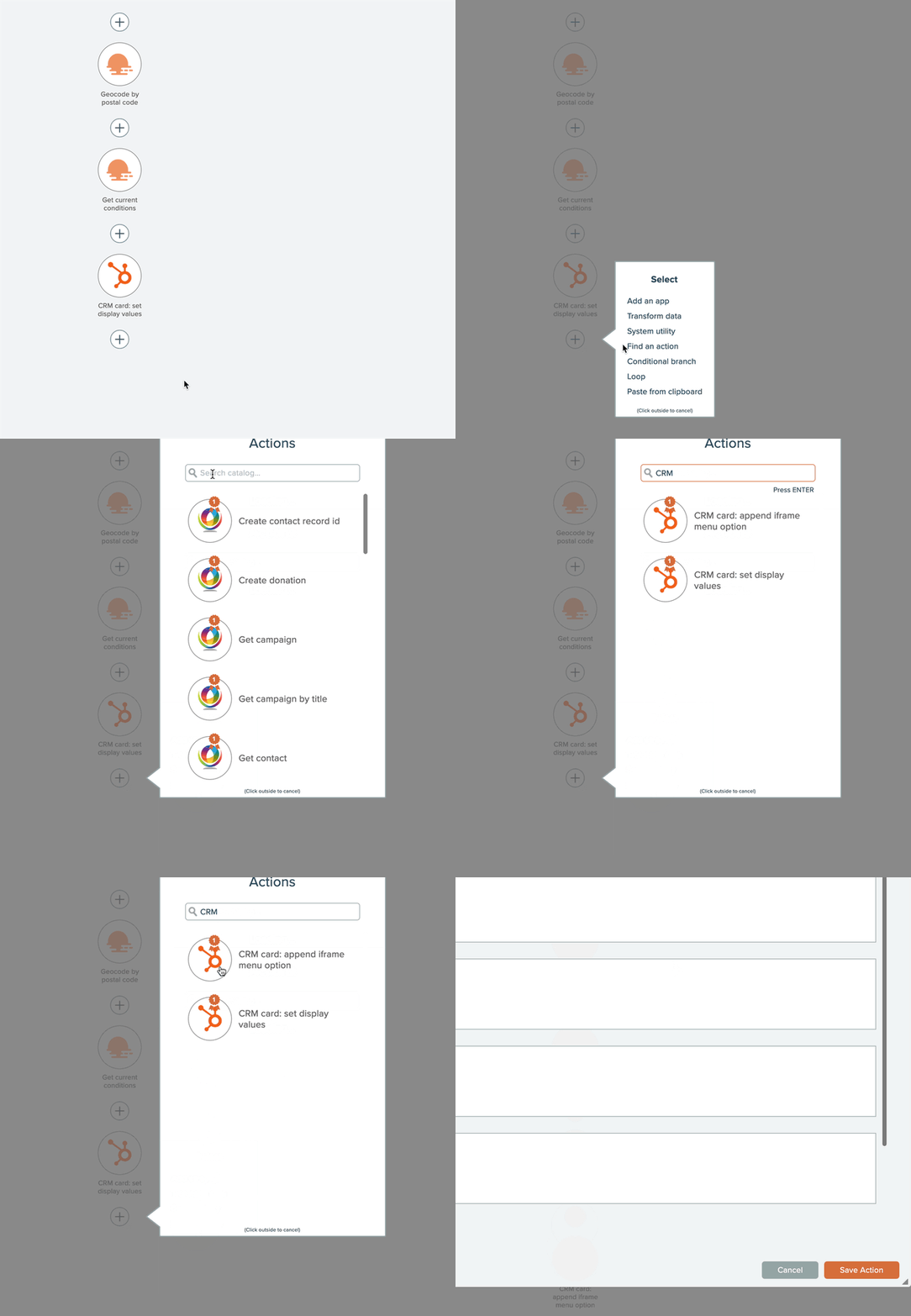
Eylemdeki gerekli tüm alanları eşleştirin ve kaydedin.
| CRM kartı: iframe menü seçeneği alan adını ekle | Alanı girin / haritaya ekleyin |
| CRM kartı JSON | Harita: CRM kartı JSON önceki eylemden CRM kartı: görüntüleme değerlerini ayarla |
| Menü etiketi | Hava Durumu Haritası |
| URL | https://openweathermap.org/city/ [Get current conditions eyleminden yayılan kimlik] Bu, OpenWeatherMap web sitesinde hava durumu şehir kimliğini (Women's Airways) iframe içinde iletecek olan şeydir. |
| Genişlik | 1200 |
| Yükseklik | 1000 |

7. Son olarak, tüm verileri HubSpot'a geri göndermek için otomasyonun sonuna "HTTP yanıtı döndür" adlı eylemi ekleyin:

Yukarıdaki işlemden yayılan CRM kartı JSON'unu Yanıt verilerine eşleştirin ve işlemi kaydedin.
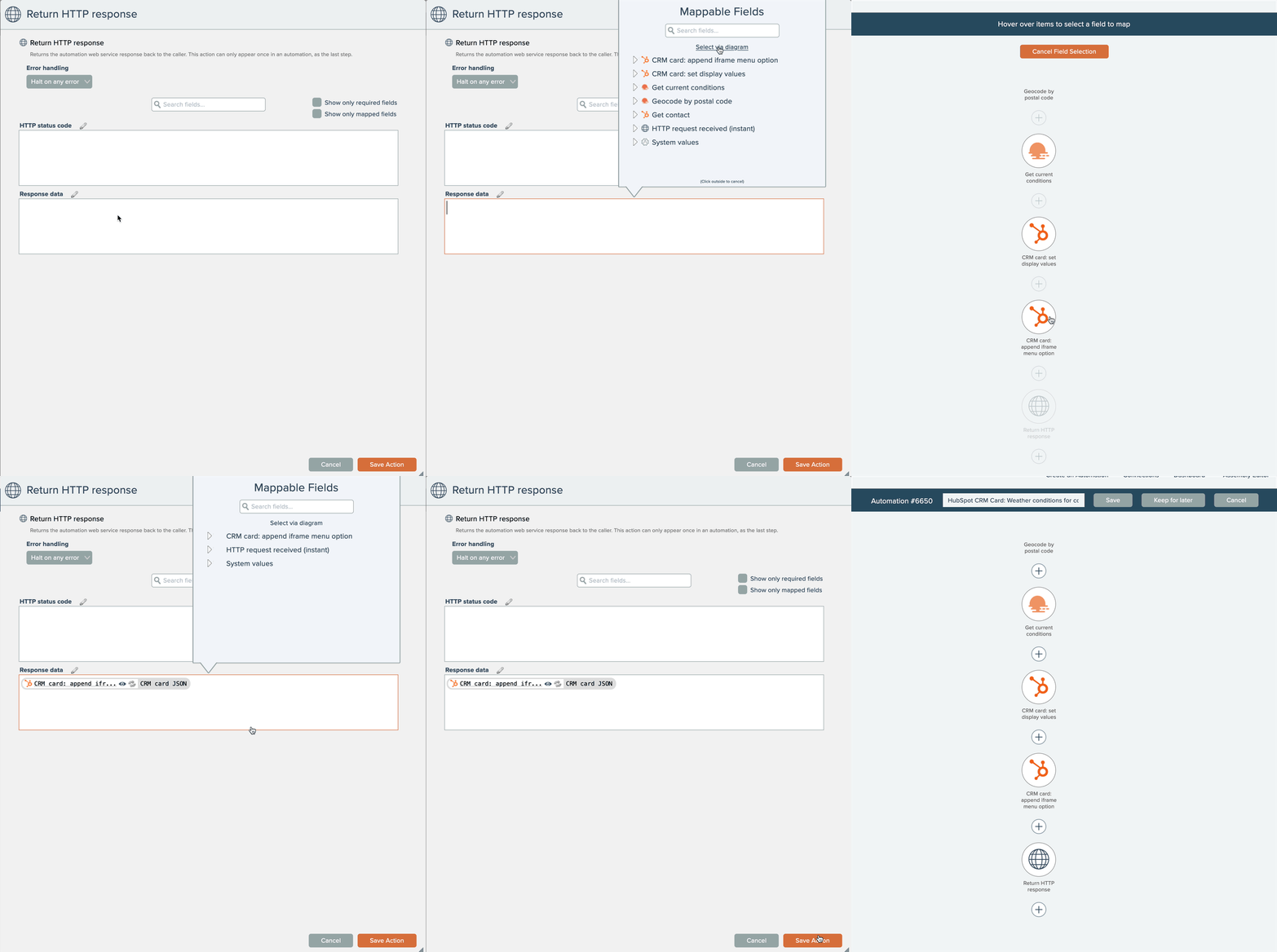
Otomasyonu kaydedin ve etkinleştirin. İşte bu kadar! 🙌

Yeni HubSpot CRM Kartınızı Çalıştırma ve Test Etme
Kartı test etmek için HubSpot'ta ilgili kişiyi yenilemeniz yeterlidir; otomasyonun otomatik olarak çalışmasını izleyin:
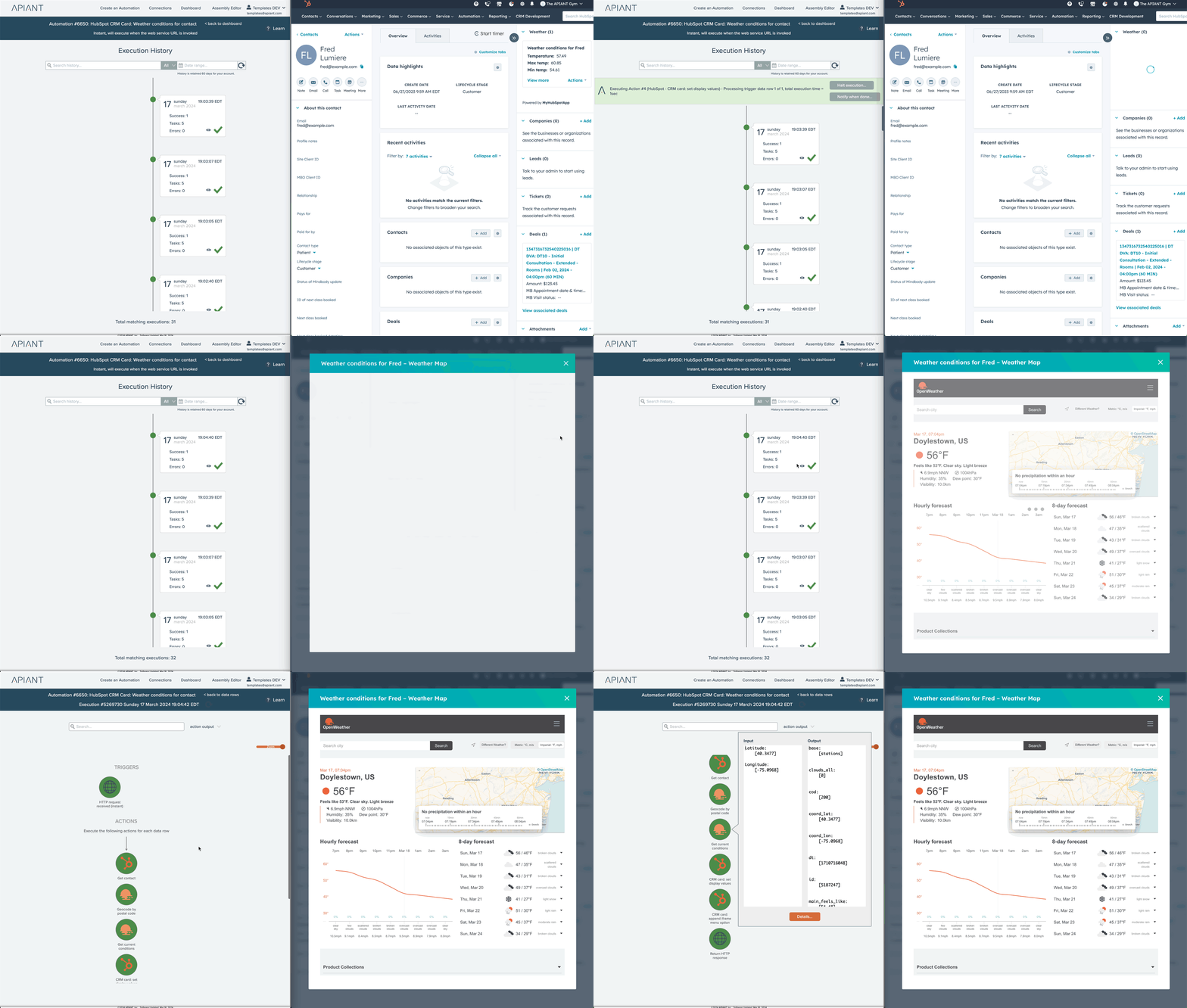
Artık dilediğiniz mantık ve API'yi kullanarak kendi CRM kartınızı oluşturabilirsiniz...
Başkalarından öğrenin ve yarattığınız eserleri diğer HubSpot yöneticileriyle paylaşın. forum.apiant.com
HubSpot yöneticisi misiniz ve HubSpot yöneticileri için ücretsiz bir APIANT hesabı mı istiyorsunuz? Eğer öyleyse, aşağıdaki formu doldurarak başvurunuzu gönderebilirsiniz:
İlk adı*
Soy isim*
İş unvanı*
E-posta*
Cep Telefonu Numarası*
Firma Adı*
Hedef çözümler

Fred Lumiere APIANT'ın Kurucu Ortağı ve CEO'su
Okumaya devam edin
Yıllarca Kaçındığımız Özellik, Günler İçinde Eklendi
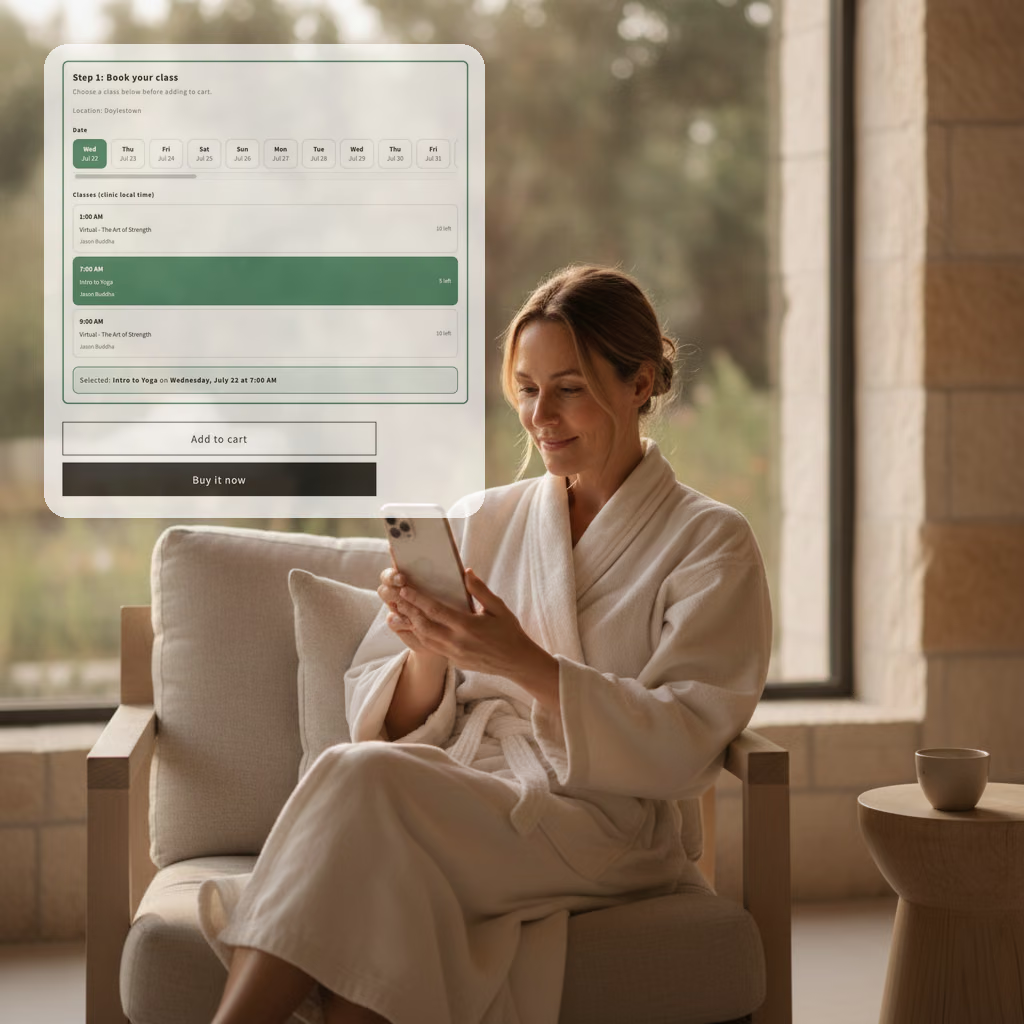
Yıllardır gelen bir istek vardı: Alışveriş yapan kişinin, satın alma anındaki gerçek stok durumuna göre rezervasyon yapabilmesi. Bunu hiç geliştirmedik. Sonra yapay zekâ odaklı platformumuzdaki bir yapay zekâ operatörü bunu birkaç gün içinde yaptı.

Bir yapay zekaya destek talebi gönderdik. Entegrasyonu yeniden oluşturdu ve sorunu çözdü.
Bir müşteri 8.400 dolar ödedi ancak CRM sistemi 400 dolar gösterdi. Bu hatayı APIANT üzerindeki bir yapay zekaya devrettik ve teşhis etmesini, yeniden oluşturmasını ve düzeltmeyi baştan sona test etmesini sağladık.

"Hata" Olmayan Şey: Yapay Zeka Samanlıkta İğneyi Nasıl Buldu ve Entegrasyonumuzu Dakikalar İçinde Nasıl Tamamladı?
Değerli bir müşterimiz, entegrasyonumuzun verilerini karıştırdığından emindi ve bunu kapatmamızı istedi. Platformun her katmanına entegre edilmiş yapay zeka sayesinde, bir kaydın tüm geçmişini izledik ve değişikliğin üçüncü taraf bir uygulamadan kaynaklandığını kanıtlarla birlikte dakikalar içinde tespit ettik.