
使用 Claude Code 无需编写代码即可构建自定义 HubSpot CRM 卡片
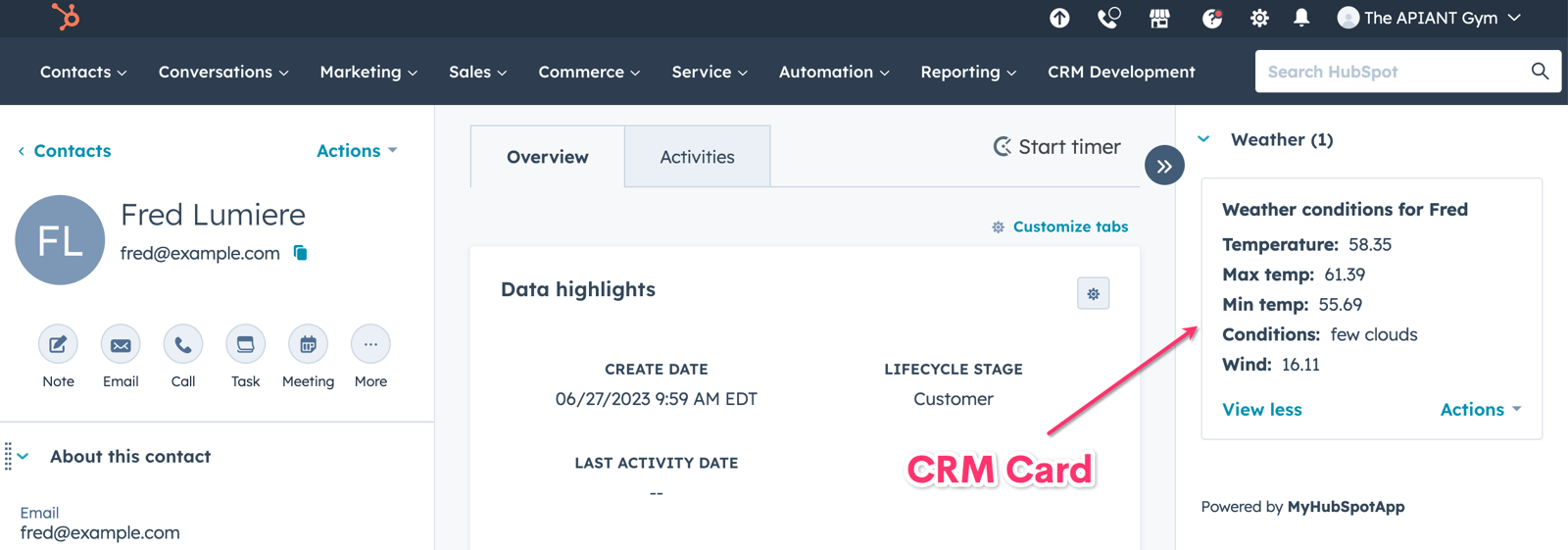
了解如何使用 APIANT 轻松创建自定义 HubSpot CRM 卡片,无需任何编码。
目标受众:HubSpot 管理员
了解 HubSpot CRM 卡片
HubSpot CRM 卡片是动态工具,可让您直接在 HubSpot 内快速访问来自各种来源的关键信息和交互,从而增强您的工作流程。这些卡片旨在与外部应用程序和更广泛的 HubSpot 生态系统无缝集成,使用户无需离开 CRM 即可查看关键数据,例如支持工单、账单信息或自定义应用程序洞察。本质上,它们是通过 API 进行交互的。
在本教程中,我们将创建一个 CRM 卡片,该卡片会提取联系人的天气信息,并链接到天气地图。 OpenWeatherMap.org API。

创建您自己的 HubSpot 公共应用程序
创建自定义 CRM 卡片之前,您需要: 创建您自己的 HubSpot 公共应用程序如果你不想公开列出,当然可以不公开!🤑 这将允许你将客户的 HubSpot Hub 连接到 APIANT 平台。
要创建您自己的公共应用,请按照以下简单步骤操作:
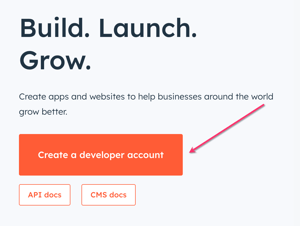
如果您还没有 HubSpot 开发者帐户,请创建一个。 developers.hubspot.com
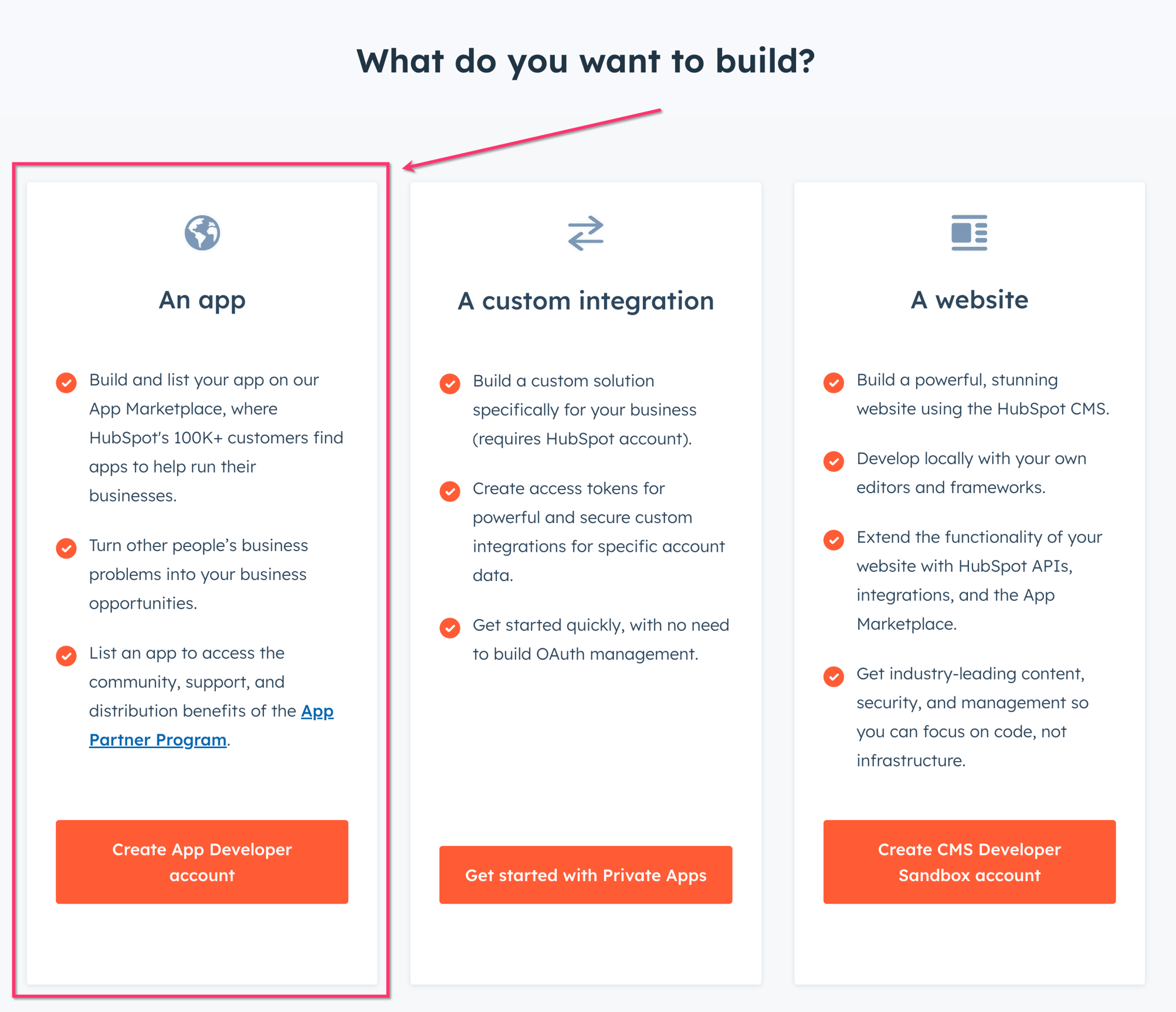
你想开发一个应用:
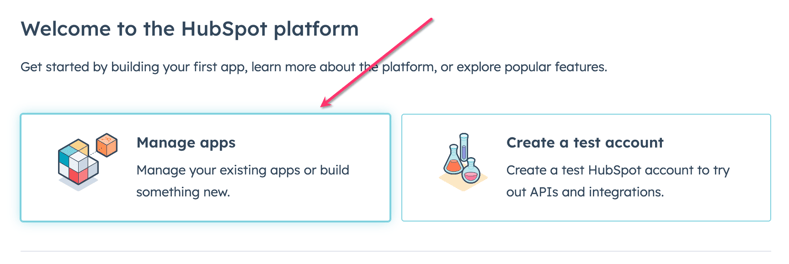
点击“管理应用”
点击右上角的“创建应用”按钮

您可以为应用命名、添加描述,还可以添加徽标,然后点击“授权”。

输入您的重定向 URL。如果您使用的是 APIANT 上的 HubSpot Admin Free 或 HubSpot Admin Pro 套餐,则可以输入 apiant.com/oauth。如果您使用的是租户或专用套餐,请输入您的服务器 URL。如果您不知道服务器 URL,请暂时输入您的域名,系统会在您将应用连接到 APIANT 服务器时提示您,届时您可以返回并输入服务器 URL。

输入您的权限范围。您的 APIANT 帐户不仅可以创建 CRM 卡片,还能让您执行更多操作!(例如构建完整的 API 应用)。因此,我们根据以下情况推荐权限范围(见下文): 24 个触发器和 73 个动作 我们目前有(截至 2024 年 3 月 17 日)。
权限范围决定了您的应用在 HubSpot 中访问数据或执行操作的权限。安装您应用的用户必须批准应用请求的权限范围。强烈建议您尽可能减少应用功能所需的权限范围。

在屏幕底部保存您的应用:

开始在 APIANT 中构建自动化流程,以获取数据提取 URL
您需要APIANT账户吗? 获取免费的 APIANT 帐户 在 APIANT.AI。
如果您更喜欢安装自动化程序而不是从头开始构建,您可以从以下位置安装它: 这里.
现在让我们开始在您的 APIANT 帐户中构建与 CRM 卡交互的自动化流程。
在自动化编辑器中,单击“创建自动化”:

点击触发点十字,然后选择“查找触发点”:

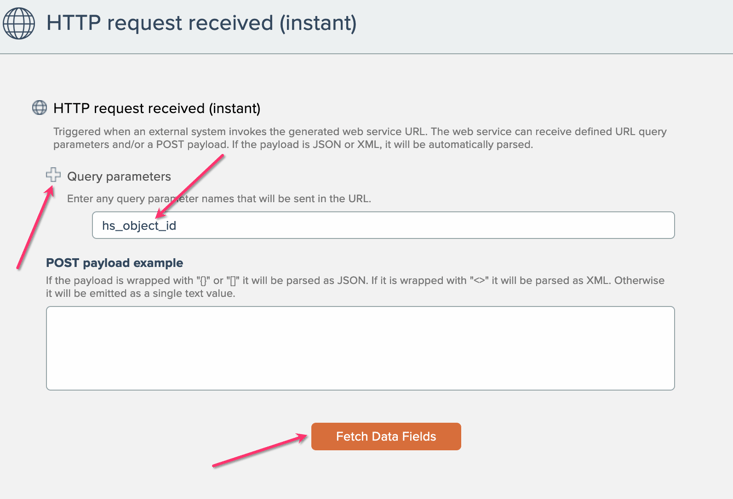
搜索“HTTP 请求”,然后选择名为“已接收 HTTP 请求(即时)”的触发器。

点击“+”号输入新的查询参数
输入 hs_object_id 作为参数
点击“获取数据字段”
然后,您需要粘贴到 HubSpot 中的 Web 服务 URL 将显示出来。点击复制图标即可将其复制到剪贴板。
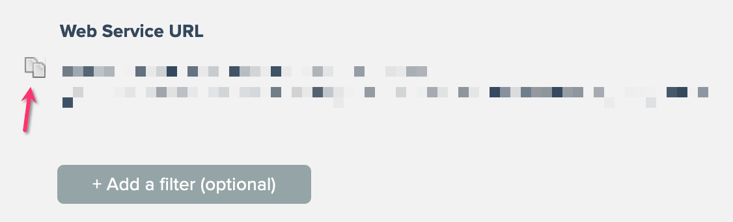
点击窗口右下角的“保存触发器”:

添加一个名为“Uppercase”的临时操作以保存自动化流程:

您可以将“大写”操作留空,我们会在重新编辑自动化流程时将其删除。
给自动化流程命名并保存:

现在我们已经具备在 HubSpot 中创建 CRM 卡片所需的一切。请切换回您的 HubSpot 开发者帐户以创建卡片:
在您的公共应用程序中创建 CRM 卡片
现在您的 HubSpot 公共应用已经设置完毕,接下来需要创建 CRM 卡片。这将定义卡片的布局和内容。
点击“功能”下的 CRM 卡片:
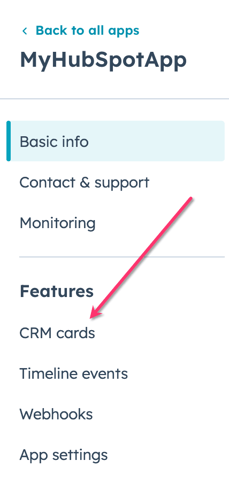
点击“创建 CRM 卡片”

请输入您的 CRM 卡片名称。我们将其命名为“天气”。这将是一条联系人记录,我们将把 HubSpot 中的联系人记录 hs_object_id 发送到您的 APIANT 帐户。

将 APIANT 自动化中的 Web 服务 URL 粘贴到数据获取 URL 中。

点击“卡片属性”,然后点击“添加属性”输入这些属性:
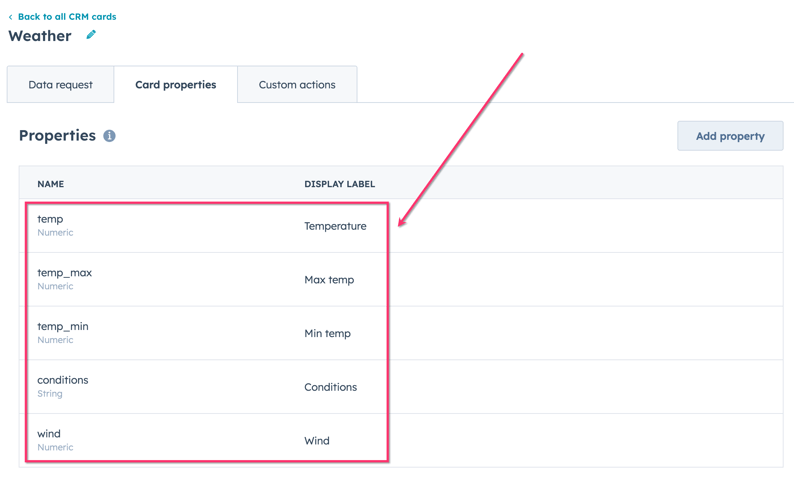
务必确保每个属性类型与上述所示相匹配。
完成!点击“创建”按钮即可创建您的CRM卡片:

将您的新 HubSpot 公共应用连接到您的 APIANT 帐户
在完成自动化流程构建之前,我们需要将您的新 HubSpot 公共应用程序连接到您的 APIANT 帐户。
点击菜单中的“连接”

点击“连接应用”按钮

选择 HubSpot

选择我的公共应用

按照屏幕上的说明操作(例如,打开 HubSpot 开发者控制台)——点击“确定”。
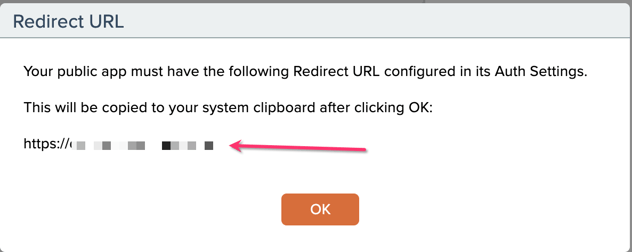
您现在将获得一个 URL,需要将其输入到公共应用程序的数据获取 URL 中。
在对话框中复制您的客户端 ID、客户端密钥和安装 URL:
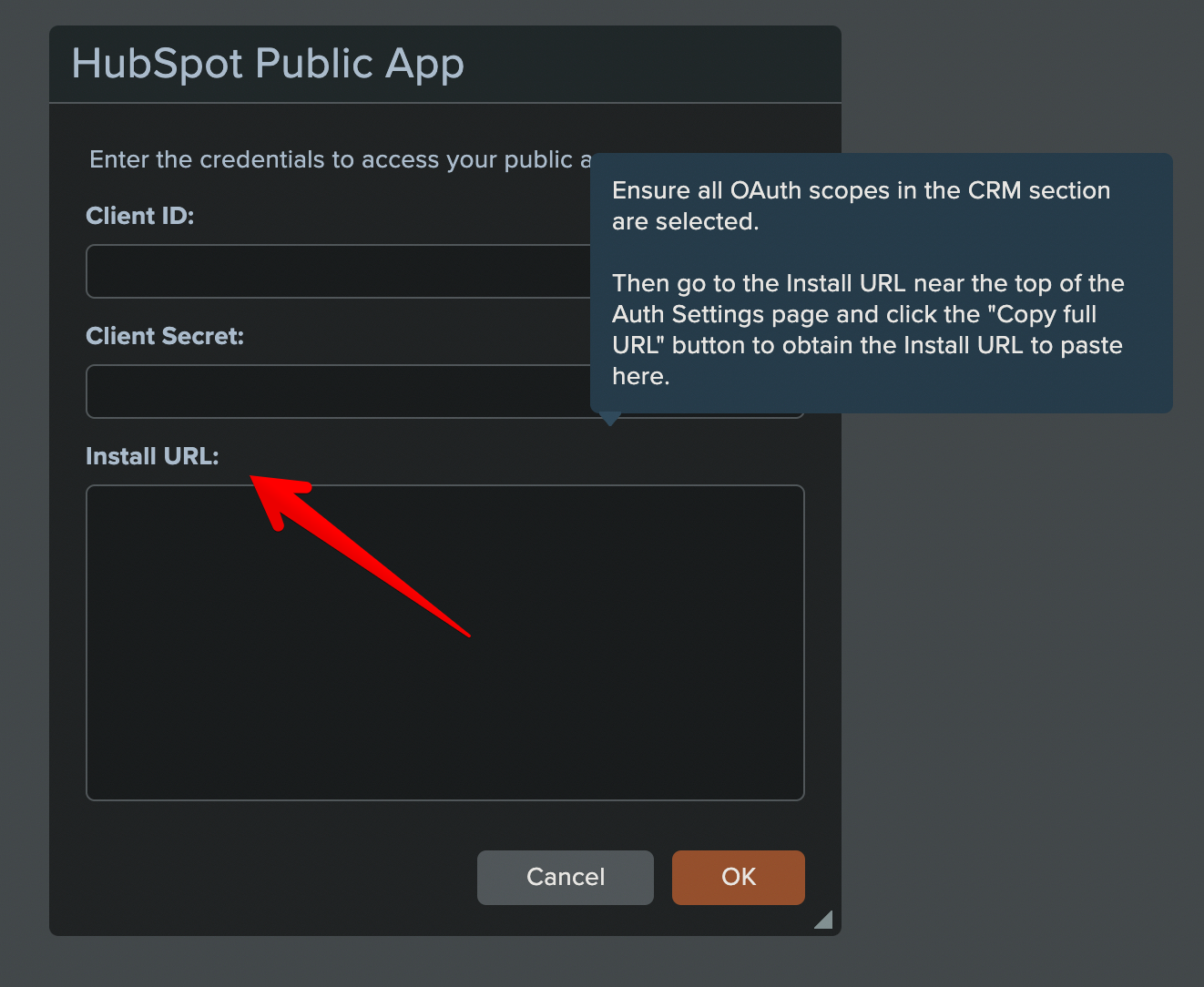
选择要将公共应用连接到哪个 HubSpot 帐户,然后单击“选择帐户”:

批准连接后,您的公共应用现在应该已连接到您的 APIANT 帐户:

完成 APIANT 中与 CRM 卡交互的自动化流程构建。
在 APIANT 中编辑您的自动化脚本:

然后点击并删除“大写转换”操作(这只是一个占位符),以保存设置。

目前自动化流程中只有触发器(Web 服务):

在我们的示例中,现在我们需要添加以下代码,以便从 HubSpot 接收数据,从 openweathermap API 获取数据,并将所有数据返回给 HubSpot:
-
从 HubSpot 获取联系人信息,获取邮政编码
-
使用 openweathermap 将邮政编码转换为地理编码
-
根据地理编码从 OpenWeatherMap 获取当前天气状况
-
使用 openweathermap 数据填充 CRM 卡片属性
-
为 CRM 卡片创建一个菜单选项,使其链接到天气地图。
-
返回到 HubSpot CRM 卡片的 JSON 数据
让我们开始吧!
1. 添加名为“获取联系人”的 HubSpot 操作:
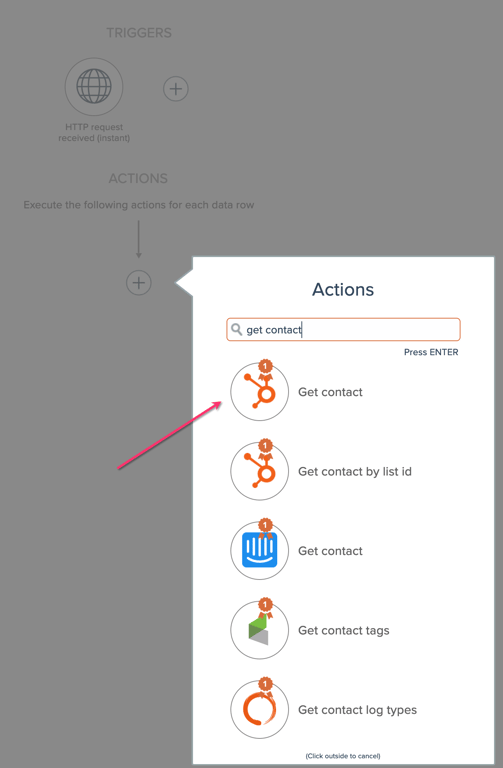
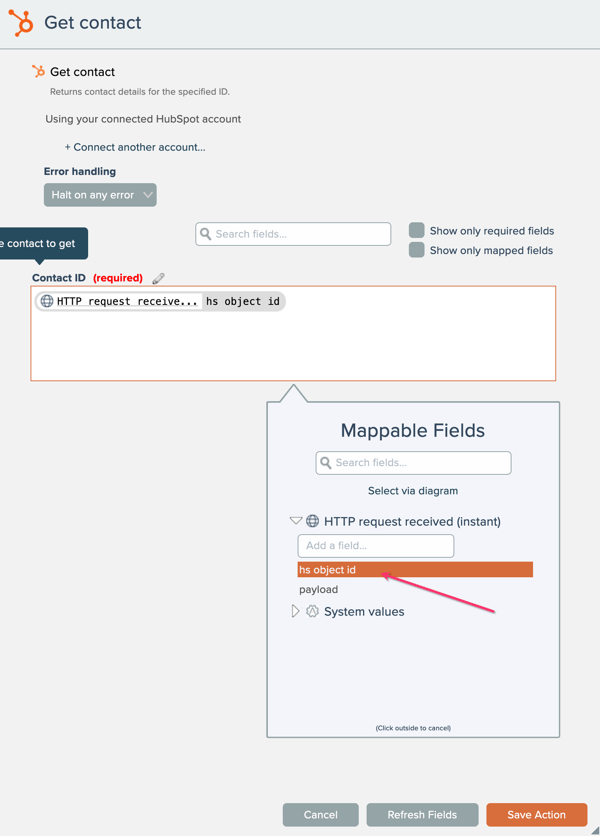
将触发器中的 hs_object_id 映射到联系人 ID 字段:
2. 添加名为“按邮政编码进行地理编码”的操作

在“按邮政编码进行地理编码”操作中,将 HubSpot 联系人的邮政编码映射到“邮政编码”字段。如果您更喜欢使用“通过图表选择”工具来完成此操作(我就是这么做的!),方法如下:
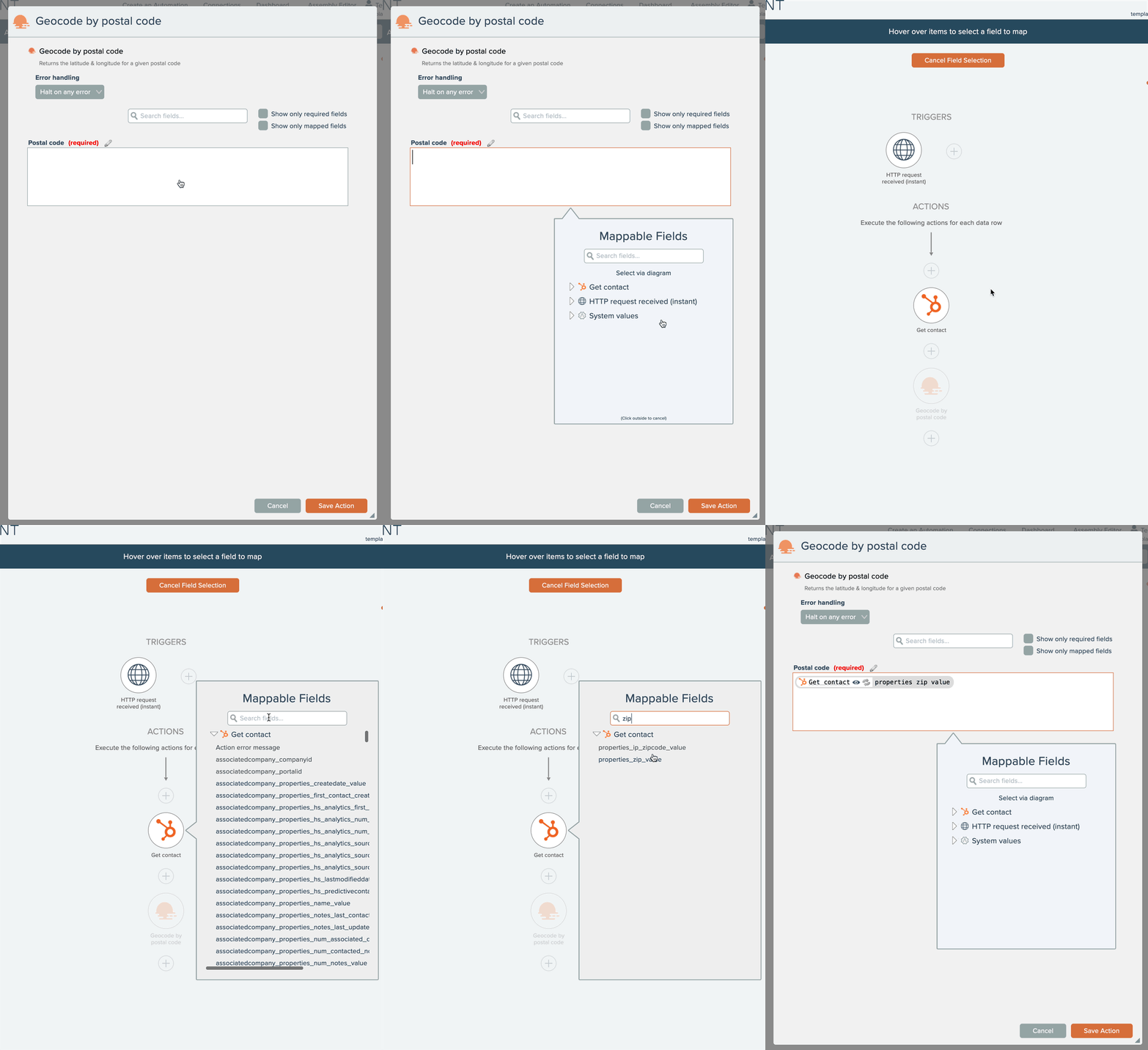
3. 现在从 Openweathermap 添加“获取当前天气状况”操作,并映射上一个操作中的经纬度:
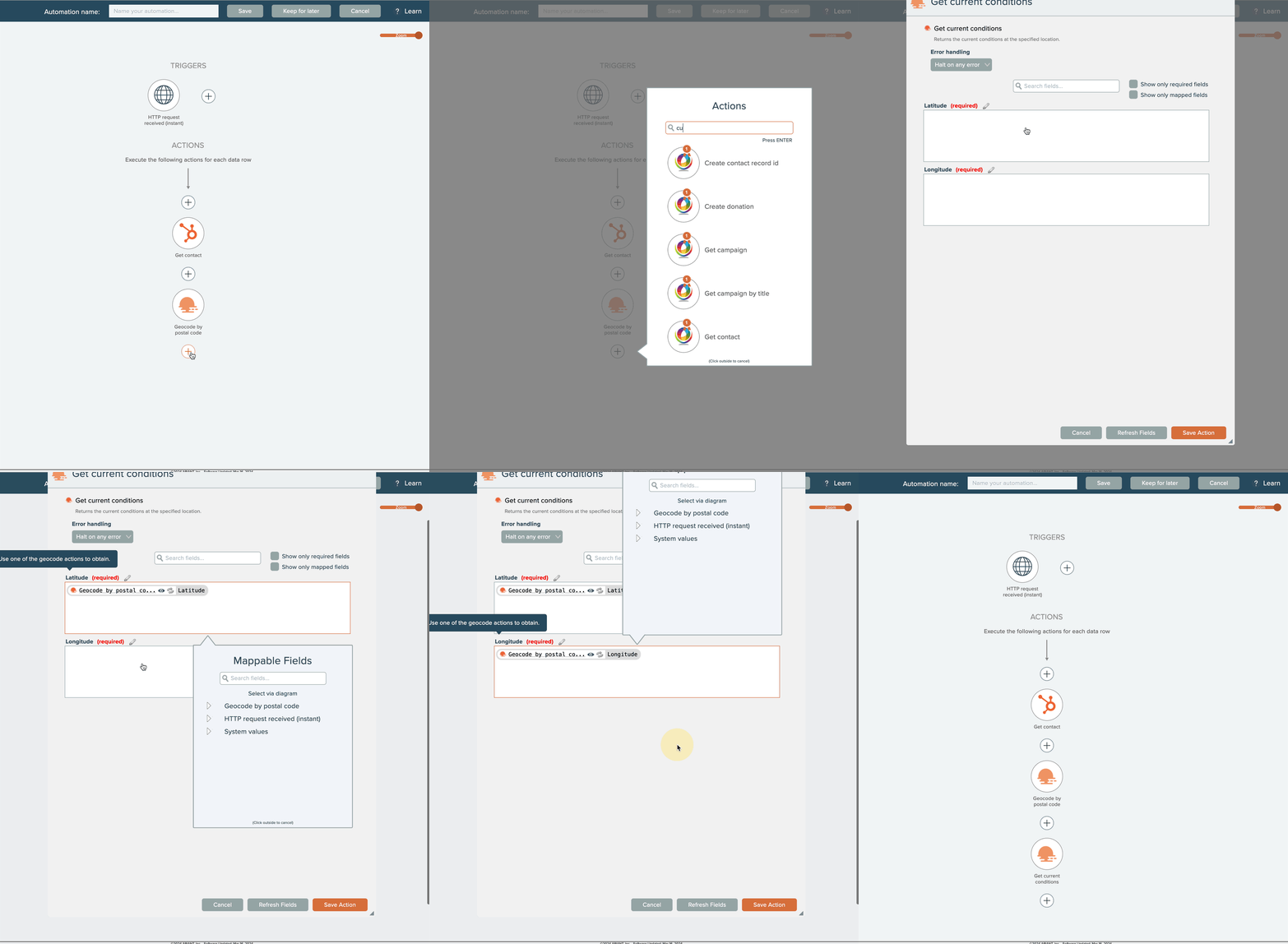
4. 添加名为“CRM卡片”的HubSpot操作:设置显示值:

将我们在 CRM 卡片中创建的 5 个属性添加到相应的值中(使用带圆圈的 + 号),然后将其映射到上面“获取当前条件”操作中得到的相应值。
| CRM卡属性名称 | 来自 openweathermap 的地图数据 |
| 状况 | 天气描述 |
| 温度 | 主温度 |
| temp_max | 主温度最高值 |
| 最低温度 | 主温度最低 |
| 风 | 风速 |
请注意,这些属性与我们在 CRM 卡片中添加的属性相同:

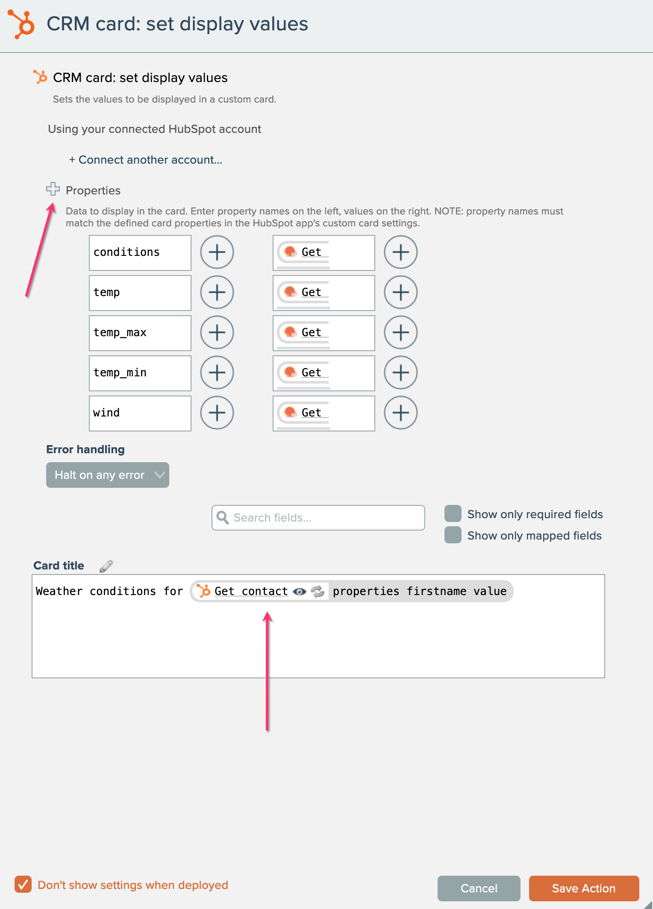
选择卡片名称,这里我将其命名为“[地图上的名字]的天气状况”。卡片将显示在此处:

6. 现在让我们添加最后一个 HubSpot 操作,名为 CRM 卡片:添加 iframe 菜单选项:

将操作中所有必需字段映射并保存。
| CRM卡片:追加iframe菜单选项字段名称 | 在字段中输入/绘制地图 |
| CRM卡JSON | 地图: CRM卡JSON 先前的行动 CRM卡:设置显示值 |
| 菜单标签 | 天气图 |
| URL | https://openweathermap.org/city/ [从“获取当前条件”操作发出的 ID] 这会将天气城市 ID 以 iframe 的形式传递给 openweathermap 的网站。 |
| 宽度 | 1200 |
| 高度 | 1000 |

7. 最后,在自动化流程的末尾添加名为“返回 HTTP 响应”的操作,将所有数据发送回 HubSpot:

将上述操作发出的 CRM 卡片 JSON 映射到响应数据中,并保存该操作。
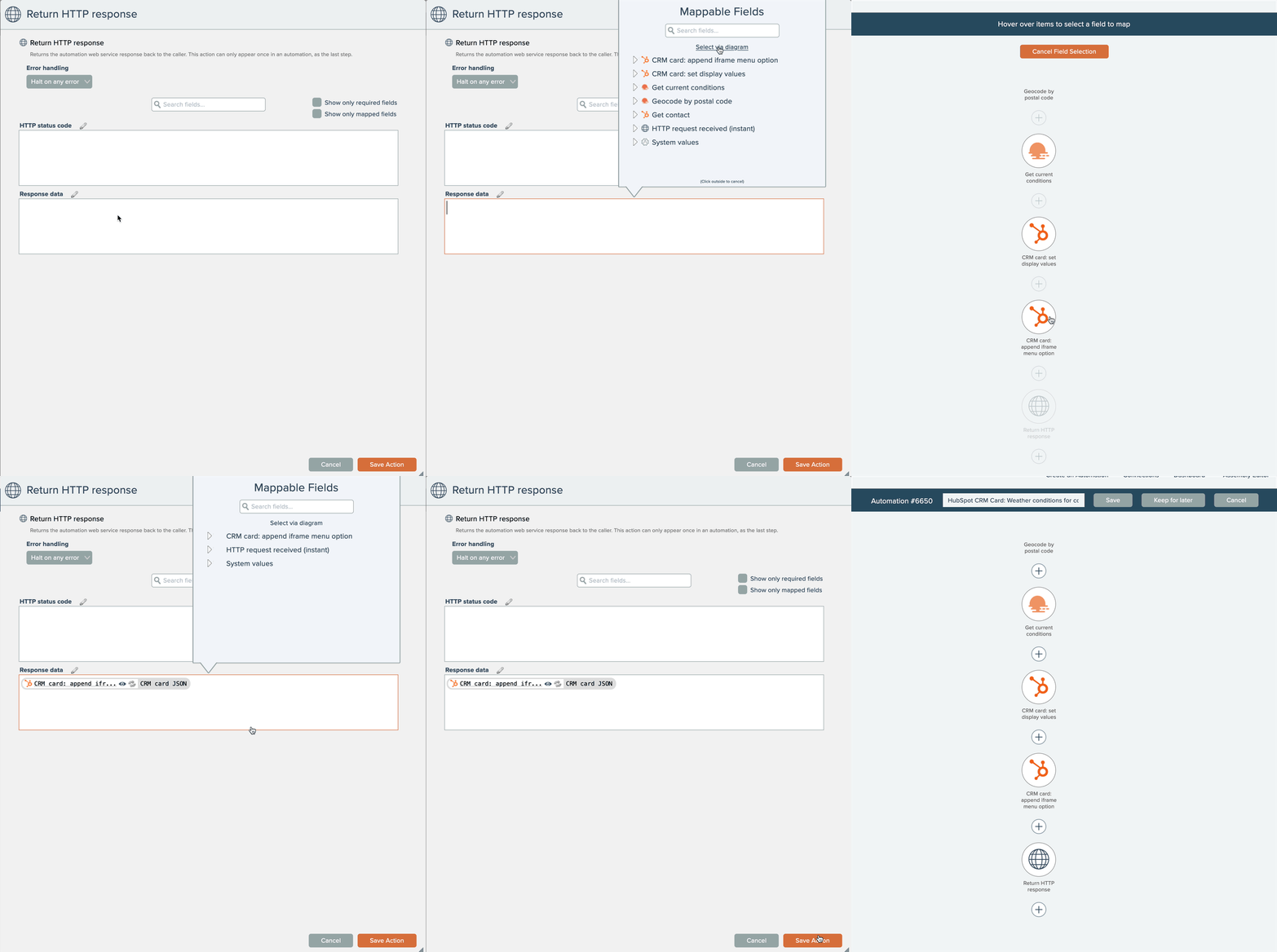
保存自动化设置并启用它。搞定!🙌

运行和测试您的新 HubSpot CRM 卡
要测试该卡片,只需在 HubSpot 中刷新联系人,然后观察自动化流程自动运行即可:
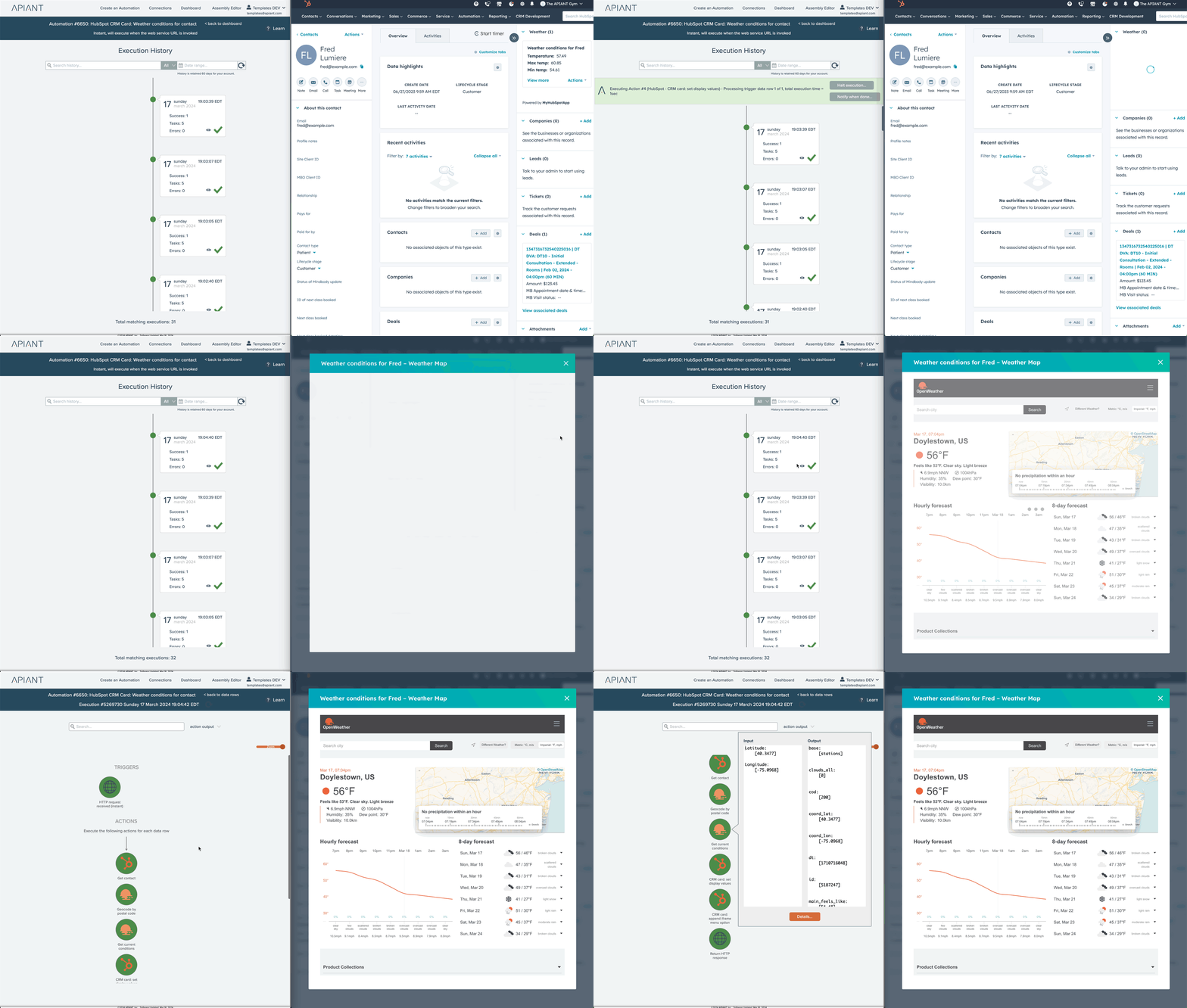
现在您可以根据任何逻辑和 API 构建自己的 CRM 卡片……
向他人学习,并与其他 HubSpot 管理员分享你的作品。 forum.apiant.com
您是 HubSpot 管理员,并且想要一个免费的 APIANT HubSpot 管理员账户吗?如果是,您可以在下方提交申请:
名*
姓*
职称*
电子邮件*
手机号码*
公司名称*
目标解决方案

弗雷德·卢米埃 APIANT联合创始人兼首席执行官
继续阅读
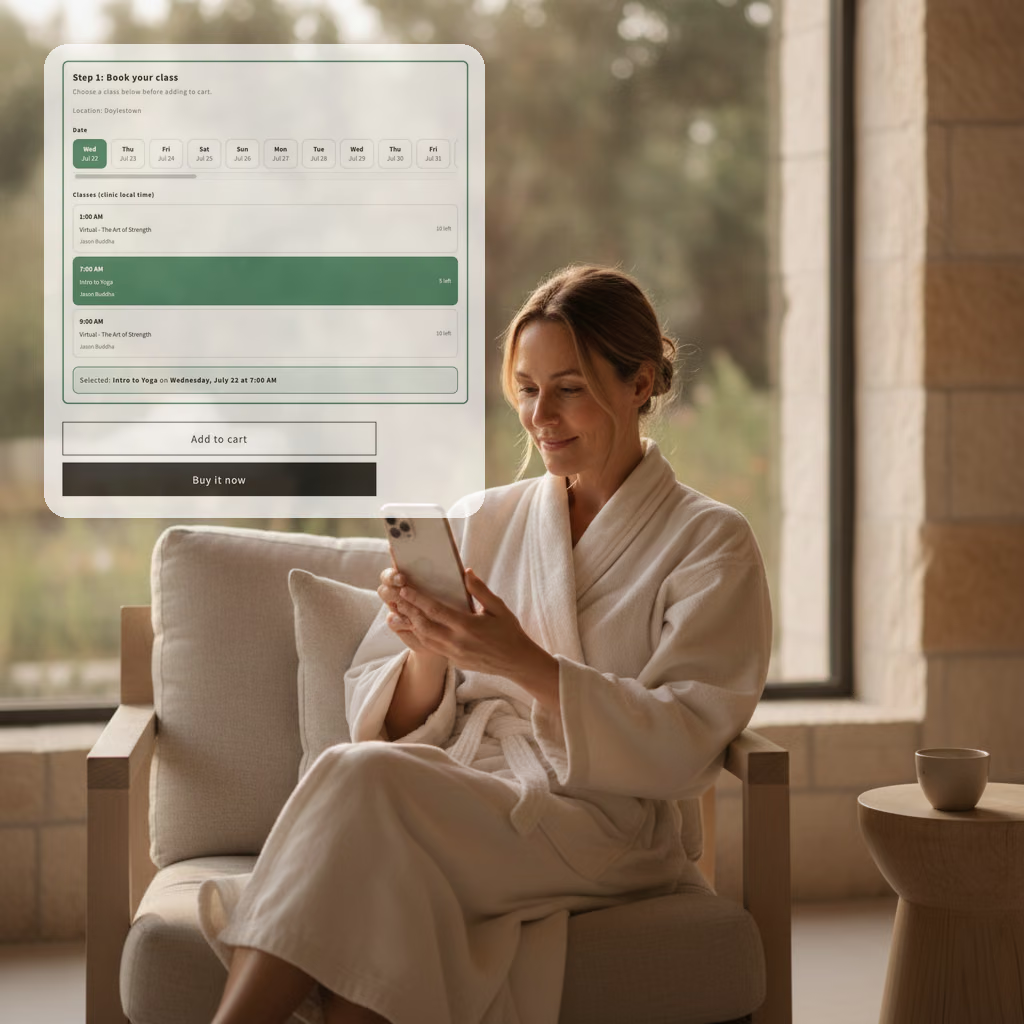
我们多年来一直回避的功能,几天内就搭建完成了
多年来,我们一直收到一个请求:让顾客能够根据购买时的实际库存情况进行预订。我们始终没有实现这个功能。后来,我们基于人工智能的平台上的人工智能操作员在几天之内就做到了。

我们给人工智能系统提交了支持请求。它重建了集成,并完成了闭环。
一位客户支付了 8400 美元,但 CRM 系统显示只支付了 400 美元。我们将这个漏洞交给 APIANT 上的 AI 进行诊断、重建和端到端测试修复程序。

并非真正的“漏洞”:人工智能如何在茫茫系统中找到关键问题并于几分钟内解决我们的集成难题
一位重要客户确信我们的集成方案扰乱了他们的数据,并要求我们关闭该方案。由于人工智能已融入平台的每一层,我们仅用了几分钟就追踪到一条记录的完整历史记录,并提供了证据证明更改来自上游的第三方应用程序。