
Tạo thẻ CRM HubSpot tùy chỉnh mà không cần lập trình bằng Claude Code
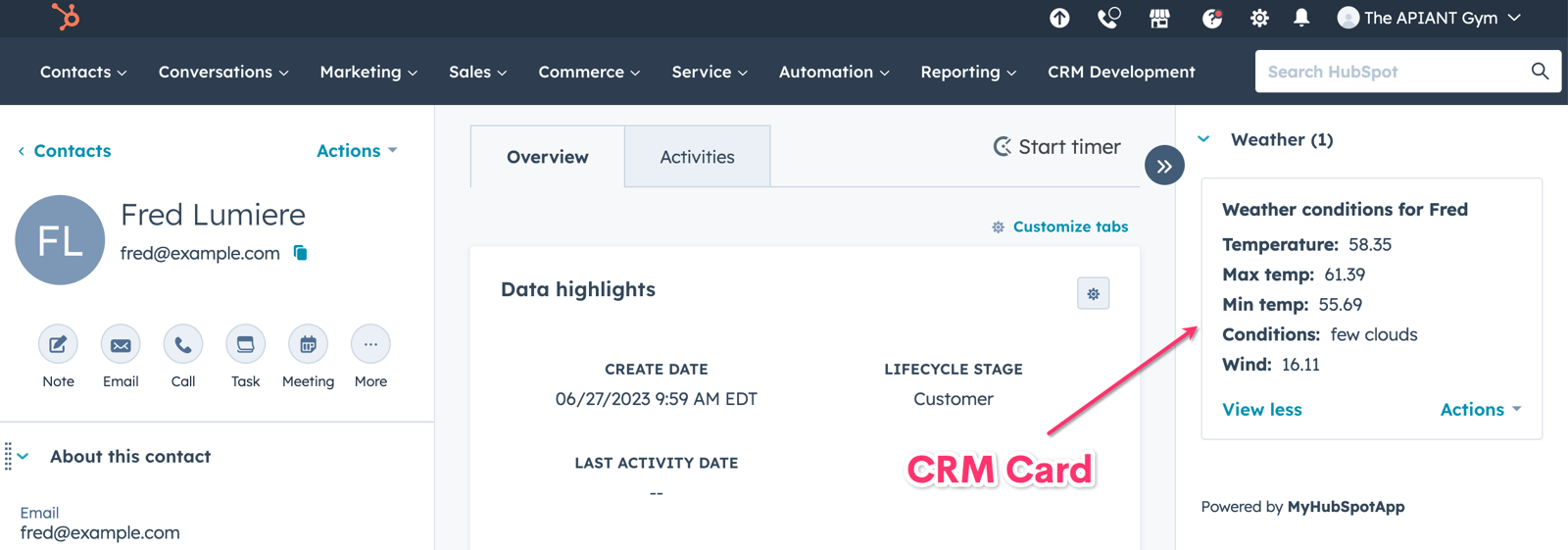
Hãy tìm hiểu cách dễ dàng tạo Thẻ CRM HubSpot tùy chỉnh mà không cần lập trình với APIANT.
Đối tượng mục tiêu: Quản trị viên HubSpot
Tìm hiểu về các thẻ CRM của HubSpot.
Thẻ CRM của HubSpot là những công cụ năng động giúp nâng cao quy trình làm việc của bạn bằng cách cung cấp quyền truy cập nhanh vào thông tin và tương tác thiết yếu từ nhiều nguồn khác nhau, trực tiếp trong HubSpot. Được thiết kế để tích hợp liền mạch với các ứng dụng bên ngoài và hệ sinh thái HubSpot rộng lớn hơn, những thẻ này cho phép người dùng xem dữ liệu quan trọng như phiếu hỗ trợ, thông tin thanh toán hoặc thông tin chi tiết về ứng dụng tùy chỉnh mà không cần rời khỏi CRM của họ. Về cơ bản, chúng tương tác với API.
Trong hướng dẫn này, chúng ta sẽ xây dựng một Thẻ CRM hiển thị thông tin thời tiết cho người liên hệ của bạn và liên kết đến bản đồ thời tiết bằng cách sử dụng... OpenWeatherMap.org API.

Tạo ứng dụng HubSpot Public của riêng bạn
Trước khi có thể tạo thẻ CRM tùy chỉnh, bạn cần thực hiện một số bước sau: Tạo ứng dụng công khai HubSpot của riêng bạnBạn không cần phải công khai thông tin nếu không muốn, nhưng bạn hoàn toàn có thể! 🤑 Điều này sẽ cho phép bạn kết nối HubSpot Hub của khách hàng với nền tảng APIANT.
Để tạo ứng dụng công cộng của riêng bạn, hãy làm theo các bước đơn giản sau:
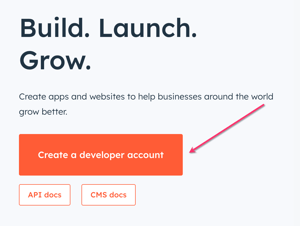
Nếu bạn chưa có tài khoản nhà phát triển HubSpot, hãy tạo một tài khoản tại đây. developers.hubspot.com
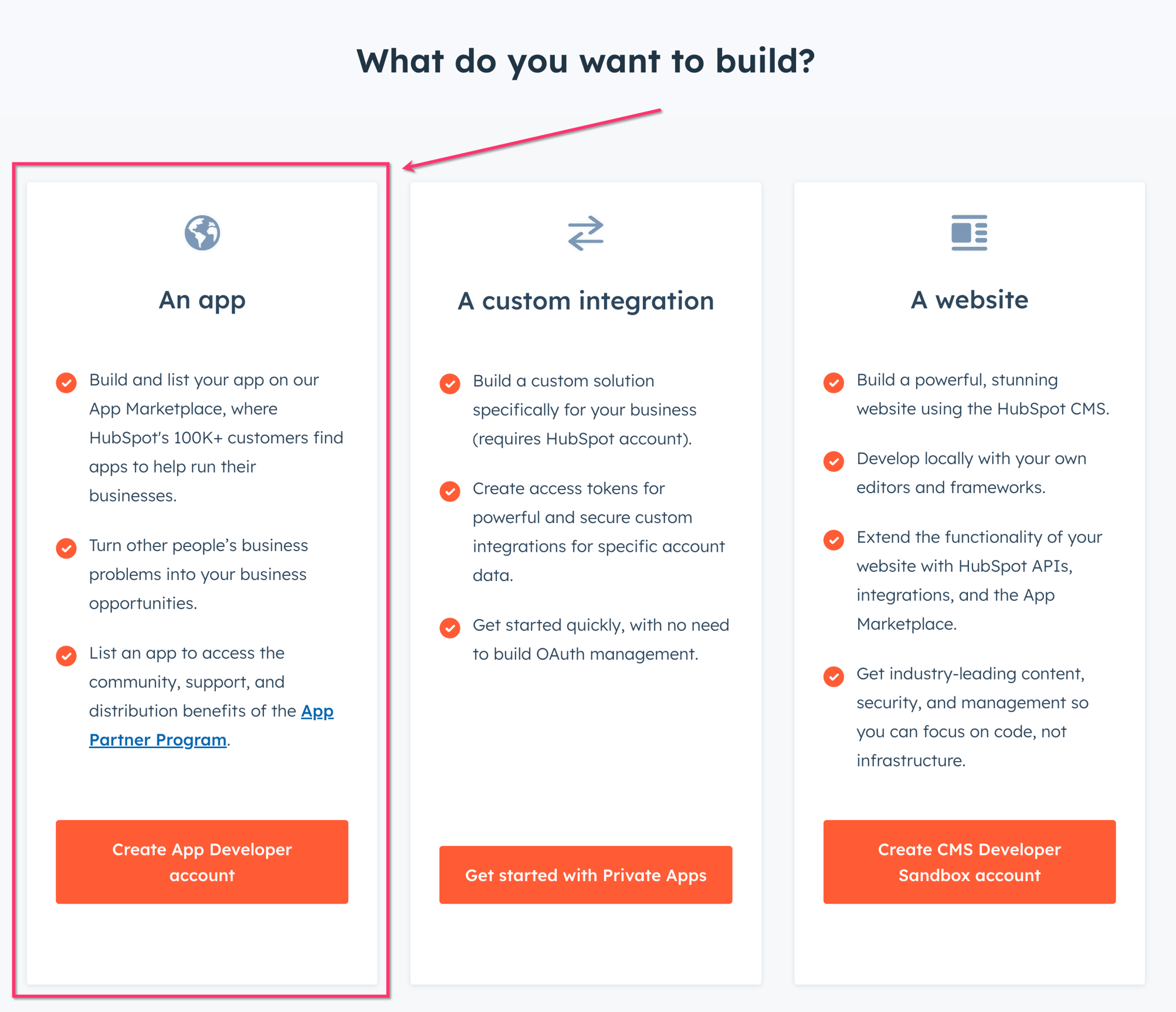
Bạn muốn xây dựng một ứng dụng:
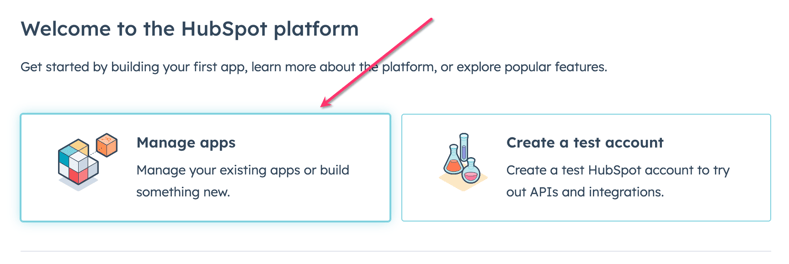
Nhấp vào Quản lý ứng dụng
Nhấp vào Tạo ứng dụng ở góc trên bên phải.

Đặt tên, mô tả và logo cho ứng dụng nếu muốn, sau đó nhấp vào Xác thực.

Nhập URL chuyển hướng của bạn. Nếu bạn đang sử dụng gói HubSpot Admin Free hoặc HubSpot Admin Pro trên APIANT, bạn có thể nhập apiant.com/oauth. Nếu bạn đang sử dụng gói tenant hoặc dedicated, hãy nhập URL máy chủ của bạn. Nếu bạn chưa biết, hãy nhập tên miền của bạn trước, và hệ thống sẽ thông báo cho bạn khi bạn kết nối ứng dụng với máy chủ APIANT, lúc đó bạn có thể quay lại và nhập tên miền.

Nhập Phạm vi (Scopes) của bạn. Tài khoản APIANT của bạn sẽ cho phép bạn làm được nhiều việc hơn là chỉ tạo Thẻ CRM! (Ví dụ như xây dựng các Ứng dụng API hoàn chỉnh). Vì vậy, đây là các phạm vi (xem bên dưới) mà chúng tôi khuyên dùng dựa trên... 24 yếu tố kích hoạt và 73 hành động Hiện tại chúng tôi có sẵn (tính đến ngày 17 tháng 3 năm 2024).
Phạm vi (Scopes) xác định quyền mà ứng dụng của bạn có để truy cập dữ liệu hoặc thực hiện các hành động trong HubSpot. Những người cài đặt ứng dụng của bạn phải chấp thuận các phạm vi mà ứng dụng yêu cầu. Chúng tôi khuyến khích mạnh mẽ việc yêu cầu càng ít phạm vi càng tốt cho chức năng của ứng dụng.

Lưu ứng dụng của bạn ở cuối màn hình:

Hãy bắt đầu xây dựng quy trình tự động hóa trong APIANT để lấy URL truy xuất dữ liệu của bạn.
Bạn có cần tài khoản APIANT không? Nhận tài khoản APIANT miễn phí tại APIANT.AI.
Nếu bạn muốn cài đặt hệ thống tự động hóa thay vì tự xây dựng từ đầu, bạn có thể cài đặt từ... đây.
Giờ chúng ta hãy bắt đầu xây dựng quy trình tự động hóa trong tài khoản APIANT của bạn để tương tác với Thẻ CRM.
Trong Trình chỉnh sửa tự động hóa, hãy nhấp vào Tạo tự động hóa:

Nhấp vào dấu X kích hoạt và chọn Tìm tác nhân kích hoạt:

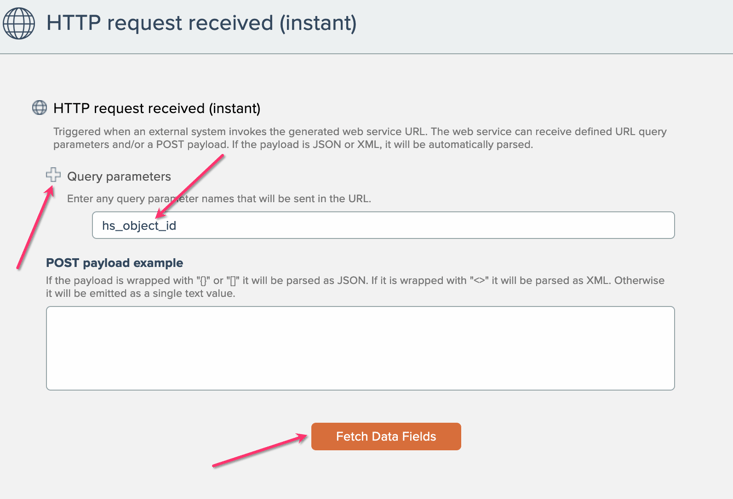
Tìm kiếm Yêu cầu HTTP và chọn trình kích hoạt có tên là Yêu cầu HTTP đã nhận (ngay lập tức).

Nhấp vào dấu + để nhập tham số truy vấn mới.
Nhập hs_object_id làm tham số.
Nhấp vào "Lấy dữ liệu từ các trường"
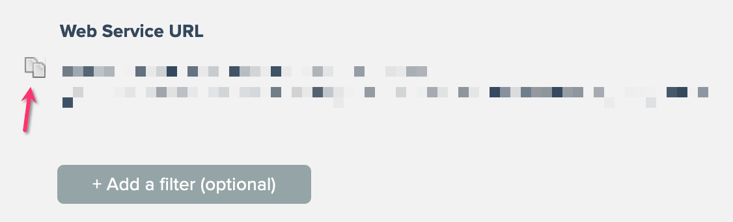
URL của dịch vụ web mà bạn cần dán vào HubSpot sẽ hiển thị. Nhấp vào biểu tượng sao chép để sao chép URL đó vào khay nhớ tạm.
Nhấp vào Lưu trình kích hoạt ở góc dưới bên phải cửa sổ:

Thêm một thao tác tạm thời để lưu tự động hóa có tên là Uppercase:

Bạn có thể để trống mục "Viết hoa", chúng tôi sẽ xóa nó khi chỉnh sửa lại quy trình tự động hóa.
Hãy đặt tên cho quy trình tự động hóa và lưu lại:

Giờ chúng ta đã có mọi thứ cần thiết để tạo Thẻ CRM trong HubSpot. Hãy chuyển lại sang tài khoản Nhà phát triển HubSpot của bạn để tạo thẻ:
Tạo Thẻ CRM trong Ứng dụng Công khai của bạn
Giờ bạn đã thiết lập xong ứng dụng HubSpot công khai, đã đến lúc tạo thẻ CRM. Bước này sẽ xác định bố cục và nội dung của thẻ.
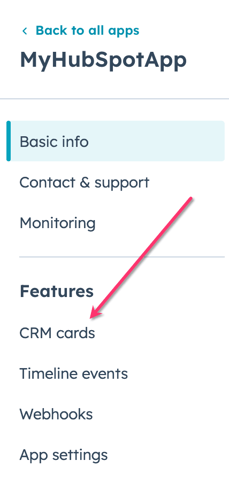
Nhấp vào thẻ CRM trong mục Tính năng:
Nhấp vào Tạo thẻ CRM

Nhập Tên Thẻ CRM của bạn. Chúng ta sẽ đặt tên là Thời tiết. Đây sẽ là một bản ghi Liên hệ, và chúng ta chỉ cần gửi bản ghi liên hệ hs_object_id từ HubSpot đến tài khoản APIANT của bạn.

Dán URL Dịch vụ Web từ quy trình tự động hóa APIANT của bạn vào trường URL lấy dữ liệu.

Nhấp vào Thuộc tính thẻ và nhập các thuộc tính này bằng cách nhấp vào Thêm thuộc tính:
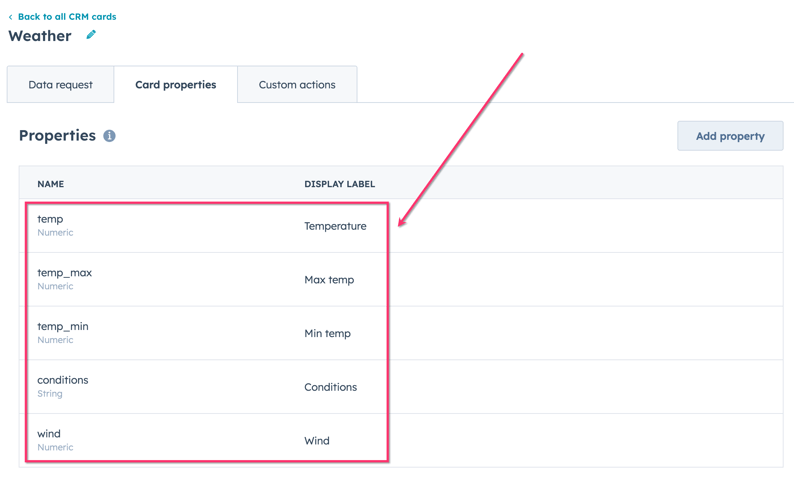
Max chắc chắn phải khớp loại bất động sản cho từng trường hợp như đã nêu ở trên.
Vậy là xong! Nhấn Tạo để tạo thẻ CRM của bạn:

Kết nối ứng dụng HubSpot Public mới của bạn với tài khoản APIANT
Trước khi hoàn tất việc xây dựng hệ thống tự động hóa, chúng ta cần kết nối ứng dụng HubSpot Public mới của bạn với tài khoản APIANT.
Nhấp vào Kết nối trong menu.

Nhấp vào nút Kết nối ứng dụng.

Chọn HubSpot

Chọn ứng dụng công khai của tôi

Làm theo hướng dẫn trên màn hình (Mở bảng điều khiển dành cho nhà phát triển HubSpot, v.v…) - Nhấp vào OK
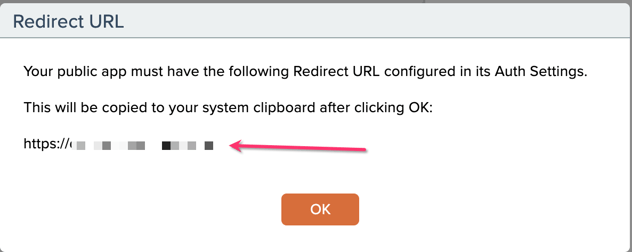
Bạn sẽ nhận được URL để nhập vào trường URL truy xuất dữ liệu trong Ứng dụng công khai của mình.
Sao chép ID khách hàng, Khóa bí mật khách hàng và URL cài đặt trong hộp thoại:
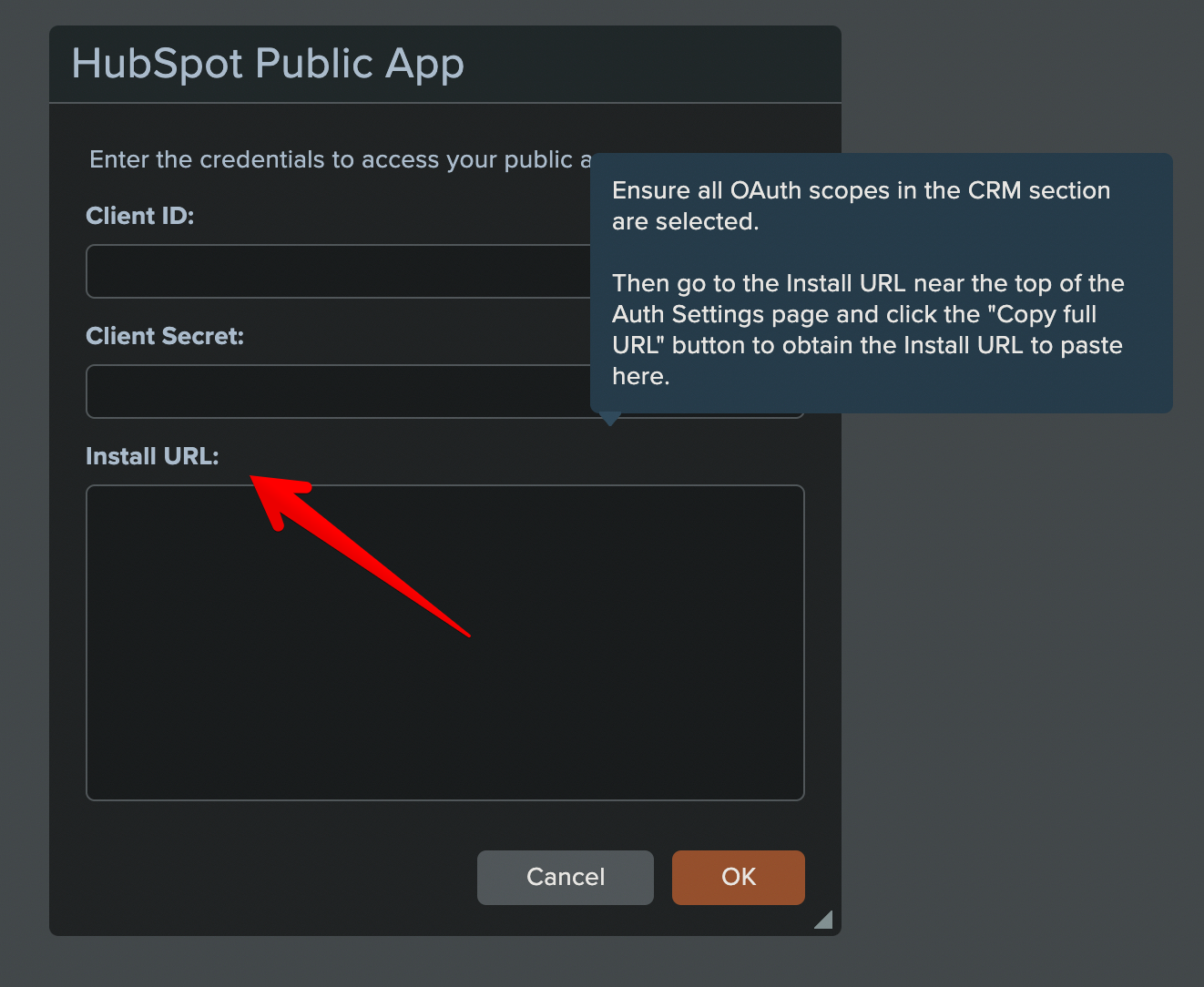
Chọn tài khoản HubSpot mà bạn muốn kết nối với Ứng dụng công khai của mình và nhấp vào Chọn tài khoản:

Hãy xác nhận kết nối và ứng dụng công khai của bạn giờ đây sẽ được kết nối với tài khoản APIANT của bạn:

Hoàn tất việc xây dựng tự động hóa trong APIANT để tương tác với Thẻ CRM của bạn.
Chỉnh sửa quy trình tự động hóa của bạn trong APIANT:

Sau đó nhấp chuột và xóa thao tác Viết hoa (Uppercase), thao tác này chỉ là chỗ giữ chỗ để lưu lại.

Hiện tại, trong hệ thống tự động hóa, chúng ta chỉ có một trình kích hoạt (Dịch vụ Web):

Trong ví dụ này, chúng ta cần thêm đoạn mã sau để nhận dữ liệu từ HubSpot, lấy dữ liệu từ API openweathermap và trả lại toàn bộ dữ liệu cho HubSpot:
-
Lấy thông tin liên hệ từ HubSpot để có mã bưu chính.
-
Chuyển đổi mã ZIP thành mã địa lý bằng OpenWeatherMap.
-
Lấy thông tin thời tiết hiện tại từ openweathermap dựa trên Geocode.
-
Điền dữ liệu openweathermap vào các thuộc tính của Thẻ CRM.
-
Tạo một tùy chọn menu cho Thẻ CRM để liên kết đến bản đồ thời tiết.
-
Trả về dữ liệu JSON cho Thẻ CRM của HubSpot.
Bắt đầu nào!
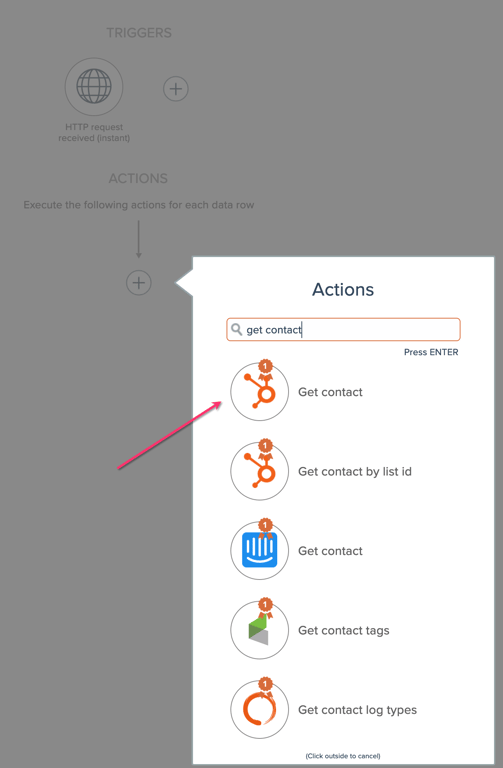
1. Thêm hành động HubSpot có tên là "Lấy thông tin liên hệ":
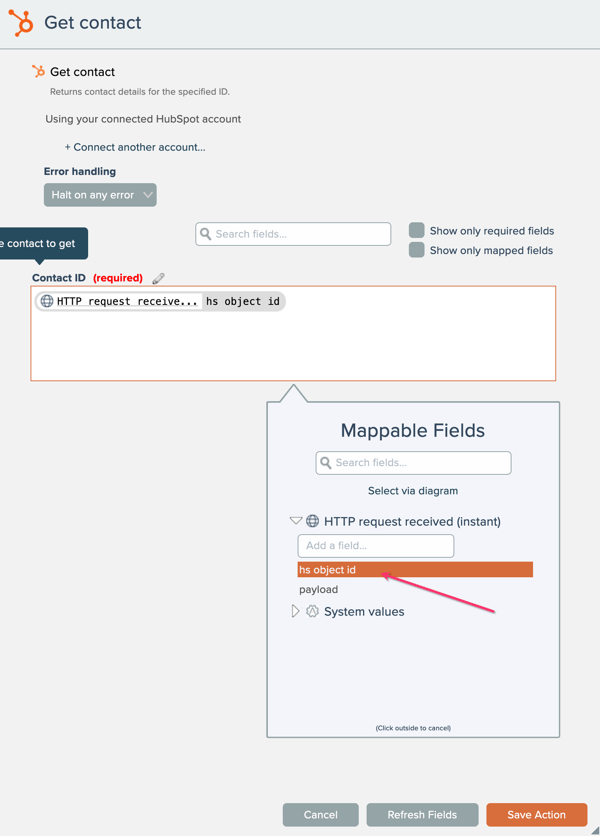
Ánh xạ hs_object_id từ trình kích hoạt vào trường ID Liên hệ:
2. Thêm thao tác có tên là Định vị địa lý theo mã bưu chính

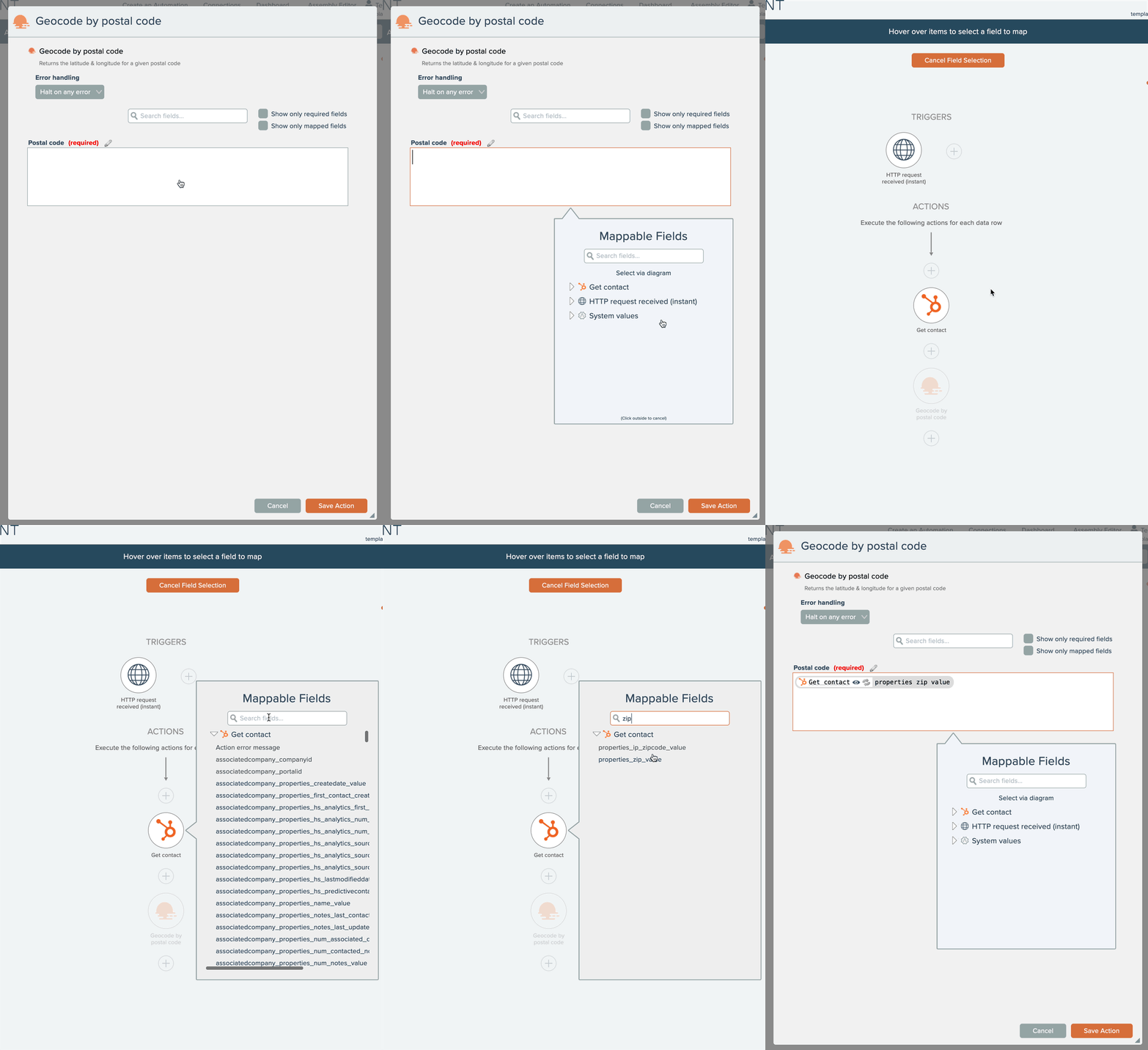
Hãy ánh xạ mã bưu chính từ thông tin liên hệ HubSpot vào trường Mã bưu điện trong thao tác Định vị địa lý theo mã bưu điện. Nếu bạn muốn sử dụng công cụ chọn qua sơ đồ để thực hiện việc này (tôi thì có!), thì đây là cách làm:
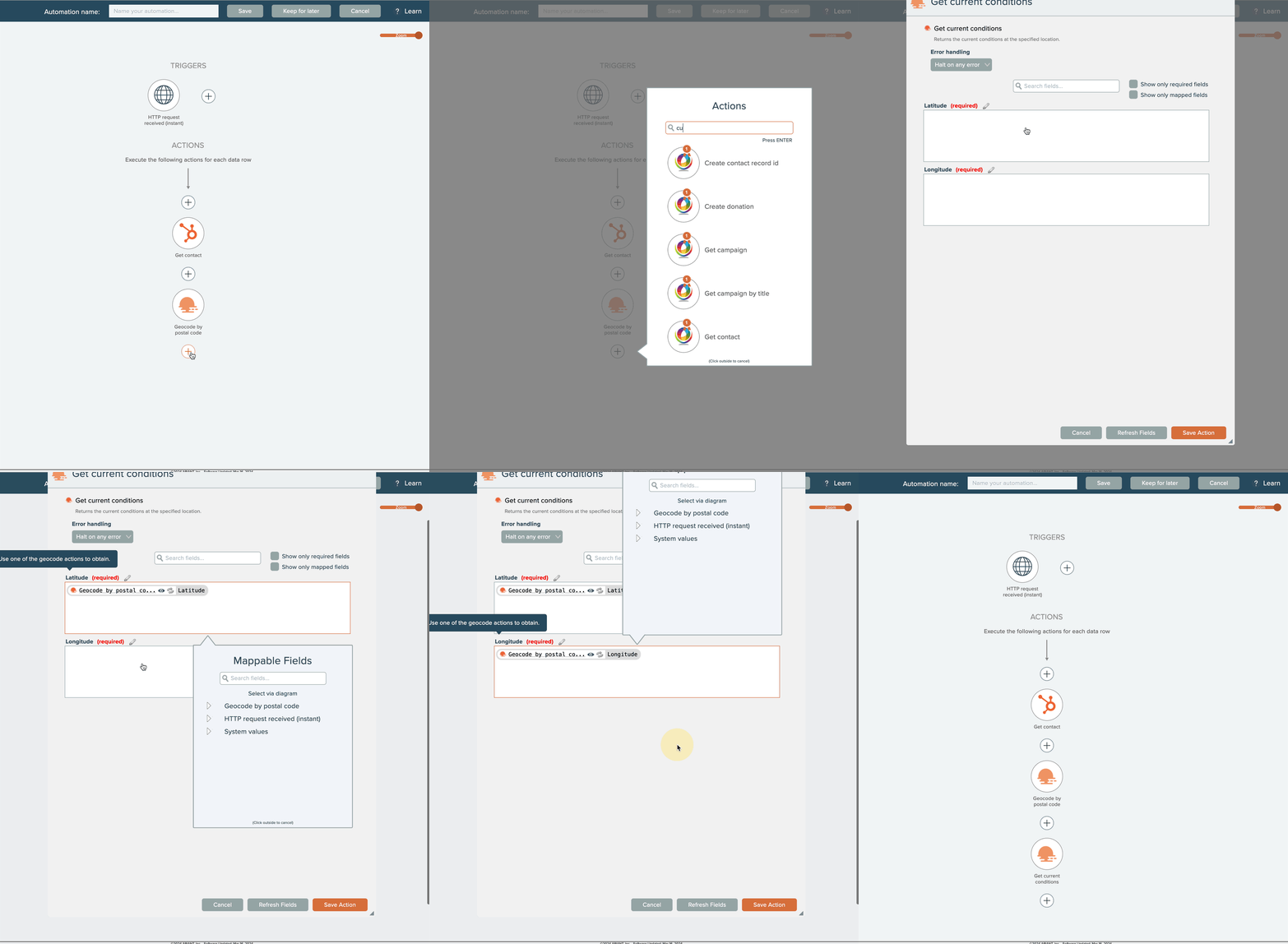
3. Thêm thao tác "Lấy điều kiện hiện tại" từ Openweathermap ngay bây giờ và ánh xạ kinh độ và vĩ độ từ thao tác trước đó:
4. Thêm hành động HubSpot có tên là Thẻ CRM: thiết lập giá trị hiển thị:

Thêm 5 thuộc tính mà chúng ta đã tạo trong thẻ CRM và ánh xạ (sử dụng dấu + khoanh tròn) vào các giá trị tương ứng đến từ hành động "Lấy điều kiện hiện tại" ở trên.
| Tên thuộc tính thẻ CRM | Dữ liệu bản đồ từ openweathermap |
| điều kiện | mô tả thời tiết |
| nhiệt độ | nhiệt độ chính |
| nhiệt độ tối đa | nhiệt độ chính tối đa |
| nhiệt độ tối thiểu | nhiệt độ chính tối thiểu |
| gió | tốc độ gió |
Hãy lưu ý rằng đây là những thuộc tính giống hệt với những thuộc tính chúng ta đã thêm vào Thẻ CRM của mình:

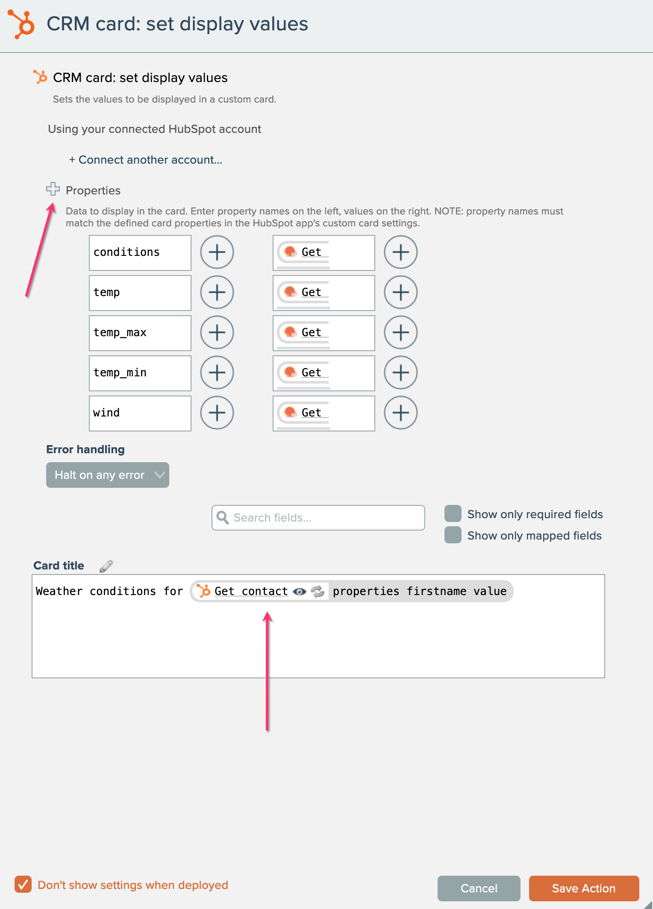
Hãy chọn tên bạn muốn đặt cho thẻ, ở đây tôi đặt tên là “Điều kiện thời tiết cho [tên riêng được lập bản đồ]”. Đây là vị trí thông tin sẽ hiển thị trên thẻ:

6. Bây giờ chúng ta hãy thêm hành động HubSpot cuối cùng có tên là CRM Card: append iframe menu option:

Hãy ánh xạ tất cả các trường bắt buộc trong hành động và lưu lại.
| Thẻ CRM: thêm tên trường tùy chọn menu iframe | Nhập / Bản đồ vào trường |
| Thẻ CRM định dạng JSON | Bản đồ: Thẻ CRM định dạng JSON từ hành động trước đó Thẻ CRM: thiết lập giá trị hiển thị |
| Nhãn thực đơn | Bản đồ thời tiết |
| URL | https://openweathermap.org/city/ [ID được phát ra từ hành động Lấy điều kiện hiện tại] Đây là đoạn mã sẽ truyền ID thành phố thời tiết đến trang web openweathermap trong iframe. |
| Chiều rộng | 1200 |
| Chiều cao | 1000 |

7. Cuối cùng, hãy thêm hành động có tên "Trả về phản hồi HTTP" vào cuối quy trình tự động hóa để gửi tất cả dữ liệu trở lại HubSpot:

Ánh xạ dữ liệu JSON của thẻ CRM được tạo ra từ hành động ở trên vào dữ liệu Phản hồi và lưu hành động đó.
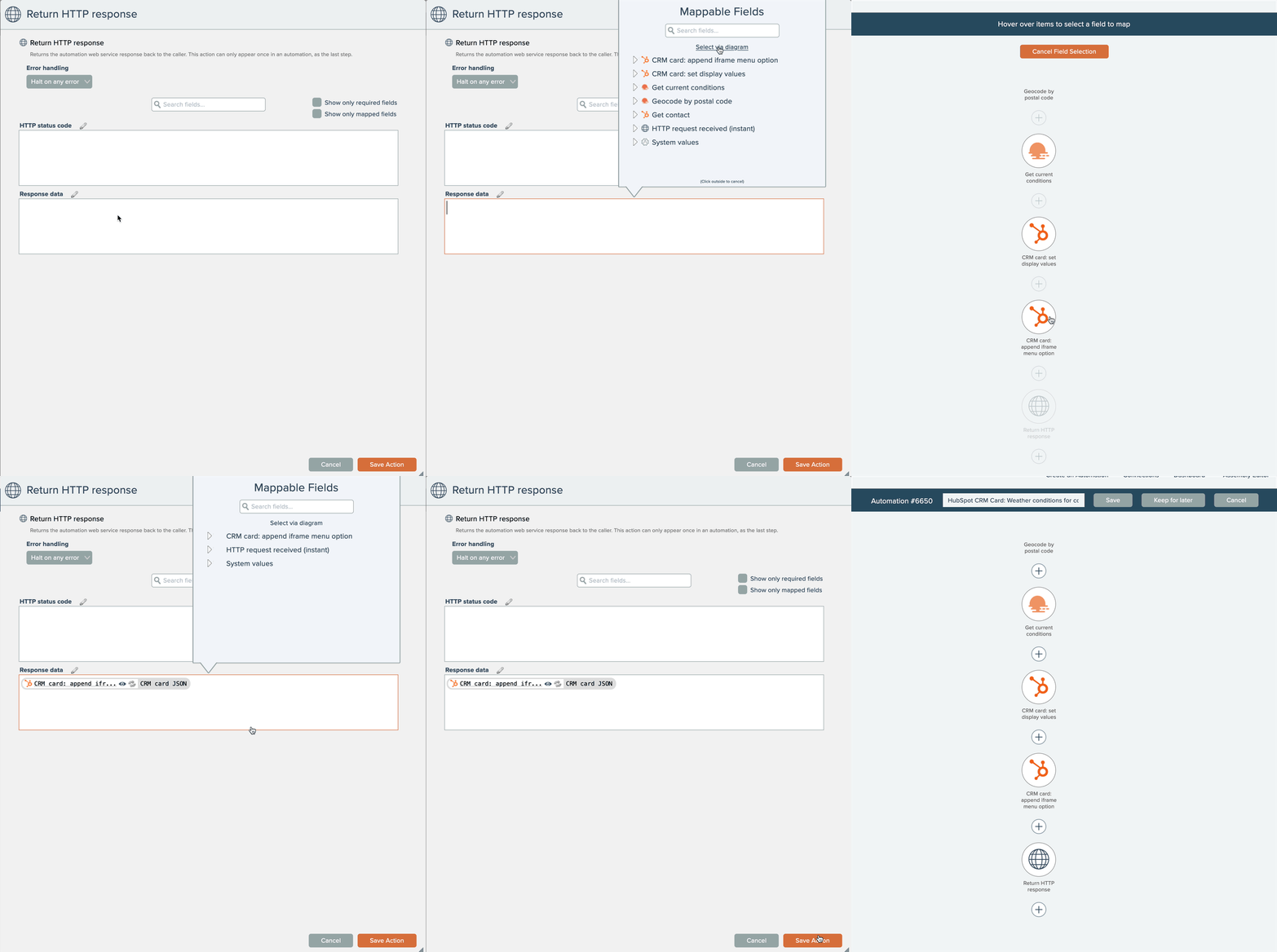
Lưu thiết lập tự động hóa và bật nó lên. Xong rồi! 🙌

Chạy và kiểm thử Thẻ CRM HubSpot mới của bạn
Để kiểm tra thẻ, chỉ cần làm mới thông tin liên hệ trong HubSpot và theo dõi quá trình tự động hóa chạy:
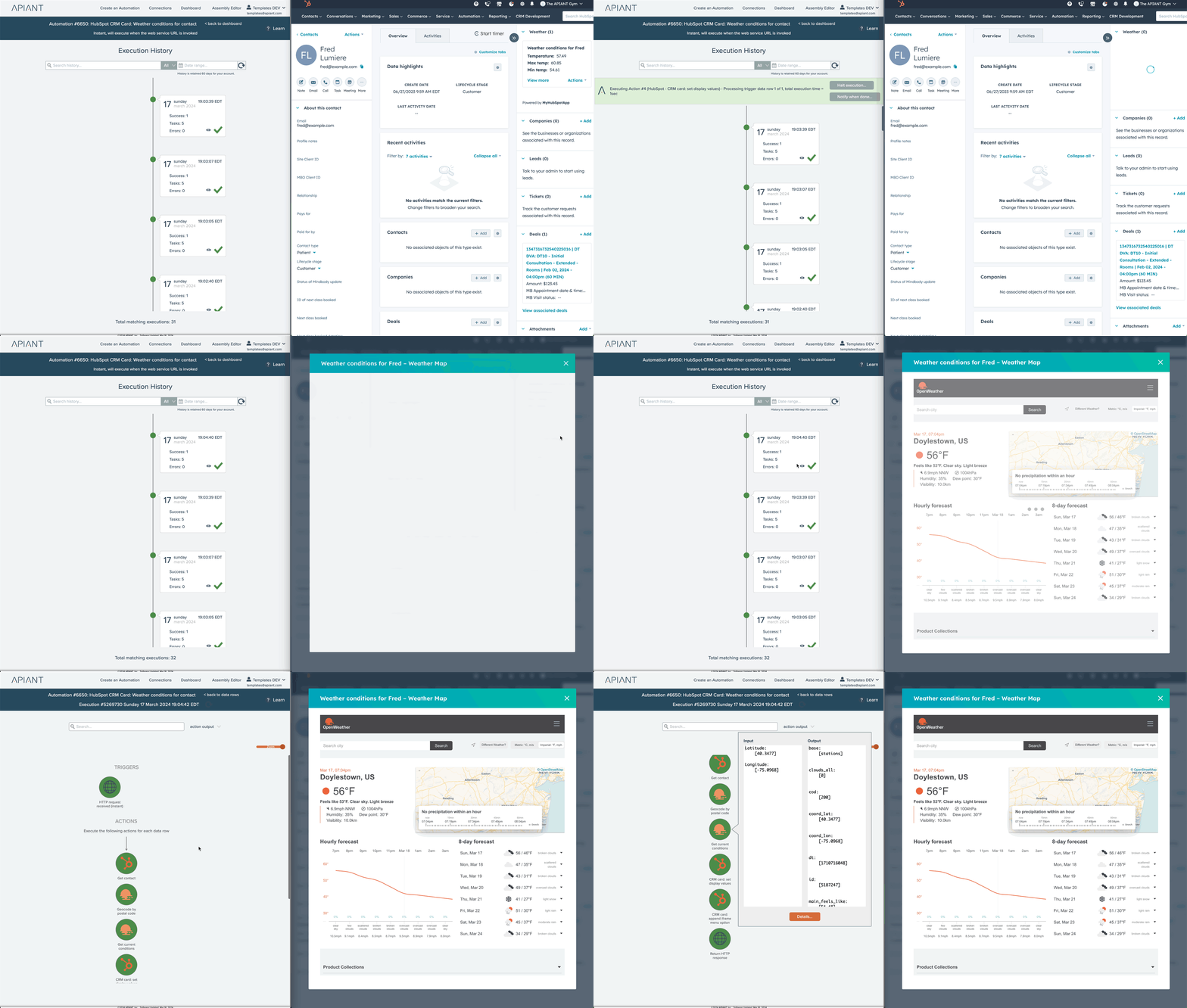
Giờ đây, bạn có thể tự xây dựng Thẻ CRM của riêng mình với bất kỳ logic và API nào…
Hãy học hỏi từ người khác và chia sẻ thành quả của bạn với các quản trị viên HubSpot khác trên forum.apiant.com
Bạn là quản trị viên HubSpot và muốn có tài khoản APIANT miễn phí dành cho quản trị viên HubSpot? Nếu vậy, bạn có thể gửi đơn đăng ký bên dưới:
Tên*
Họ*
Chức danh công việc*
E-mail*
Số điện thoại di động*
Tên công ty*
Giải pháp mục tiêu

Fred Lumiere Đồng sáng lập kiêm CEO của APIANT
Tiếp tục đọc
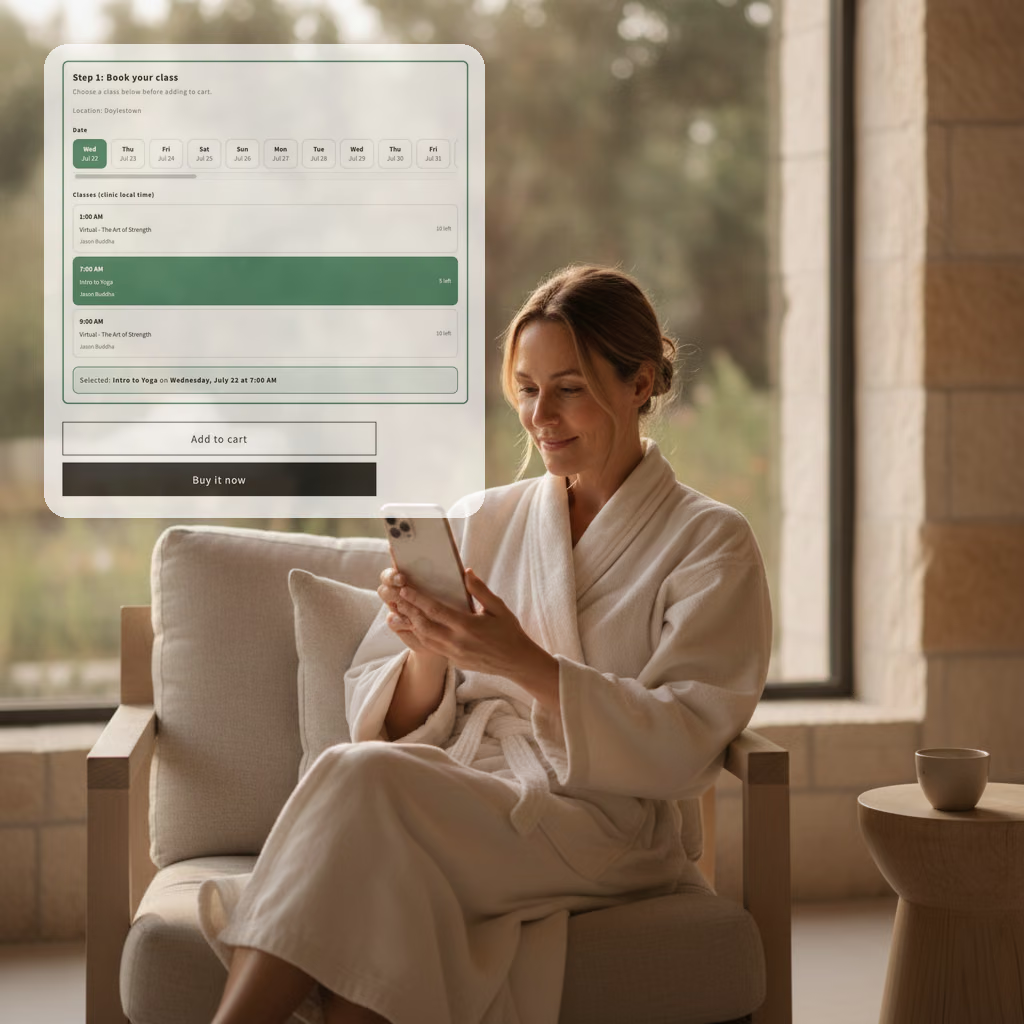
Tính năng mà chúng tôi đã né tránh trong nhiều năm, nay được hoàn thiện chỉ trong vài ngày.
Một yêu cầu đã được lặp đi lặp lại trong nhiều năm: cho phép người mua đặt hàng dựa trên tình trạng hàng có sẵn thực tế tại thời điểm họ mua. Chúng tôi chưa bao giờ xây dựng tính năng đó. Rồi một chuyên gia AI trên nền tảng ưu tiên AI của chúng tôi đã làm được điều đó chỉ trong vài ngày.

Chúng tôi đã gửi yêu cầu hỗ trợ đến một hệ thống AI. Nó đã xây dựng lại quá trình tích hợp và hoàn tất vòng lặp.
Một khách hàng đã thanh toán 8.400 đô la nhưng hệ thống CRM chỉ hiển thị 400 đô la. Chúng tôi đã chuyển lỗi này cho một hệ thống AI trên APIANT để nó chẩn đoán, xây dựng lại và kiểm tra bản sửa lỗi từ đầu đến cuối.

Lỗi tưởng chừng như vô dụng: Trí tuệ nhân tạo đã tìm ra "cây kim trong đống rơm" và khắc phục sự cố tích hợp của chúng tôi chỉ trong vài phút.
Một khách hàng quan trọng chắc chắn rằng việc tích hợp của chúng tôi đã làm xáo trộn dữ liệu của họ và yêu cầu chúng tôi tắt chức năng đó. Với trí tuệ nhân tạo được tích hợp vào mọi lớp của nền tảng, chúng tôi đã theo dõi toàn bộ lịch sử của một bản ghi và chứng minh được sự thay đổi đến từ một ứng dụng bên thứ ba ở phía trên, kèm theo bằng chứng, chỉ trong vài phút.