
Die Lücke zwischen „Ich habe bezahlt“ und „Ich bin gebucht“
Ein Kunde kauft ein Kurspaket in Ihrem Shopify-Shop, kommt dann aber nicht weiter, da es keine offensichtliche Buchungsmöglichkeit gibt und er eine verwirrende E-Mail mit einem Passwort von einem unbekannten Unternehmen erhalten hat. So schließen Sie diese Lücke mit Mindbody und ShopConnect.

Stellen Sie sich Cedar & Stone Pilates vor (ein fiktives Studio, nur beispielhaft). Ein Kunde findet das Studio am Dienstagabend online, landet im Shopify-Shop und kauft eine Zehnerkarte. Der Kauf wird abgeschlossen. Shopify bedankt sich. Doch dann sitzt der Kunde da und findet nirgends eine Anleitung zur Buchung eines Kurses.
Wenige Minuten später wird es noch schlimmer. Sie erhalten eine E-Mail zum Zurücksetzen des Passworts von einer Firma namens „Mindbody“, von der sie noch nie gehört haben. Für jemanden, der gerade erst bei Cedar & Stone gekauft hat, sieht diese E-Mail nach Spam aus. Also ignorieren sie sie und sind nun zahlende Kunden ohne gebuchten Kurs und ohne zu wissen, wie es weitergehen soll.
Diese Lücke, die Wartezeit zwischen „Ich habe bezahlt“ und „Ich habe gebucht“, ist der häufigste Grund, warum Fitness- und Wellnessstudios bereits gewonnene Kunden verlieren. In diesem Beitrag geht es darum, diese Lücke zu schließen.
Wo die Übergabe abbricht
Die meisten Studios verkaufen über ein System und erbringen ihre Dienstleistungen über ein anderes. Shopify ist der Online-Shop. Mindbody ist die Terminplanung. Dem Kunden ist es egal, dass es zwei Systeme gibt; er möchte einfach nur bezahlen und erscheinen.
Der Fehler liegt an der Schnittstelle. Shopify kassiert das Geld und beendet seinen Teil der Geschichte auf der Bestätigungsseite. Mindbody ist zwar für die Buchung verantwortlich, aber der Kunde wurde nie dorthin weitergeleitet. Das einzige Signal, das Mindbody selbst sendet – die E-Mail mit dem Passwort – kommt ohne Kontext und mit dem falschen Absender an. Jeder Kunde, der auf diese Schnittstelle stößt, riskiert ein Support-Ticket oder, schlimmer noch, eine stille Rückerstattungsanfrage.
Für Cedar & Stone bedeutet selbst ein bescheidener Online-Verkaufsstrom nur eine Handvoll E-Mails pro Woche mit Fragen wie „Ich habe ein Paket gekauft, wie kann ich buchen?“, zuzüglich der Kunden, die sich nie melden und nie wiederkommen.
Platzieren Sie den Zeitplan dort, wo sich der Kunde bereits befindet.
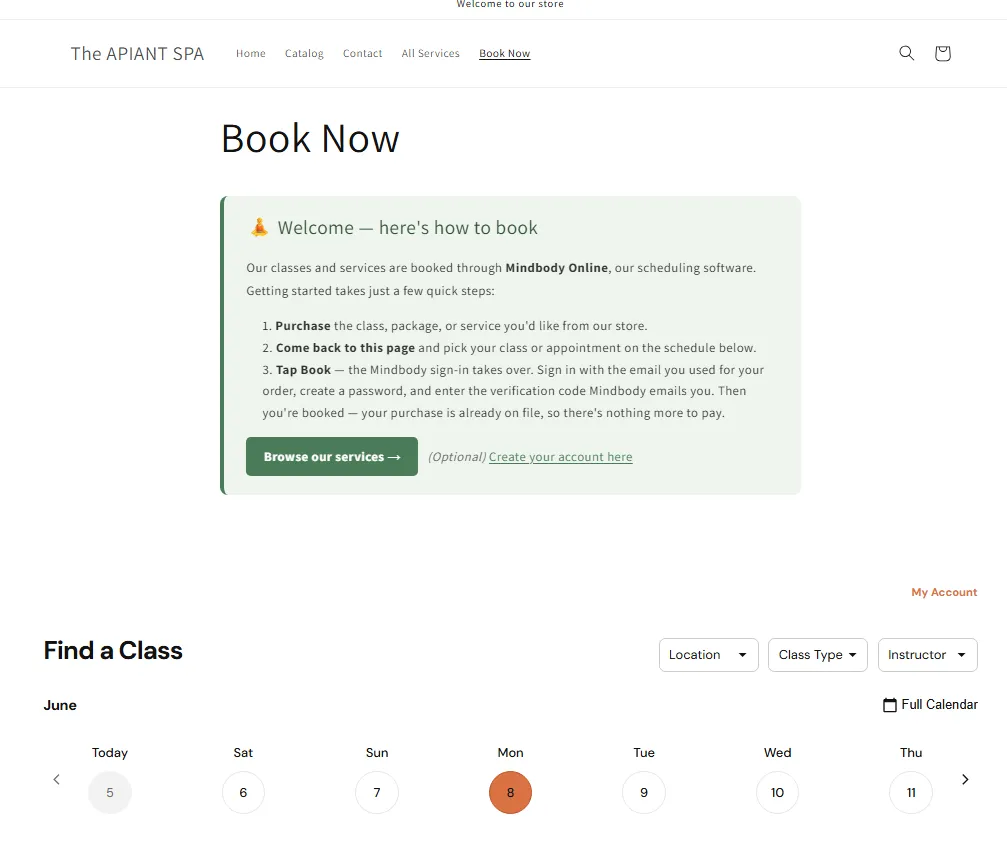
Die erste Lösung besteht darin, Kunden nicht mehr auf andere Seiten zum Buchen weiterzuleiten. Sie können Ihren Live-Mindbody-Terminplan direkt in Ihren Shopify-Shop als „Jetzt buchen“-Seite einbinden, sodass Kunden mit wenigen Klicks buchen können, ohne Ihre Website zu verlassen.
Dies ist eine Aufgabe für Shopify-Seiten, keine Entwickleraufgabe. Wenn Sie eine Seite hinzufügen und Ihr Theme bearbeiten können, schaffen Sie das auch. Wir halten die detaillierte Schritt-für-Schritt-Anleitung in der Dokumentation stets aktuell, damit sie nie veraltet. Füge ein Mindbody-Buchungs-Widget zu Shopify hinzuDas Widget zeigt Ihren aktuellen Terminplan an, aktualisiert sich automatisch und wird auf einer von Ihnen verwalteten Seite eingebunden. Falls Ihre Website stattdessen auf Squarespace, Wix oder WordPress gehostet wird, lässt sich dasselbe Widget auch dort einbetten, und Sie leiten Ihre Kunden auf diese Seite weiter.
Eine einzige Buchungsseite, die überall dort verlinkt ist, wo Sie das Wort „Buchen“ sagen. Einmal erstellen.
Wenn Sie keine Zahlungen über Mindbody entgegennehmen können
Es gibt eine Schwierigkeit, die viele Studios außerhalb der USA betrifft. In einigen Regionen ist die Zahlungsabwicklung von Mindbody schlichtweg nicht verfügbar, sodass Zahlungen über Mindbody gar nicht möglich sind. Das ist aber kein Grund zur Verzweiflung. Sie können weiterhin Dienstleistungen, Pakete und Mitgliedschaften über Shopify verkaufen und diese werden korrekt in Mindbody angezeigt. Die Reihenfolge ist lediglich umgekehrt: zuerst kaufen, dann buchen.
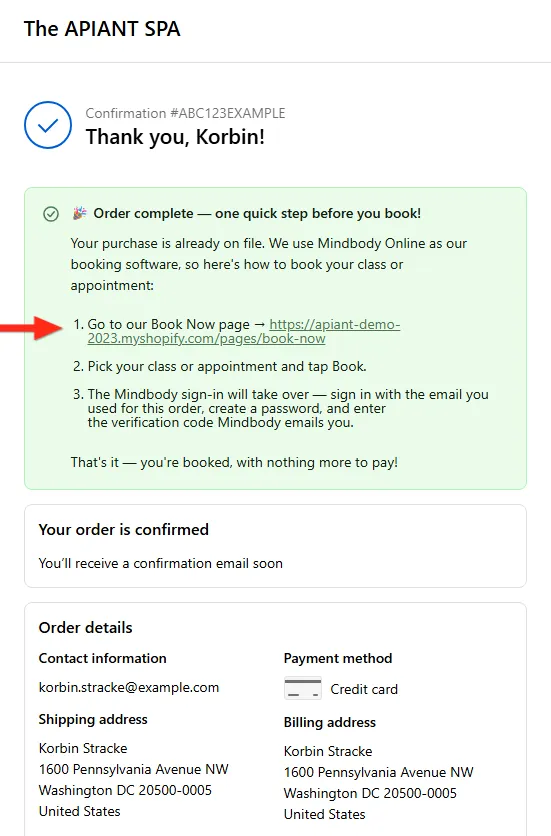
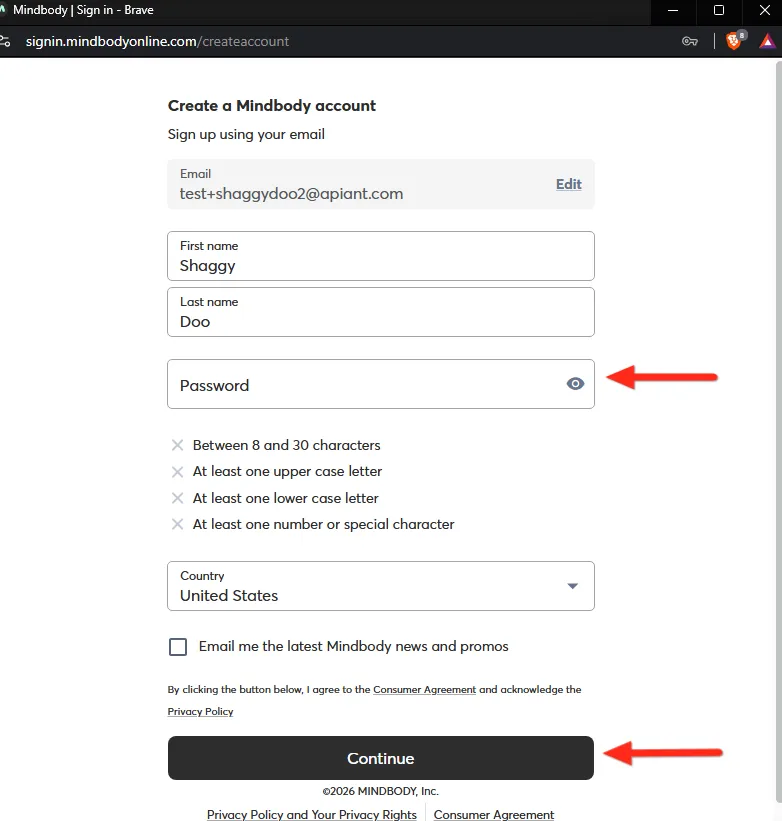
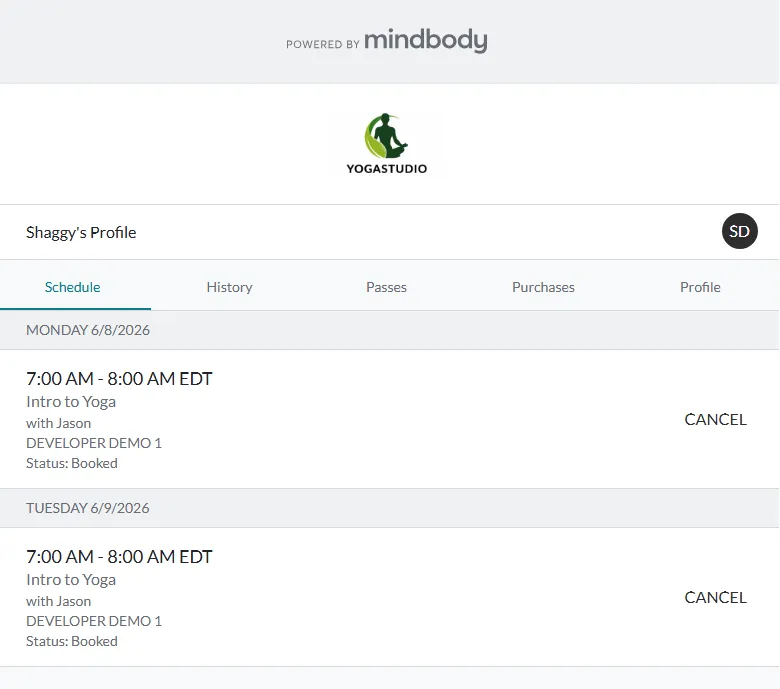
So funktioniert es bei Cedar & Stone: Ein Kunde kauft ein Paket über Shopify. ShopConnect erstellt oder verknüpft den entsprechenden Mindbody-Kundendatensatz und protokolliert den Kauf. Das Guthaben ist also bereits vor der Buchung verfügbar. Anschließend öffnet der Kunde die Seite „Jetzt buchen“, wählt einen Kurs aus und tippt auf „Buchen“. Die Mindbody-Anmeldung übernimmt direkt: Der Kunde meldet sich mit der E-Mail-Adresse an, die er für die Bestellung verwendet hat, erstellt ein Passwort und gibt einen von Mindbody gesendeten Bestätigungscode ein. Kein erneuter Besuch Ihrer Website, keine separate E-Mail, die angefordert werden muss.
Die vollständige Konfiguration, einschließlich der Regionen, für die dies gilt, und wie der Kaufprozess strukturiert ist, finden Sie hier: Verkaufen auf Shopify ohne Mindbody-Zahlungsabwicklung.
Schluss mit den verwirrenden Passwort-E-Mails!
Erinnern Sie sich an die Spam-ähnliche Passwort-E-Mail vom Anfang? Das war der größte Schwachpunkt im alten Ablauf, und dafür gibt es jetzt eine saubere Lösung.
Anstatt dass Mindbody beim Anlegen eines Datensatzes automatisch eine separate E-Mail zum Zurücksetzen des Passworts versendet, deaktivieren Sie diese Funktion. Mindbody übernimmt dann die Anmeldung direkt im Buchungsvorgang, sobald der Kunde auf „Buchen“ tippt. Die Passwortabfrage erscheint nun kontextbezogen als natürlicher Buchungsschritt und nicht mehr als unerwartete Nachricht im Posteingang eine Stunde zuvor. ShopConnect bietet eine entsprechende Einstellung, die in der obigen Dokumentation detailliert beschrieben wird. Mit dieser einen Änderung entfällt der verwirrendste Moment des gesamten Buchungsprozesses.
Es bleibt fast nichts mehr zu tun: Informieren Sie den Kunden, dass seine Bestellung bereits gespeichert ist, leiten Sie ihn zur Seite „Jetzt buchen“ weiter und teilen Sie ihm mit, dass es etwa 30 Sekunden dauert. Diese kurze Nachricht können Sie auch auf der Shopify-Dankesseite und in der Bestellbestätigungs-E-Mail einfügen, sodass sie jeden erreicht. Der genaue Wortlaut und die Platzierung finden Sie in der Dokumentation.
Was ShopConnect in der Mitte macht
Das entscheidende Element, das das Ganze zusammenhält, ist die Zuordnung in der Mitte. Wenn eine Shopify-Bestellung eingeht, muss ShopConnect den zugehörigen Mindbody-Kunden ermitteln, gegebenenfalls einen neuen Datensatz anlegen und den Kauf dem richtigen Konto zuordnen, damit das Guthaben beim Buchen tatsächlich verfügbar ist.
Das klingt einfach, bis man bedenkt, dass die beiden Systeme dieselbe Person unterschiedlich beschreiben. Die einheitliche, formatunabhängige Datenverarbeitungs-Engine von APIANT gleicht die Shopify-Bestellung und den Mindbody-Kundendaten zu einem konsistenten Gesamtbild ab, sodass der Kauf immer dem richtigen Konto zugeordnet wird, ohne dass er manuell neu eingegeben werden muss. Sie müssen am Ende der Woche nicht mehr zwei Systeme manuell abgleichen. Shop und Kalender stimmen automatisch darüber überein, wer was gekauft hat.
Was es wert ist, die Lücke zu schließen
Dies sind beispielhafte Collagen für ein Studio wie Cedar & Stone, keine Messergebnisse aus einem realen Kundenprojekt:
- Die Anzahl der Support-E-Mails mit der Frage „Ich habe ein Paket gekauft, wie kann ich buchen?“ ist stark zurückgegangen, da die Buchung direkt nach dem Kauf möglich ist.
- Zeitaufwand für den manuellen Abgleich von Shopify-Bestellungen mit Mindbody-Konten: etwa 1 bis 3 Stunden pro Woche, eingespart.
- Kunden, die zwar bezahlen, aber nie ihre erste Klasse buchen: deutlich geringer, da die verwirrende Passwort-E-Mail wegfällt und der nächste Schritt offensichtlich ist.
Die Verbesserung ist mechanischer Natur, keine Zauberei. Sie haben eine Übergabe, eine Überraschung und den manuellen Abgleich in der Mitte beseitigt. Jede dieser Maßnahmen stellte eine Schwachstelle für Kunden dar.
Warum das wichtig ist
Ein Buchungs-Widget und eine deaktivierte E-Mail-Adresse klingen nicht nach viel. Doch genau in dem Moment zwischen Bezahlung und Buchung verlieren Studios unbemerkt Kunden, die sie bereits zum Kauf überzeugt haben. Ein Kunde, der nicht buchen kann, beschwert sich in der Regel nicht. Er erscheint einfach nicht, und wer eine neue Kursbuchung verpasst, kommt womöglich nie wieder.
Integrieren Sie den Zeitplan in Ihren Shop, lassen Sie Mindbody den Login zum richtigen Zeitpunkt verwalten und sorgen Sie mit ShopConnect dafür, dass beide Systeme die Kaufdaten korrekt erfassen. So werden die Vorgänge „Ich habe bezahlt“ und „Ich bin gebucht“ innerhalb von 30 Sekunden abgeschlossen, anstatt zwei separate Probleme zu verursachen.
Zum Mitnehmen
- Das Problem ist die Lücke, nicht das Werkzeug. Kunden fallen durch die Lücke zwischen Kaufabwicklung über Shopify und Buchung über Mindbody. Schließt man diese Lücke, verschwinden auch die Supportanfragen.
- Binden Sie den Zeitplan in Ihren eigenen Shop ein. Eine „Jetzt buchen“-Seite mit Ihrem interaktiven Mindbody-Widget ermöglicht es Kunden, mit nur einem Klick zu buchen. Einmal erstellen, überall verlinken.
- Keine Zahlungsabwicklung für Mindbody in Ihrer Region? Kaufen Sie zuerst, buchen Sie anschließend. ShopConnect ordnet jeden Shopify-Kauf dem entsprechenden Mindbody-Kunden zu, sodass das Guthaben vor der Buchung bereitsteht.
- Deaktivieren Sie die separate Passwort-E-Mail. Mindbody sollte während des Buchungsvorgangs kontextbezogen und direkt im Buchungsprozess nach einem Passwort fragen, anstatt es unvorbereitet per Post zu versenden.
- Überlassen Sie den Abgleich der Daten-Engine. ShopConnect gleicht jede Bestellung automatisch mit dem richtigen Mindbody-Konto ab, sodass Sie nicht zwei Systeme manuell miteinander verknüpfen müssen.
Sie nutzen ShopConnect und benötigen Unterstützung bei der Integration Ihres Shopify-Shops in Mindbody? Kontaktieren Sie das APIANT-Team, wir helfen Ihnen gerne weiter.
Lesen Sie weiter

Mindbody und HighLevel: Ein übersichtlicher Stundenplan pro Schüler für alle Programme
Wenn Ihr Studio Anfängerprogramme, längere Kurse und Privatstunden gleichzeitig anbietet, erfahren Sie hier, wie Ihre Erinnerungen schließlich mit den tatsächlichen Buchungen der einzelnen Schüler übereinstimmen.

Mindbody und Klaviyo: Standortbezogenes Marketing für ein Krafttrainingsnetzwerk mit 6 Studios
Ein zentrales Marketingteam, das eine Massenmail an alle Mitglieder eines Netzwerks von sechs Fitnessstudios verschickt, verwechselt in der Hälfte der Fälle den Namen des Trainers und die Adresse des Fitnessstudios.

Live-Dashboards für Spendenaktionen aus DonorPerfect-Daten in HubSpot
Ihr Vorstand wünscht sich Trendanalysen. Ihre Mitarbeiter möchten ihre Abende zurück. Dank der Integration von Spenderwert, durchschnittlicher Spende und Kampagnenperformance in HubSpot wird der monatliche Vorstandsbericht nicht länger zu einem viertägigen Projekt, sondern zu einem gespeicherten Dashboard.