
La diferencia entre "Pagué" y "Tengo la reserva"
Un cliente compra un paquete de clases en tu tienda Shopify, pero luego no puede reservar, no encuentra una forma clara de hacerlo y recibe un correo electrónico con una contraseña confusa de una empresa desconocida. Aquí te mostramos cómo solucionar este problema con Mindbody y ShopConnect.

Imaginemos Cedar & Stone Pilates (un estudio hipotético, solo a modo de ejemplo). Un cliente los encuentra en línea un martes por la noche, entra a su tienda de Shopify y compra un paquete de 10 clases. La venta se realiza correctamente. Shopify le da las gracias. Y entonces el cliente se queda ahí, sin saber cómo reservar una clase, porque en la página no hay ninguna indicación.
Unos minutos después, la situación empeora. Reciben un correo electrónico para restablecer la contraseña de una empresa llamada "Mindbody", de la que nunca han oído hablar. Para alguien que acaba de comprar en Cedar & Stone, ese correo parece spam. Así que lo ignoran y ahora son clientes que han pagado, no tienen ninguna clase reservada y no saben qué hacer.
Esa brecha, ese espacio muerto entre “Pagué” y “Reservé”, es la forma más común en que los estudios de fitness y bienestar pierden clientes que ya habían ganado. Este artículo trata sobre cómo solucionar ese problema.
Donde se interrumpe el traspaso
La mayoría de los estudios venden en un sistema y prestan el servicio en otro. Shopify es la tienda online. Mindbody es la plataforma de programación. Al cliente no le importa que haya dos sistemas; simplemente quiere pagar y presentarse.
El problema surge en la transición. Shopify cobra y finaliza su intervención en la página de confirmación. Mindbody es propietaria de la reserva, pero el cliente nunca llegó a esa página, y la única señal que Mindbody envía, el correo electrónico con la contraseña, llega sin contexto y con un remitente erróneo. Cada cliente que experimenta este problema genera una incidencia de soporte o, peor aún, una solicitud de reembolso silenciosa.
Para Cedar & Stone, incluso un modesto flujo de ventas en línea significa un puñado de correos electrónicos semanales del tipo "¿Compré un paquete, cómo puedo reservar?", además de los clientes que nunca escriben ni regresan.
Coloca el horario donde el cliente ya está
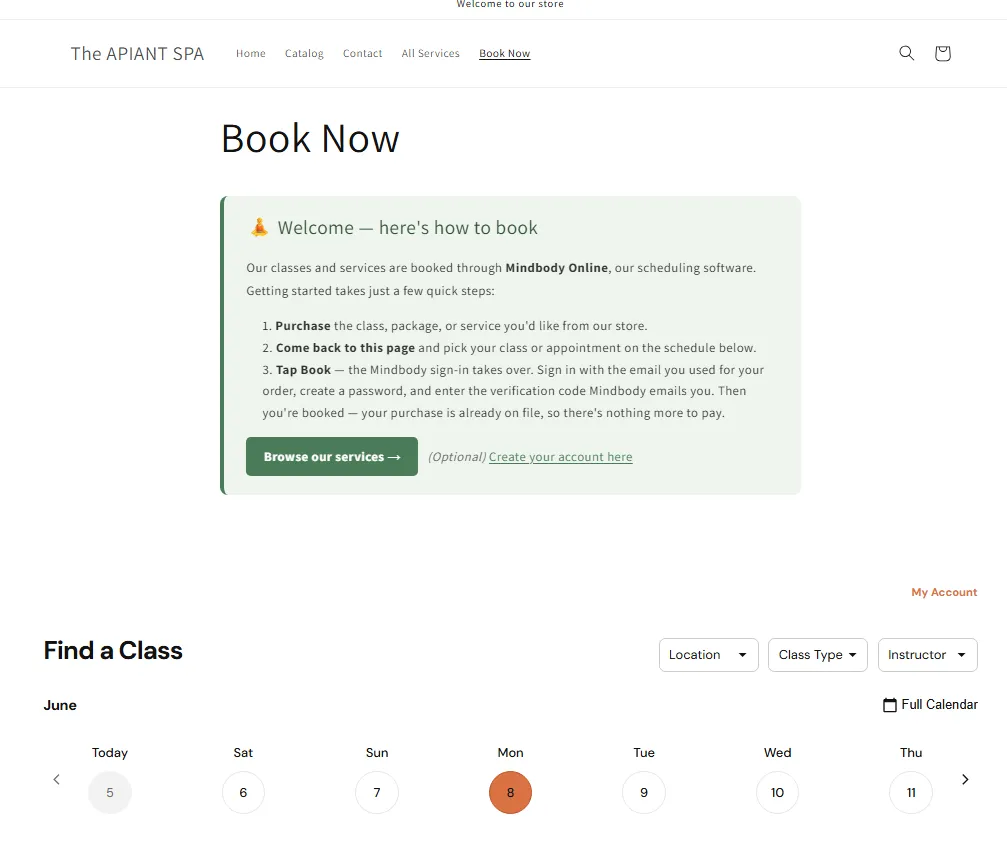
La primera solución es dejar de enviar a los clientes a otro sitio para reservar. Puedes integrar tu calendario de Mindbody en directo directamente en tu tienda Shopify como una página de "Reservar ahora", de modo que el cliente reserve en pocos clics sin salir de tu sitio web.
Esta es una tarea de página de Shopify, no una tarea de desarrollador. Si puedes agregar una página y editar tu tema, puedes hacerlo. Mantenemos la documentación actualizada paso a paso para que nunca quede obsoleta. Agrega un widget de reservas de Mindbody a Shopify.El widget muestra tu horario real, se actualiza automáticamente y se encuentra en una página que tú controlas. Si tu sitio web está alojado en Squarespace, Wix o WordPress, el mismo widget también se integra allí, y tú rediriges a tus clientes a esa página.
Una sola página de reservas, con enlaces desde cualquier lugar donde se mencione la palabra "Reservar". Créala una sola vez.
Cuando no puedes aceptar pagos a través de Mindbody
Existe un inconveniente que afecta a muchos estudios fuera de Estados Unidos. En algunas regiones, el procesamiento de pagos de Mindbody simplemente no está disponible, por lo que no se pueden aceptar pagos a través de Mindbody. Sin embargo, esto no es un callejón sin salida. Aún se pueden vender servicios, paquetes y membresías en Shopify y que se registren correctamente en Mindbody. El orden simplemente se invierte: primero se compra, luego se reserva.
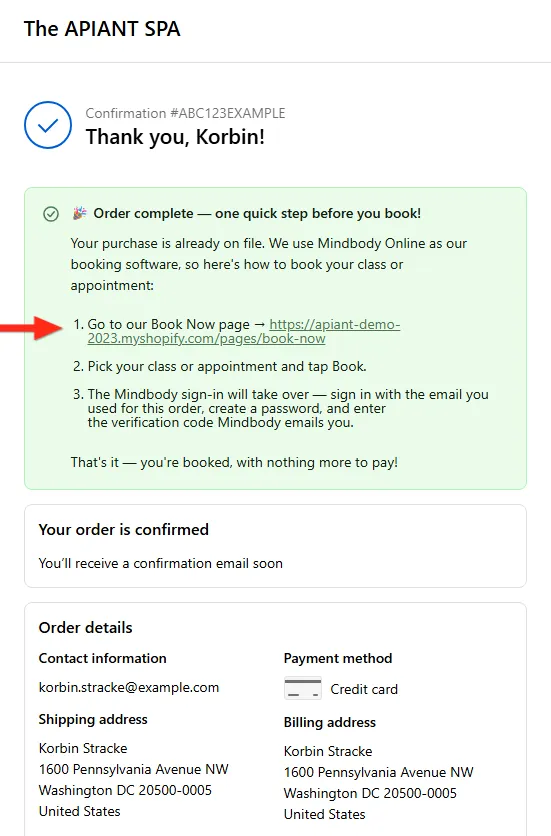
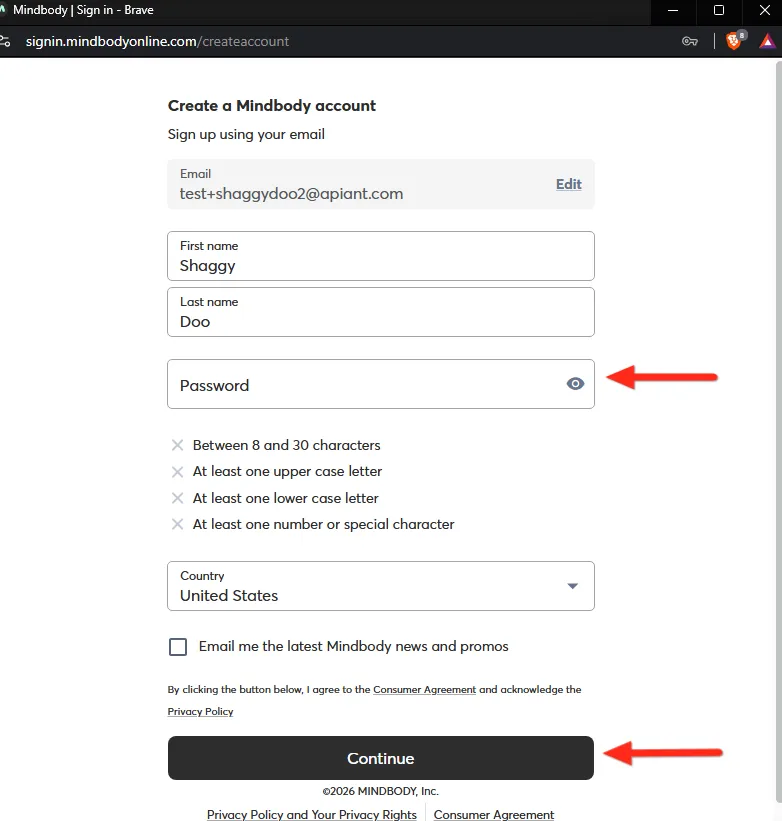
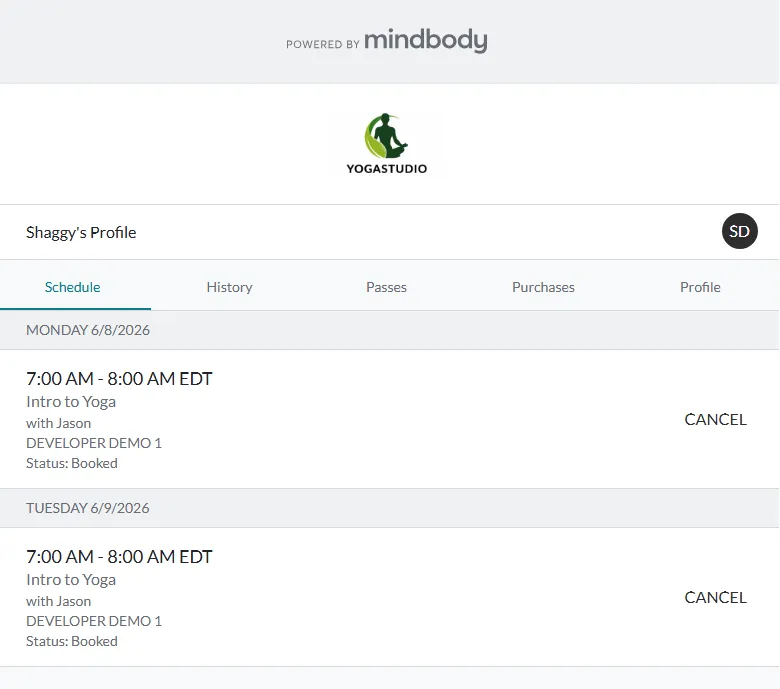
Así es como funciona Cedar & Stone. Un cliente compra un paquete en Shopify. ShopConnect crea o vincula su registro de cliente de Mindbody y registra la compra, por lo que el crédito ya está disponible en su cuenta antes de que reserve nada. Luego, el cliente abre la página de Reservar ahora, elige una clase y pulsa Reservar. El inicio de sesión de Mindbody se realiza automáticamente: inicia sesión con el correo electrónico que usó para el pedido, crea una contraseña e introduce un código de verificación que Mindbody le envía. No es necesario volver a tu sitio web ni solicitar un correo electrónico adicional.
La configuración completa, incluidas las regiones a las que se aplica y cómo está configurado el flujo de compra prioritaria, se encuentra aquí: Vender en Shopify sin el procesamiento de pagos de Mindbody.
Elimine el correo electrónico de contraseña confuso
¿Recuerdan el correo electrónico con la contraseña que parecía spam del principio? Ese era el punto más débil del antiguo sistema, y ahora tiene una solución sencilla.
En lugar de permitir que Mindbody envíe un correo electrónico independiente para restablecer la contraseña al crear un registro, desactive esa opción para que Mindbody gestione el inicio de sesión automáticamente, justo cuando el cliente pulsa "Reservar". La solicitud de contraseña aparece ahora de forma natural, como un paso más en el proceso de reserva, en lugar de un mensaje misterioso en su bandeja de entrada una hora antes. ShopConnect incluye una configuración para esto, y la documentación anterior explica cómo activarla. Con un solo cambio, desaparece el momento más confuso de todo el proceso.
Lo que queda es casi nada: informar al cliente que su compra ya está registrada, dirigirlo a la página de Reservar ahora y hacerle saber que solo toma unos treinta segundos. Puedes incluir ese mismo mensaje breve en la página de agradecimiento de Shopify y en el correo electrónico de confirmación del pedido para que llegue a todos; la redacción y la ubicación se encuentran en la documentación.
Lo que ShopConnect está haciendo en el medio
La clave para que todo funcione es la correspondencia central. Cuando llega un pedido de Shopify, ShopConnect debe determinar a qué cliente de Mindbody pertenece, crear el registro si es nuevo y contabilizar la compra en la cuenta correcta para que el crédito esté disponible cuando el cliente vaya a reservar.
Parece sencillo hasta que recuerdas que ambos sistemas describen a la misma persona de forma diferente. El motor de procesamiento de datos unificado e independiente del formato de APIANT concilia el pedido de Shopify y el cliente de Mindbody en una imagen coherente, de modo que la compra siempre se registra en la cuenta correcta sin necesidad de volver a introducir los datos. No tendrás que conciliar manualmente dos sistemas al final de la semana. La tienda y el calendario coinciden automáticamente en quién compró qué.
¿Cuánto vale cerrar la brecha?
Se trata de composiciones ilustrativas para un estudio como Cedar & Stone, no de resultados medidos de un caso real:
- Los correos electrónicos de soporte con la pregunta "¿Compré un paquete, cómo reservo?" han disminuido drásticamente, ya que la reserva se realiza con un solo clic después de la compra.
- Tiempo dedicado a conciliar manualmente los pedidos de Shopify con las cuentas de Mindbody: aproximadamente de 1 a 3 horas por semana, tiempo que se ha recuperado.
- Clientes que pagan pero nunca reservan su primera clase: la cifra es significativamente menor, porque el confuso correo electrónico con la contraseña ya no aparece y el siguiente paso es obvio.
La mejora es mecánica, no mágica. Eliminaste una transferencia, una sorpresa y la conciliación manual intermedia. Cada uno de estos pasos era un punto en el que los clientes solían perderse.
Por qué esto es importante
Un widget de reservas y un correo electrónico desactivado no parecen gran cosa. Pero es en el momento entre el pago y la reserva donde los estudios pierden silenciosamente a clientes que ya habían convencido de comprar. Un cliente que no sabe cómo reservar no suele quejarse. Simplemente no se presenta, y un cliente que no se presenta a una clase nueva es un cliente que probablemente no vuelva jamás.
Configura el horario de tu tienda, deja que Mindbody gestione el inicio de sesión en el momento adecuado y que ShopConnect mantenga la coherencia entre ambos sistemas sobre quién compró qué. Si haces esto, "Ya pagué" y "Ya tengo reserva" se convertirán en treinta segundos en lugar de dos problemas distintos.
Conclusiones
- El problema reside en la brecha, no en las herramientas. Los clientes se pierden en el proceso de compra en Shopify y reserva en Mindbody. Si se elimina ese proceso, las solicitudes de soporte desaparecerán.
- Integra el horario en tu propia tienda. Una página de reserva con tu widget Mindbody en tiempo real permite a los clientes reservar con un solo toque. Créala una vez y enlaza desde cualquier lugar.
- ¿No hay procesamiento de pagos de Mindbody en tu región? Compra primero, reserva después. ShopConnect registra cada compra realizada en Shopify con el cliente correcto de Mindbody, de modo que el crédito esté listo antes de que realicen la reserva.
- Desactive el envío de correos electrónicos de contraseña independientes. Permitir que Mindbody solicite la contraseña directamente durante el proceso de reserva, en el contexto adecuado, en lugar de enviarla por correo electrónico sin previo aviso.
- Deja que el motor de datos haga la comparación. ShopConnect concilia automáticamente cada pedido con la cuenta de Mindbody correcta, por lo que no es necesario que usted conecte manualmente dos sistemas.
¿Utilizas ShopConnect y necesitas ayuda para integrar tu tienda Shopify con Mindbody? Ponte en contacto con el equipo de APIANT; estaremos encantados de ayudarte.
Sigue leyendo

Mindbody y HighLevel: Un horario claro por estudiante en todos los programas.
Si tu estudio ofrece programas para principiantes, cursos más largos y clases particulares al mismo tiempo, aquí te explicamos cómo tus recordatorios finalmente coincidirán con lo que cada estudiante ha reservado.

Mindbody y Klaviyo: Marketing por ubicación para una red de 6 gimnasios de entrenamiento de fuerza.
Un equipo central de marketing que envía un único correo masivo a todos los miembros de una red de 6 gimnasios se equivoca en el nombre del entrenador y la dirección del gimnasio la mitad de las veces.

Paneles de control de recaudación de fondos en tiempo real a partir de datos de DonorPerfect en HubSpot
Tu junta directiva quiere ver las tendencias. Tu personal quiere recuperar sus tardes libres. Con el valor de los donantes, el promedio de las donaciones y el rendimiento de las campañas integrados en HubSpot, el informe mensual de la junta deja de ser un proyecto de cuatro días y se convierte en un panel de control guardado.