
הפער בין "שילמתי" ל"אני תפוס"
לקוח קונה חבילת שיעורים בחנות Shopify שלכם, ואז מתעכב, אין דרך ברורה להזמין, ותקבל אימייל מבלבל עם סיסמה מחברה שמעולם לא שמע עליה. כך תסגרו את הפער הזה עם Mindbody ו-ShopConnect.

דמיינו לעצמכם פילאטיס של Cedar & Stone (סטודיו היפותטי, לדוגמה). לקוח מוצא אותם באינטרנט בליל שלישי, נוחת בחנות Shopify שלהם וקונה חבילה של 10 שיעורים. המכירה מתבצעת. Shopify אומרת תודה. ואז הלקוח פשוט יושב שם, כי שום דבר בדף לא אומר להם איך להזמין שיעור בפועל.
כמה דקות לאחר מכן המצב מחמיר. הם מקבלים אימייל לאיפוס סיסמה מחברה בשם "Mindbody" שמעולם לא שמעו עליה. למישהו שרק קנה מ-Cedar & Stone, האימייל הזה נראה כמו ספאם. אז הם מתעלמים ממנו, ועכשיו הם לקוח משלם בלי שיעור מוזמן מראש ובלי מושג מה לעשות הלאה.
הפער הזה, החלל המת בין "שילמתי" ל"אני מוזמן", הוא הדרך הנפוצה ביותר שבה מכוני כושר ואיכות חיים מאבדים לקוחות שכבר זכו בהם. פוסט זה עוסק בצמצום הפער.
היכן שהמסירה נקטעת
רוב הסטודיואים מוכרים במערכת אחת ומספקים שירות באחרת. Shopify היא חנות הפתיחה. Mindbody הוא לוח הזמנים. הלקוח לא יודע או לא אכפת לו שיש שתי מערכות, הוא רק רוצה לשלם ולהופיע.
השבר מתרחש בתפר. שופיפיי לוקחת את הכסף ומסיימת את חלקה בסיפור בדף האישור. Mindbody מחזיקה בבעלותה של ההזמנה, אך הלקוח מעולם לא נשלח לשם, והסימן היחיד ש-Mindbody שולחת בעצמה, אימייל הסיסמה, מגיע ללא הקשר ושם שולח שגוי. כל לקוח שמגיע לתפר הזה הוא כרטיס תמיכה שמחכה לקרות, או גרוע מכך, בקשת החזר שקטה.
עבור Cedar & Stone, אפילו זרם צנוע של מכירות מקוונות פירושו קומץ מיילים של "קניתי חבילה, איך אני מזמין?" בכל שבוע, בנוסף ללקוחות שמעולם לא כותבים ולא חוזרים.
מקם את לוח הזמנים במקום שבו הלקוח כבר נמצא
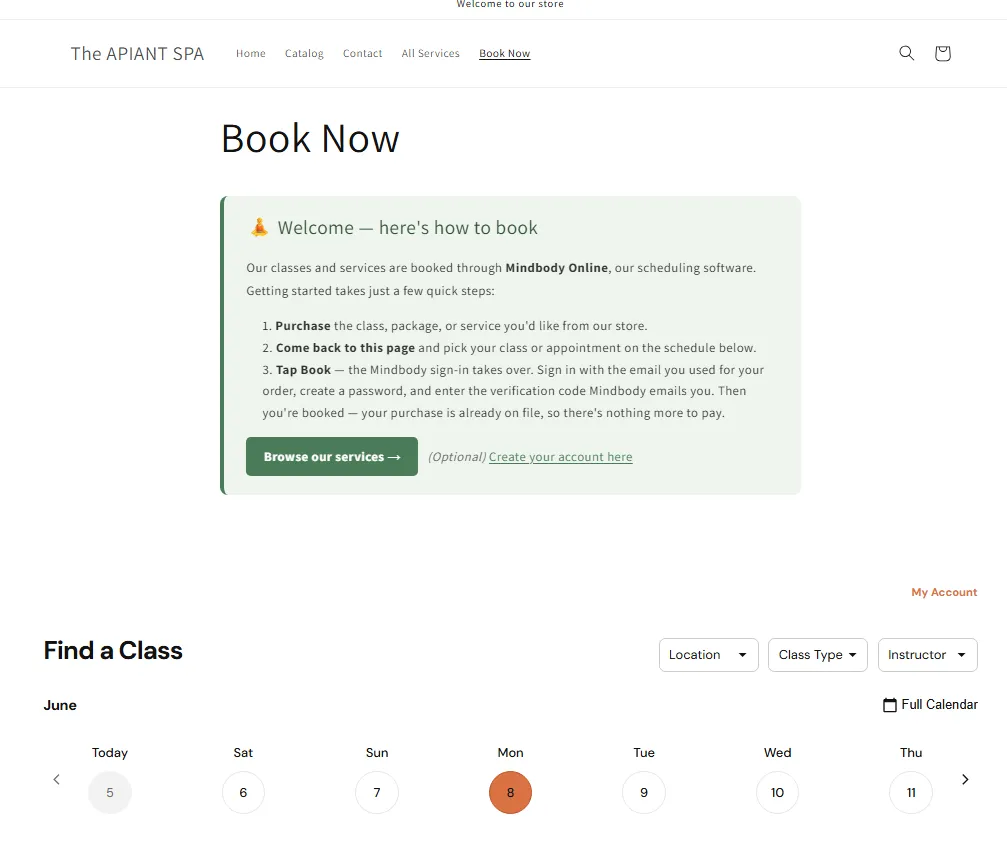
הפתרון הראשון הוא להפסיק לשלוח לקוחות למקום אחר להזמין. ניתן להטמיע את לוח הזמנים החי של Mindbody ישירות בחנות Shopify שלכם כדף "הזמן עכשיו", כך שהלקוח יזמין בכמה לחיצות מבלי לעזוב את האתר שלכם.
זוהי משימת דף של Shopify, לא משימת מפתח. אם אתם יכולים להוסיף דף ולערוך את התבנית שלכם, אתם יכולים לעשות זאת. אנו שומרים על ההוראות המדויקות של כל לחיצה במסמכים מעודכנות, כך שהן לעולם לא יתיישנו: הוספת ווידג'ט הזמנות של Mindbody ל-Shopifyהווידג'ט מציג את לוח הזמנים האמיתי שלך, מתעדכן את עצמו ונמצא בדף שבשליטתך. אם האתר שלך נמצא ב-Squarespace, Wix או WordPress, אותו ווידג'ט יוטמע גם שם, ואתה מפנה את הלקוחות לדף הזה במקום זאת.
דף הזמנות אחד, מקושר לכל מקום שתגידו את המילה "הזמינו". בנו אותו פעם אחת.
כאשר אינך יכול לקבל תשלום דרך Mindbody
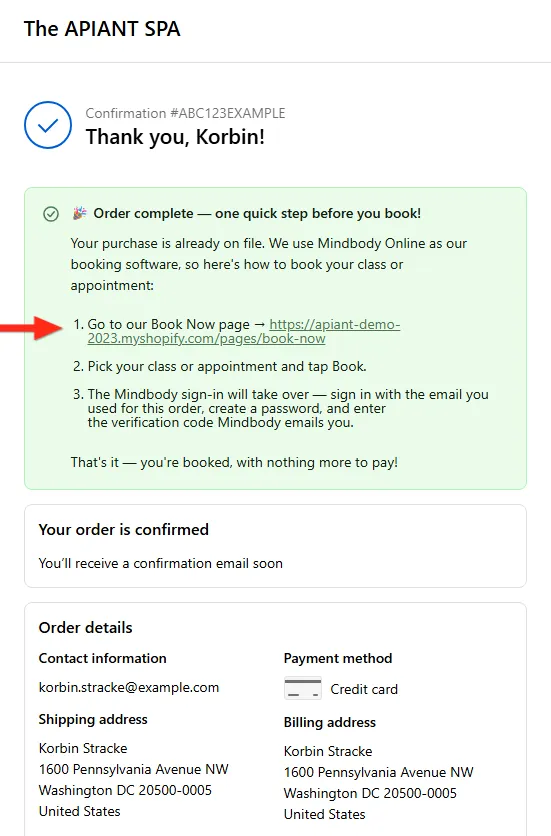
ישנה בעיה שתופסת הרבה אולפנים מחוץ לארצות הברית. באזורים מסוימים, עיבוד הסוחרים של Mindbody פשוט אינו זמין, כך שאי אפשר לקבל את התשלום דרך Mindbody בכלל. זה לא מבוי סתום. עדיין אפשר למכור שירותים, חבילות וחברות ב-Shopify ולגרום להם להגיע כהלכה ל-Mindbody. ההזמנה פשוט מתהפכת: קודם תקנו, אחר כך הזמינו.
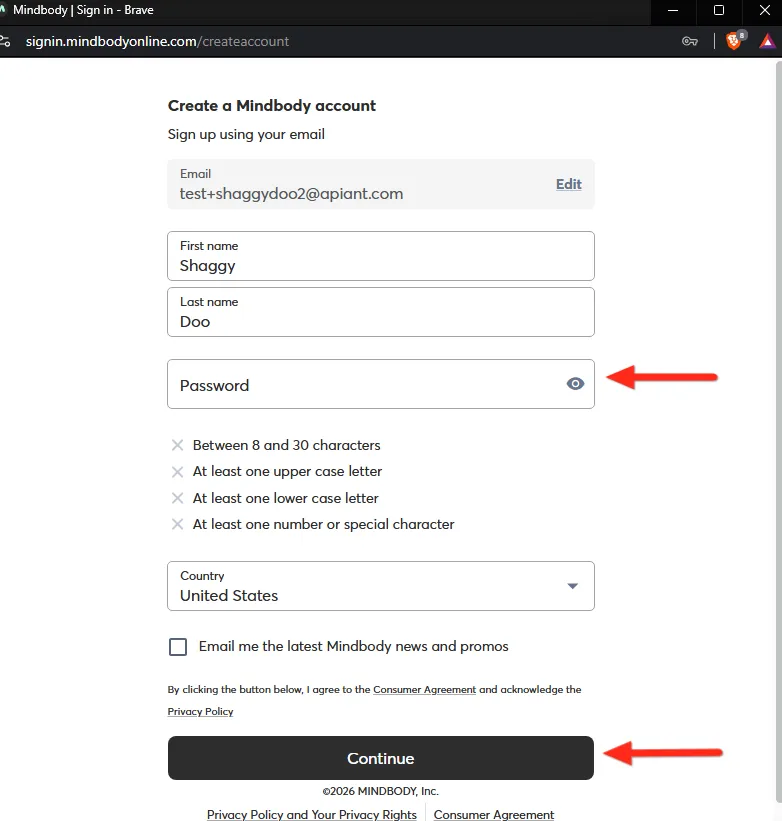
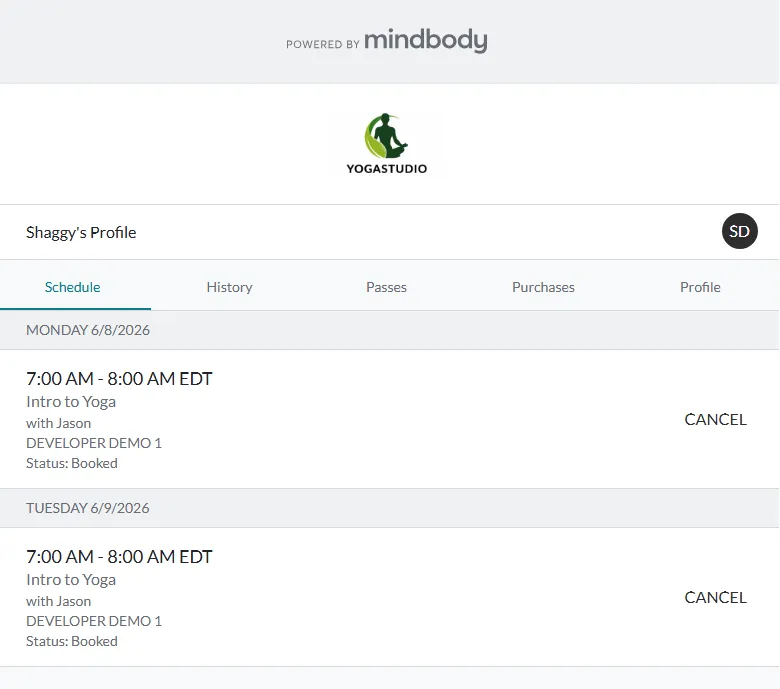
הנה התהליך ב-Cedar & Stone. לקוח קונה חבילה ב-Shopify. ShopConnect יוצר או מתאים את רישום הלקוח של Mindbody שלו ורושם את הרכישה, כך שהזיכוי כבר נמצא בחשבון שלו לפני שהוא מזמין משהו. לאחר מכן הלקוח פותח את דף "הזמן עכשיו", בוחר קורס ומקיש "הזמן". הכניסה ל-Mindbody משתלטת מיד: הם מתחברים באמצעות האימייל בו השתמשו להזמנה, יוצרים סיסמה ומזינים קוד אימות ש-Mindbody שולחת להם. אין צורך לחזור לאתר שלכם שוב, אין צורך לרדוף אחרי אימייל נפרד.
ההגדרות המלאות, כולל האזורים עליהם זה חל וכיצד מחווט זרימת הקנייה תחילה, נמצאות כאן: מכירה ב-Shopify ללא עיבוד תשלומים של Mindbody.
הרוג את אימייל הסיסמה המבלבל
זוכרים את אימייל הסיסמה שנראה כמו ספאם מהפתיחה? זה היה הקצה החד ביותר בזרימה הישנה, ויש לזה תיקון נקי.
במקום לאפשר ל-Mindbody לשלוח אימייל איפוס סיסמה עצמאי ברגע שנוצרת רשומה, אתם מכבים את האימייל הזה כך ש-Mindbody יטפל בכניסה באופן מקוון, בדיוק ברגע שהלקוח מקיש על "הזמן". בקשת הסיסמה מופיעה כעת בהקשר, כשלב טבעי בהזמנה, ולא כהודעה מסתורית בתיבת הדואר הנכנס שלהם שעה קודם לכן. ShopConnect כוללת הגדרה לכך, והמסמכים לעיל מסבירים כיצד להפוך אותה. שינוי אחד, והרגע הכי מבלבל בכל המסע נעלם.
מה שנותר זה כמעט כלום: אמור ללקוח שהרכישה שלו כבר רשומה, הפנה אותו לדף "הזמן עכשיו" ותן לו לדעת שזה לוקח בערך שלושים שניות. אתה יכול להשאיר את אותה הודעה קצרה בדף התודה של Shopify ובמייל אישור ההזמנה כדי שתגיע לכולם, הניסוח והמיקום נמצאים במסמכים.
מה ShopConnect עושה באמצע
החלק שגורם לכל זה להתחבר הוא ההתאמה באמצע. כאשר הזמנה ב-Shopify מגיעה, ShopConnect צריכה להחליט לאיזה לקוח Mindbody היא שייכת, ליצור את הרשומה אם היא חדשה, ולרשום את הרכישה בחשבון הנכון כך שהזיכוי יהיה קיים באמת כאשר הלקוח ניגש להזמנה.
זה נשמע פשוט עד שתזכרו ששתי המערכות מתארות את אותו אדם בצורה שונה. מנוע עיבוד הנתונים המאוחד והאגנוסטי של APIANT מפגיש בין הזמנת Shopify לבין לקוח Mindbody לתמונה אחת עקבית, כך שהרכישה תמיד נוחתת בחשבון הנכון מבלי שאף אחד יצטרך להזין אותה מחדש. אתם לא מפשרים שתי מערכות ידנית בסוף השבוע. החנות ולוח הזמנים מסכימים באופן אוטומטי מי קנה מה.
מה שווה סגירת הפער
אלו הן דוגמאות קומפוזיציות להמחשה עבור סטודיו כמו Cedar & Stone, לא תוצאות מדודות מחשבון אמיתי:
- "קניתי חבילה, איך אני מזמין?" הודעות תמיכה: ירידה חדה, כי ההזמנה זמינה בלחיצה אחת מהרכישה.
- זמן שהושקע בהתאמת הזמנות Shopify מול חשבונות Mindbody באופן ידני: בערך שעה עד שלוש שעות בשבוע, מוחזר.
- לקוחות שמשלמים אך לעולם לא מזמינים את השיעור הראשון שלהם: נמוך משמעותית, מכיוון שסיסמת הדוא"ל המבלבלת נעלמה והצעד הבא ברור.
השיפור הוא מכני, לא קסום. הסרתם מסירה, הסרתם הפתעה, והסרתם את ההתאמה הידנית באמצע. כל אחד מהם היה מקום שלקוחות נהגו ליפול דרכו.
למה זה חשוב
ווידג'ט להזמנות ואימייל מושבת אחד לא נשמע כמו הרבה. אבל הרגע שבין התשלום להזמנה הוא שבו סטודיואים מאבדים בשקט אנשים שכבר שכנעו לקנות. לקוח שלא מצליח להבין איך להזמין בדרך כלל לא מתלונן. הם פשוט לא מגיעים, ואי הופעה בחבילת שיעורים חדשה היא לקוח שאולי לעולם לא יחזור.
קבעו את לוח הזמנים של החנות שלכם, תנו ל-Mindbody לטפל בכניסה ברגע הנכון, ותנו ל-ShopConnect לשמור על כנות בין שתי המערכות לגבי מי קנה מה. עשו זאת, ו"שילמתי" ו"אני מוזמן" יהפכו לאותן שלושים שניות במקום שתי בעיות נפרדות.
אוכל לקחת
- הפער הוא הבעיה, לא הכלים. לקוחות נופלים בתפר בין קנייה ב-Shopify להזמנה ב-Mindbody. סגירת התפר ופניות התמיכה נעלמות יחד איתה.
- הטמע את לוח הזמנים בחנות שלך. דף "הזמן עכשיו" עם ווידג'ט Mindbody החי שלך מאפשר ללקוחות להזמין הזמנה במרחק נגיעה אחת. בנה אותו פעם אחת, צור קשר אליו בכל מקום.
- אין עיבוד תשלומים של Mindbody באזור שלך? קנה קודם, הזמן אחר כך. ShopConnect רושמת כל רכישה ב-Shopify מול לקוח Mindbody הנכון, כך שהזיכוי מוכן לפני ההזמנה.
- כבה את דוא"ל הסיסמה העצמאי. תנו ל-Mindbody לבקש סיסמה בעת ביצוע ההזמנה, בהתאם להקשר, במקום לשלוח אותה בדואר רשום.
- תן למנוע הנתונים לעשות את ההתאמה. ShopConnect מבצעת יישור אוטומטי של כל הזמנה לחשבון Mindbody הנכון, כך שאתם לא מחברים שתי מערכות יחד ידנית.
מפעילים את ShopConnect ורוצים עזרה ביצירת קשר בין חנות Shopify ו-Mindbody? צרו קשר עם צוות APIANT, נשמח לעזור לכם.
המשך לקרוא

גוף-נפש ורמה גבוהה: לוח זמנים ברור אחד לכל תלמיד בכל תוכנית
אם הסטודיו שלכם מפעיל תוכניות למתחילים, קורסים ארוכים יותר ושיעורים פרטיים בו זמנית, כך תזכורותיכם יתאימו בסופו של דבר למה שכל תלמיד הזמין בפועל.

Mindbody ו-Klaviyo: שיווק לפי מיקום עבור רשת כוח של 6 חדרי כושר
צוות שיווק מרכזי ששולח הודעה אחת לכל חבר ברשת של 6 חדרי כושר, משבש חצי מהזמן את שם המאמן וכתובת חדר הכושר.

לוחות מחוונים של מועצת גיוס כספים חיים מנתוני DonorPerfect ב-HubSpot
הדירקטוריון שלכם רוצה קווי מגמה. הצוות שלכם רוצה את הערבים שלהם בחזרה. עם ערך התורמים, התרומה הממוצעת וביצועי הקמפיין הזורמים לתוך HubSpot, דוח הדירקטוריון החודשי מפסיק להיות פרויקט של ארבעה ימים והופך ללוח מחוונים שמור.