
"मैंने भुगतान कर दिया" और "मेरी बुकिंग हो गई" के बीच का अंतर
एक ग्राहक आपके Shopify स्टोर से क्लास पैक खरीदता है, फिर बुकिंग का कोई स्पष्ट तरीका न मिलने के कारण उसे परेशानी होती है, और उसे एक ऐसी कंपनी से एक उलझन भरा पासवर्ड ईमेल मिलता है जिसके बारे में उसने पहले कभी नहीं सुना होता। Mindbody और ShopConnect की मदद से इस समस्या को कैसे दूर किया जा सकता है, यहाँ बताया गया है।

सीडर एंड स्टोन पिलेट्स (एक काल्पनिक स्टूडियो, उदाहरण के तौर पर) की कल्पना कीजिए। एक ग्राहक मंगलवार की रात को उन्हें ऑनलाइन ढूंढता है, उनके शॉपिफाई स्टोर पर जाता है और 10 क्लास का पैक खरीदता है। बिक्री पूरी हो जाती है। शॉपिफाई धन्यवाद कहता है। और फिर ग्राहक वहीं बैठा रहता है, क्योंकि पेज पर कहीं भी यह नहीं बताया गया है कि क्लास कैसे बुक करें।
कुछ मिनट बाद स्थिति और बिगड़ जाती है। उन्हें "माइंडबॉडी" नाम की एक कंपनी से पासवर्ड रीसेट करने का ईमेल मिलता है, जिसके बारे में उन्होंने पहले कभी नहीं सुना था। सीडर एंड स्टोन से अभी-अभी खरीदारी करने वाले किसी व्यक्ति के लिए, यह ईमेल स्पैम जैसा लगता है। इसलिए वे इसे अनदेखा कर देते हैं, और अब वे एक भुगतान करने वाले ग्राहक तो हैं, लेकिन उनकी कोई क्लास बुक नहीं है और उन्हें समझ नहीं आ रहा कि आगे क्या करें।
भुगतान करने और बुकिंग होने के बीच का यह अंतराल, यानी खाली जगह, फिटनेस और वेलनेस स्टूडियो के लिए अपने पहले से जीते हुए ग्राहकों को खोने का सबसे आम कारण है। यह पोस्ट इसी अंतराल को भरने के बारे में है।
जहां हस्तांतरण टूटता है
अधिकांश स्टूडियो एक सिस्टम में बिक्री करते हैं और दूसरे में सेवा प्रदान करते हैं। Shopify एक स्टोरफ्रंट है, जबकि Mindbody शेड्यूल तय करता है। ग्राहक को दो सिस्टमों के बारे में पता नहीं होता और न ही उन्हें इसकी परवाह होती है; वे बस भुगतान करना चाहते हैं और आना चाहते हैं।
समस्या यहीं आकर रुकती है। Shopify पैसे ले लेता है और पुष्टिकरण पृष्ठ पर ही अपना काम खत्म कर देता है। बुकिंग Mindbody के पास होती है, लेकिन ग्राहक को कभी उस पृष्ठ पर भेजा ही नहीं जाता, और Mindbody द्वारा भेजा गया एकमात्र संकेत, यानी पासवर्ड वाला ईमेल, बिना किसी संदर्भ के और गलत प्रेषक नाम के साथ पहुंचता है। इस समस्या से जूझने वाला हर ग्राहक या तो सहायता टिकट का इंतज़ार कर रहा होता है, या इससे भी बदतर, चुपचाप रिफंड का अनुरोध करने वाला।
सीडर एंड स्टोन के लिए, ऑनलाइन बिक्री की मामूली सी कमाई भी हर हफ्ते कुछ "मैंने एक पैक खरीदा है, मैं कैसे बुक करूं?" जैसे ईमेल प्राप्त करने के बराबर होती है, साथ ही उन ग्राहकों के लिए भी जो कभी लिखते नहीं और कभी वापस नहीं आते।
शेड्यूल को उस स्थान पर रखें जहां ग्राहक पहले से मौजूद है।
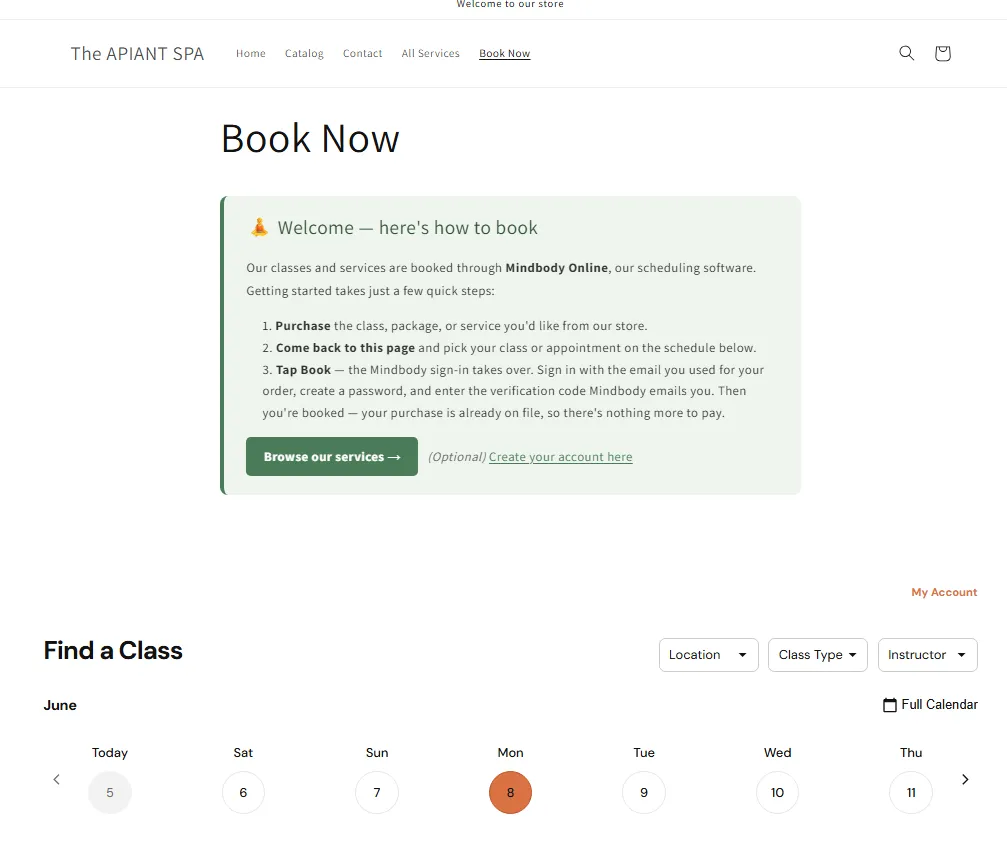
पहला उपाय यह है कि ग्राहकों को बुकिंग के लिए कहीं और भेजने से रोका जाए। आप अपने Shopify स्टोर पर Mindbody का लाइव शेड्यूल सीधे "अभी बुक करें" पेज के रूप में जोड़ सकते हैं, जिससे ग्राहक आपकी साइट छोड़े बिना कुछ ही क्लिक में बुकिंग कर सकेंगे।
यह Shopify पेज से संबंधित कार्य है, डेवलपर का कार्य नहीं। यदि आप पेज जोड़ सकते हैं और अपनी थीम संपादित कर सकते हैं, तो आप इसे कर सकते हैं। हम दस्तावेज़ों में चरण-दर-चरण प्रक्रिया को अद्यतन रखते हैं ताकि यह कभी पुरानी न हो जाए: Shopify में Mindbody बुकिंग विजेट जोड़ेंयह विजेट आपका वास्तविक शेड्यूल दिखाता है, खुद को अपडेट करता है और आपके नियंत्रण वाले पेज पर रहता है। यदि आपकी साइट Squarespace, Wix या WordPress पर है, तो यही विजेट वहां भी एम्बेड हो जाता है और आप ग्राहकों को उस पेज पर निर्देशित कर सकते हैं।
एक ही बुकिंग पेज, जिसका लिंक हर उस जगह मिलेगा जहां आप "बुक" शब्द का जिक्र करते हैं। इसे सिर्फ एक बार बनाएं।
जब आप माइंडबॉडी के माध्यम से भुगतान स्वीकार नहीं कर सकते
अमेरिका के बाहर स्थित कई स्टूडियो को एक समस्या का सामना करना पड़ता है। कुछ क्षेत्रों में माइंडबॉडी की मर्चेंट प्रोसेसिंग सुविधा उपलब्ध नहीं है, इसलिए आप माइंडबॉडी के माध्यम से भुगतान नहीं ले सकते। लेकिन यह कोई बड़ी बाधा नहीं है। आप अभी भी शॉपिफाई पर सेवाएं, पैकेज और सदस्यता बेच सकते हैं और उन्हें माइंडबॉडी में सही तरीके से दर्ज करवा सकते हैं। बस क्रम बदल जाता है: पहले खरीदें, फिर बुक करें।
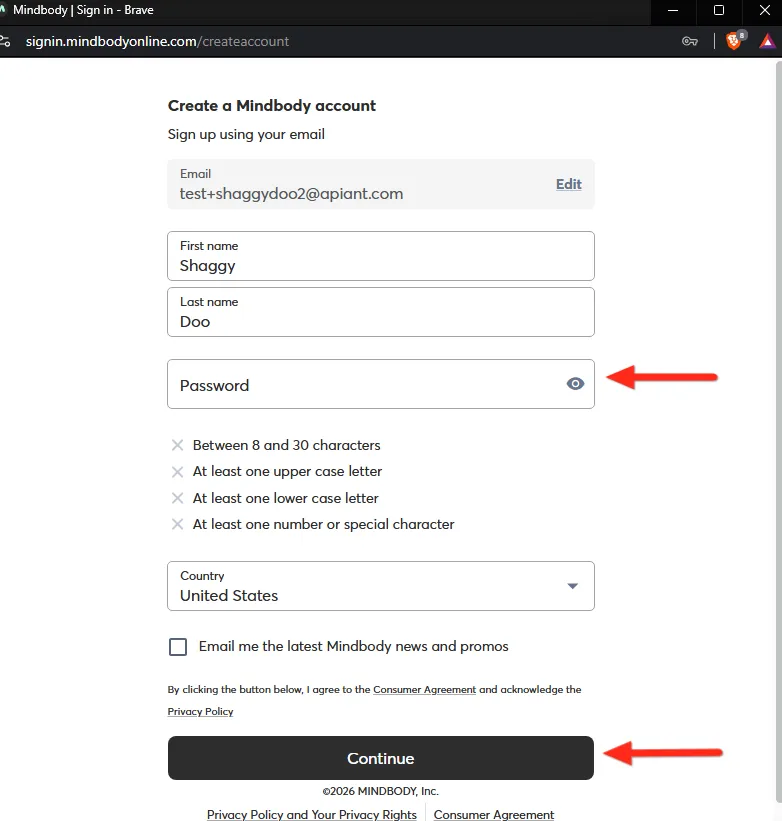
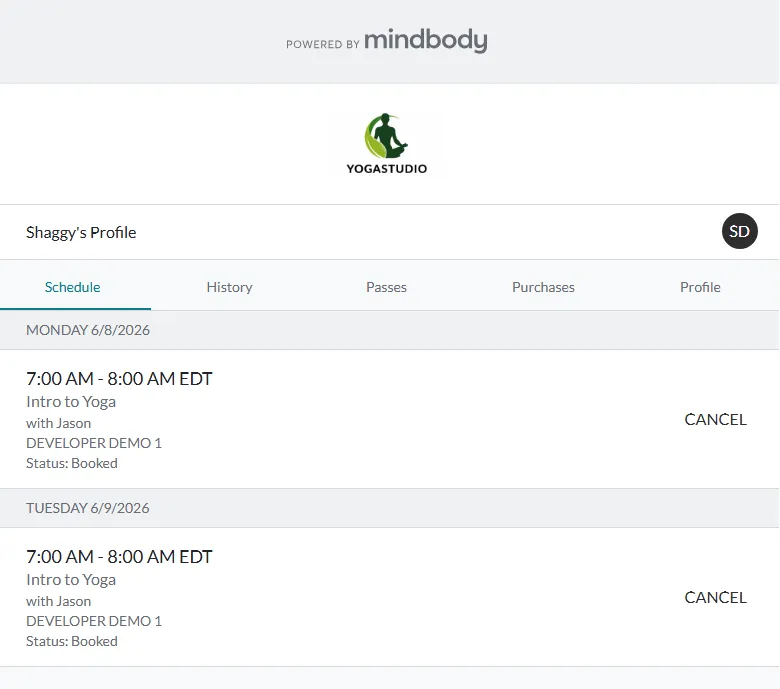
सीडर एंड स्टोन में प्रक्रिया इस प्रकार है: एक ग्राहक Shopify पर एक पैक खरीदता है। ShopConnect उनके Mindbody क्लाइंट रिकॉर्ड को बनाता है या मिलान करता है और खरीदारी को लॉग करता है, ताकि बुकिंग से पहले ही क्रेडिट उनके खाते में आ जाए। फिर ग्राहक 'अभी बुक करें' पेज खोलता है, एक क्लास चुनता है और 'बुक करें' पर टैप करता है। Mindbody साइन-इन प्रक्रिया वहीं से शुरू हो जाती है: वे उस ईमेल से साइन इन करते हैं जिसका उपयोग उन्होंने ऑर्डर के लिए किया था, एक पासवर्ड बनाते हैं और Mindbody द्वारा भेजा गया सत्यापन कोड दर्ज करते हैं। आपकी साइट पर दोबारा जाने की आवश्यकता नहीं है, और न ही किसी अलग ईमेल का सहारा लेना पड़ता है।
इस पूरी प्रक्रिया की जानकारी, जिसमें लागू होने वाले क्षेत्र और बाय-फर्स्ट फ्लो की कार्यप्रणाली शामिल है, यहां उपलब्ध है: Mindbody भुगतान प्रक्रिया के बिना Shopify पर बिक्री करना.
भ्रामक पासवर्ड वाले ईमेल से छुटकारा पाएं
क्या आपको शुरुआत में आया वो स्पैम जैसा दिखने वाला पासवर्ड ईमेल याद है? पुरानी कार्यप्रणाली में वही सबसे बड़ी खामी थी, और अब उसका पूरी तरह से समाधान हो चुका है।
रिकॉर्ड बनते ही Mindbody द्वारा पासवर्ड रीसेट ईमेल भेजने के बजाय, आप इस ईमेल को बंद कर सकते हैं ताकि Mindbody लॉगिन प्रक्रिया को उसी समय संभाले जब ग्राहक 'बुक' बटन पर टैप करता है। अब पासवर्ड प्रॉम्प्ट बुकिंग प्रक्रिया के एक स्वाभाविक चरण के रूप में दिखाई देगा, न कि एक घंटे पहले उनके इनबॉक्स में एक रहस्यमय संदेश के रूप में। ShopConnect में इसके लिए एक सेटिंग है, और ऊपर दिए गए दस्तावेज़ इसे बदलने का तरीका बताते हैं। एक बदलाव से, पूरी प्रक्रिया का सबसे उलझन भरा पल गायब हो जाता है।
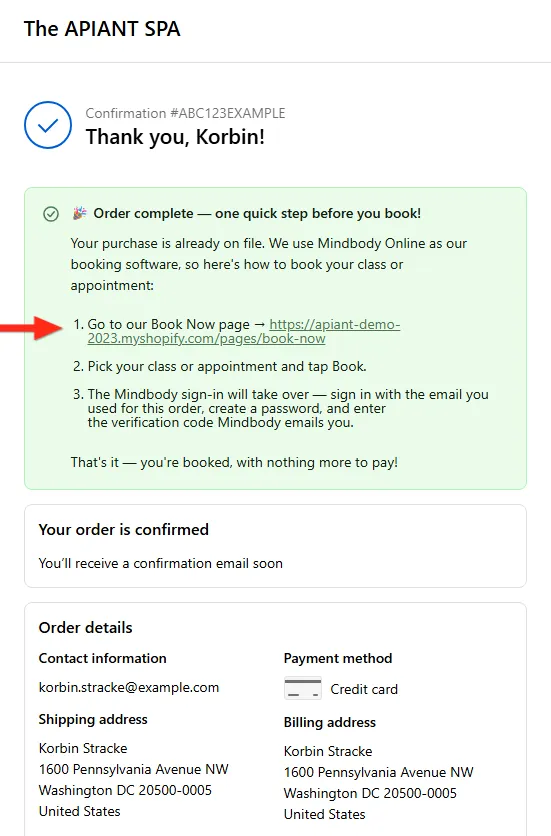
अब बस इतना ही बचा है: ग्राहक को बताएं कि उनकी खरीदारी दर्ज हो चुकी है, उन्हें 'अभी बुक करें' पेज पर ले जाएं और उन्हें बताएं कि इसमें लगभग तीस सेकंड लगते हैं। आप यही छोटा सा संदेश Shopify के धन्यवाद पेज और ऑर्डर कन्फर्मेशन ईमेल में भी डाल सकते हैं ताकि यह सभी तक पहुंच जाए। शब्दों और स्थान के बारे में दस्तावेज़ों में जानकारी दी गई है।
ShopConnect इस बीच क्या कर रहा है?
इन सभी चीजों को आपस में जोड़ने वाला मुख्य तत्व बीच का मिलान है। जब Shopify से कोई ऑर्डर आता है, तो ShopConnect को यह तय करना होता है कि यह किस Mindbody क्लाइंट का है, यदि यह नया है तो रिकॉर्ड बनाना होता है, और खरीदारी को सही खाते में दर्ज करना होता है ताकि ग्राहक के बुकिंग करते समय क्रेडिट सही तरीके से मौजूद हो।
यह सुनने में आसान लगता है, लेकिन फिर आपको याद आता है कि दोनों सिस्टम एक ही व्यक्ति का अलग-अलग विवरण देते हैं। APIANT का एकीकृत, फॉर्मेट-स्वतंत्र डेटा प्रोसेसिंग इंजन Shopify ऑर्डर और Mindbody क्लाइंट को एक सुसंगत तस्वीर में मिला देता है, जिससे खरीदारी हमेशा सही खाते में दर्ज होती है और किसी को भी इसे दोबारा दर्ज करने की आवश्यकता नहीं होती। आपको सप्ताह के अंत में दो सिस्टमों का मैन्युअल रूप से मिलान नहीं करना पड़ता। स्टोर और शेड्यूल स्वचालित रूप से इस बात पर सहमत होते हैं कि किसने क्या खरीदा।
इस अंतर को पाटने का क्या महत्व है?
ये सीडर एंड स्टोन जैसे स्टूडियो के लिए उदाहरण स्वरूप प्रस्तुत किए गए चित्र हैं, न कि किसी वास्तविक ग्राहक से प्राप्त किए गए मापे गए परिणाम:
- “मैंने एक पैक खरीदा है, मैं बुकिंग कैसे करूं?” सहायता संबंधी ईमेल: इनमें भारी गिरावट आई है, क्योंकि बुकिंग खरीदारी के ठीक बाद एक टैप में हो जाती है।
- Shopify ऑर्डर का Mindbody खातों से मैन्युअल रूप से मिलान करने में लगने वाला समय: लगभग 1 से 3 घंटे प्रति सप्ताह, जिसकी भरपाई हो जाती है।
- जिन ग्राहकों ने भुगतान तो कर दिया लेकिन अपनी पहली क्लास बुक नहीं की: उनकी संख्या में उल्लेखनीय कमी आई है, क्योंकि भ्रामक पासवर्ड वाला ईमेल अब नहीं आता और अगला कदम स्पष्ट है।
यह सुधार यांत्रिक है, जादुई नहीं। आपने एक हस्तांतरण प्रक्रिया हटा दी, एक अप्रत्याशित पहलू हटा दिया, और बीच में मैन्युअल मिलान की प्रक्रिया भी हटा दी। ये सभी वो बिंदु थे जहाँ ग्राहक अक्सर भटक जाते थे।
यह क्यों मायने रखता है
बुकिंग विजेट और एक निष्क्रिय ईमेल मामूली लग सकते हैं। लेकिन भुगतान और बुकिंग के बीच का वह क्षण ही है जब स्टूडियो चुपचाप उन ग्राहकों को खो देते हैं जिन्हें उन्होंने पहले ही बुकिंग के लिए मना लिया होता है। जो ग्राहक बुकिंग का तरीका नहीं समझ पाते, वे आमतौर पर शिकायत नहीं करते। वे बस आते ही नहीं हैं, और नए क्लास पैकेज के लिए भी न आने वाला ग्राहक शायद कभी वापस न आए।
अपने स्टोर पर शेड्यूल सेट करें, सही समय पर लॉगिन करने का काम Mindbody को सौंप दें, और ShopConnect को यह सुनिश्चित करने दें कि दोनों सिस्टम इस बात का सटीक रिकॉर्ड रखें कि किसने क्या खरीदा। ऐसा करने से, "मैंने भुगतान कर दिया" और "मेरी बुकिंग हो गई है" दो अलग-अलग समस्याओं के बजाय तीस सेकंड का एक ही काम बन जाएगा।
टेकअवे
- समस्या उपकरणों में नहीं, बल्कि अंतर में है। Shopify पर खरीदारी करने और Mindbody में बुकिंग करने के बीच ग्राहक छूट जाते हैं। इस अंतर को दूर करें और सपोर्ट टिकट भी अपने आप बंद हो जाएंगे।
- अपने स्टोर पर शेड्यूल को एम्बेड करें। आपके लाइव माइंडबॉडी विजेट के साथ एक बुक नाउ पेज का मतलब है कि ग्राहक खरीदारी से बस एक टैप दूर हैं। इसे एक बार बनाएं और हर जगह इसका लिंक शेयर करें।
- क्या आपके क्षेत्र में माइंडबॉडी द्वारा भुगतान की सुविधा उपलब्ध नहीं है? पहले खरीदें, फिर बुक करें। ShopConnect प्रत्येक Shopify खरीदारी को सही Mindbody ग्राहक के साथ लॉग करता है, इसलिए बुकिंग से पहले ही क्रेडिट तैयार रहता है।
- स्टैंडअलोन पासवर्ड ईमेल को बंद करें। Mindbody को बुकिंग के समय, संदर्भ के अनुसार, पासवर्ड के लिए संकेत देना चाहिए, बजाय इसके कि वह इसे ईमेल द्वारा भेजे।
- डेटा इंजन को मिलान का काम करने दें। ShopConnect प्रत्येक ऑर्डर को सही Mindbody खाते से स्वचालित रूप से मिला देता है, इसलिए आपको दो प्रणालियों को मैन्युअल रूप से एक साथ जोड़ने की आवश्यकता नहीं है।
ShopConnect का उपयोग कर रहे हैं और Shopify स्टोर और Mindbody को आपस में जोड़ने में मदद चाहते हैं? APIANT टीम से संपर्क करें, हमें आपकी मदद करने में खुशी होगी।
पढ़ते रहते हैं

माइंडबॉडी और हाईलेवल: प्रत्येक कार्यक्रम में प्रत्येक छात्र के लिए एक स्पष्ट समय सारिणी
यदि आपका स्टूडियो एक साथ शुरुआती कार्यक्रम, लंबे पाठ्यक्रम और निजी पाठ संचालित करता है, तो यहां बताया गया है कि आपके रिमाइंडर अंततः प्रत्येक छात्र द्वारा वास्तव में बुक की गई जानकारी से कैसे मेल खाते हैं।

माइंडबॉडी और क्लावियो: 6 जिम वाले स्ट्रेंथ ट्रेनिंग नेटवर्क के लिए स्थान-आधारित मार्केटिंग
एक केंद्रीय मार्केटिंग टीम द्वारा 6 जिमों के नेटवर्क के प्रत्येक सदस्य को एक ही संदेश भेजने पर, आधे समय कोच का नाम और जिम का पता गलत हो जाता है।

HubSpot में DonorPerfect डेटा से लाइव फंडरेज़िंग बोर्ड डैशबोर्ड
आपकी बोर्ड को रुझान रेखाएँ चाहिए। आपके कर्मचारी अपनी शामें वापस पाना चाहते हैं। दानदाताओं की राशि, औसत दान और अभियान प्रदर्शन की जानकारी हबस्पॉट में आने से, मासिक बोर्ड रिपोर्ट चार दिन का प्रोजेक्ट नहीं रह जाता, बल्कि एक सहेजा हुआ डैशबोर्ड बन जाता है।