
Selisih Antara "Saya Sudah Membayar" dan "Saya Sudah Dipesan"
Seorang pelanggan membeli paket kelas di toko Shopify Anda, lalu mengalami kendala, tidak ada cara yang jelas untuk memesan, dan menerima email permintaan kata sandi yang membingungkan dari perusahaan yang belum pernah mereka dengar. Berikut cara mengatasi kendala tersebut dengan Mindbody dan ShopConnect.

Bayangkan Cedar & Stone Pilates (sebuah studio hipotetis, sebagai ilustrasi). Seorang pelanggan menemukan mereka secara online pada Selasa malam, mengunjungi toko Shopify mereka, dan membeli paket 10 kelas. Penjualan berhasil. Shopify mengucapkan terima kasih. Dan kemudian pelanggan hanya duduk di sana, karena tidak ada informasi di halaman tersebut yang memberitahu mereka cara memesan kelas.
Beberapa menit kemudian, keadaan semakin buruk. Mereka menerima email pengaturan ulang kata sandi dari sebuah perusahaan bernama "Mindbody" yang belum pernah mereka dengar. Bagi seseorang yang baru saja membeli dari Cedar & Stone, email itu tampak seperti spam. Jadi mereka mengabaikannya, dan sekarang mereka adalah pelanggan yang membayar tetapi belum memesan kelas dan tidak tahu harus berbuat apa selanjutnya.
Kesenjangan itu, ruang kosong antara "Saya sudah membayar" dan "Saya sudah memesan," adalah cara paling umum studio kebugaran dan kesehatan kehilangan pelanggan yang sudah mereka dapatkan. Artikel ini membahas cara menutup kesenjangan tersebut.
Di mana proses serah terima terputus
Sebagian besar studio menjual produk melalui satu sistem dan memberikan layanan melalui sistem lain. Shopify adalah toko online-nya. Mindbody adalah penjadwalannya. Pelanggan tidak tahu atau tidak peduli bahwa ada dua sistem, mereka hanya ingin membayar dan datang.
Kesalahan terjadi di titik kritis. Shopify mengambil uang dan mengakhiri bagian ceritanya di halaman konfirmasi. Mindbody memiliki pemesanan tersebut, tetapi pelanggan tidak pernah diarahkan ke sana, dan satu-satunya sinyal yang dikirim Mindbody sendiri, yaitu email kata sandi, tiba tanpa konteks dan dengan nama pengirim yang salah. Setiap pelanggan yang menemui titik kritis tersebut berpotensi menjadi tiket dukungan, atau lebih buruk lagi, permintaan pengembalian dana secara diam-diam.
Bagi Cedar & Stone, bahkan penjualan online yang sederhana pun berarti sejumlah email berisi "Saya sudah membeli paket, bagaimana cara memesan?" setiap minggu, ditambah pelanggan yang tidak pernah mengirim email dan tidak pernah kembali.
Letakkan jadwal di tempat pelanggan sudah berada.
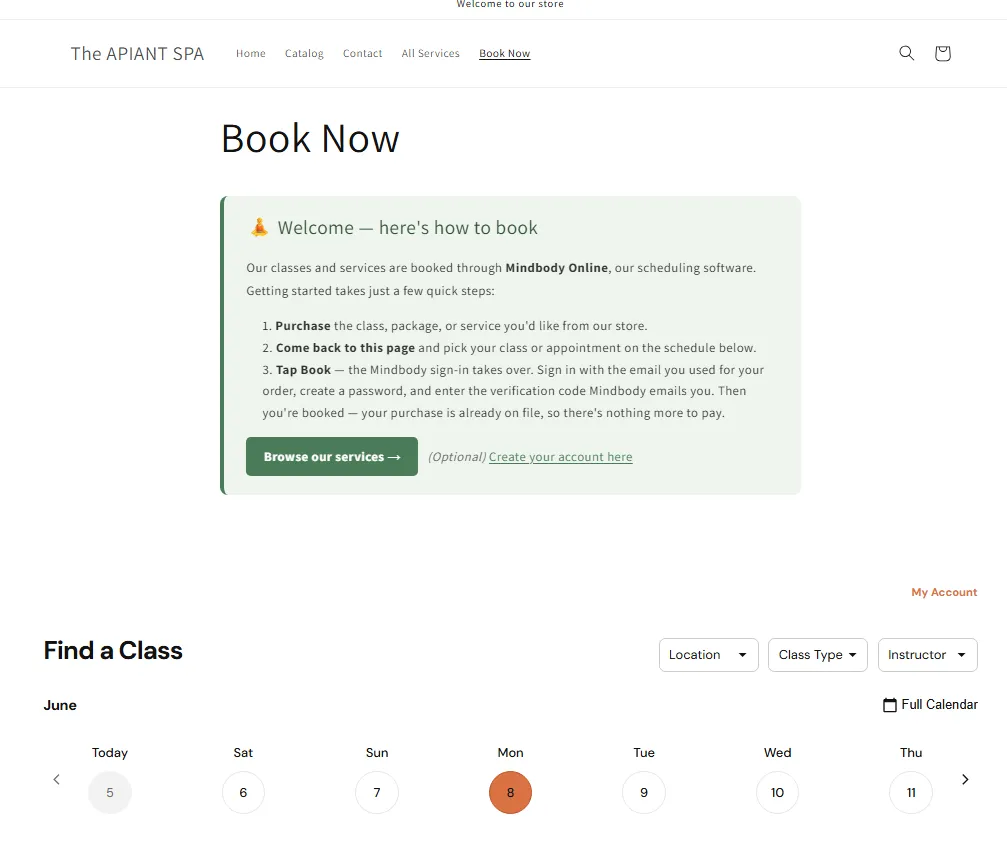
Solusi pertama adalah berhenti mengarahkan pelanggan ke tempat lain untuk melakukan pemesanan. Anda dapat menyematkan jadwal Mindbody Anda secara langsung di toko Shopify Anda sebagai halaman "Pesan Sekarang", sehingga pelanggan dapat memesan hanya dengan beberapa klik tanpa perlu meninggalkan situs Anda.
Ini adalah tugas halaman Shopify, bukan tugas pengembang. Jika Anda dapat menambahkan halaman dan mengedit tema Anda, Anda dapat melakukannya. Kami selalu memperbarui langkah demi langkah yang tepat di dokumentasi sehingga tidak pernah ketinggalan zaman: Tambahkan widget pemesanan Mindbody ke ShopifyWidget ini menampilkan jadwal Anda yang sebenarnya, memperbarui dirinya sendiri, dan berada di halaman yang Anda kendalikan. Jika situs Anda berada di Squarespace, Wix, atau WordPress, widget yang sama juga akan disematkan di sana, dan Anda dapat mengarahkan pelanggan ke halaman tersebut.
Satu halaman pemesanan, terhubung ke mana pun Anda menyebut kata "Pesan." Buat sekali saja.
Saat Anda tidak dapat menerima pembayaran melalui Mindbody
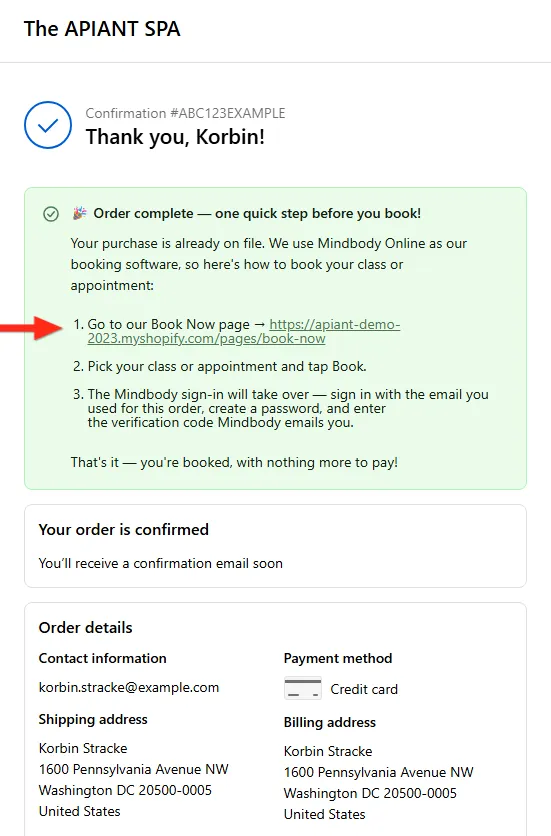
Ada satu kendala yang sering dialami banyak studio di luar Amerika Serikat. Di beberapa wilayah, pemrosesan pembayaran Mindbody sama sekali tidak tersedia, sehingga Anda tidak dapat menerima pembayaran melalui Mindbody. Namun, ini bukan jalan buntu. Anda masih dapat menjual layanan, paket, dan keanggotaan di Shopify dan memastikan transaksi masuk dengan benar ke Mindbody. Urutannya hanya dibalik: beli dulu, pesan kemudian.
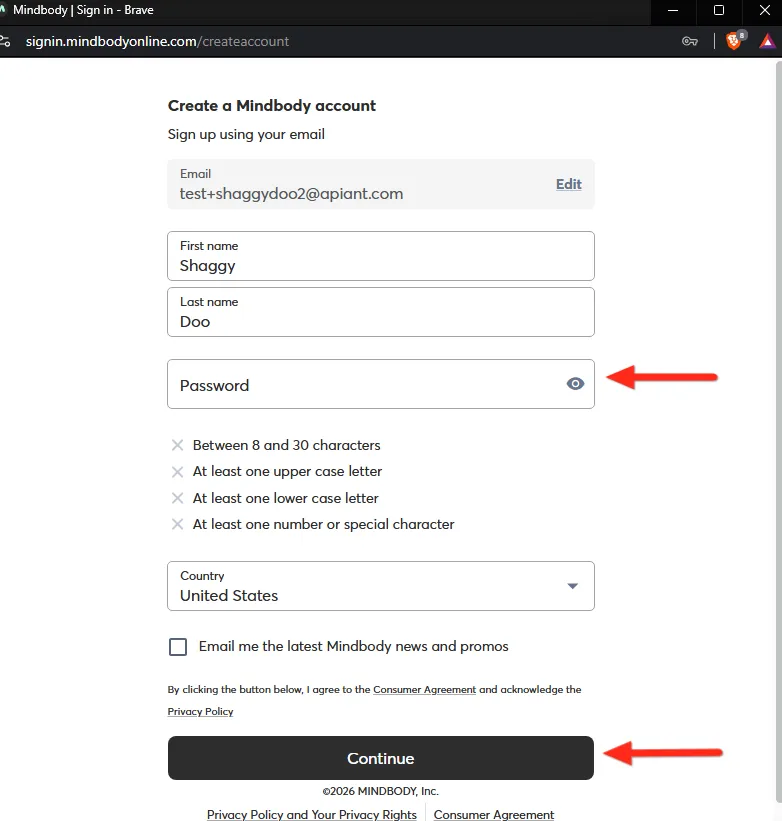
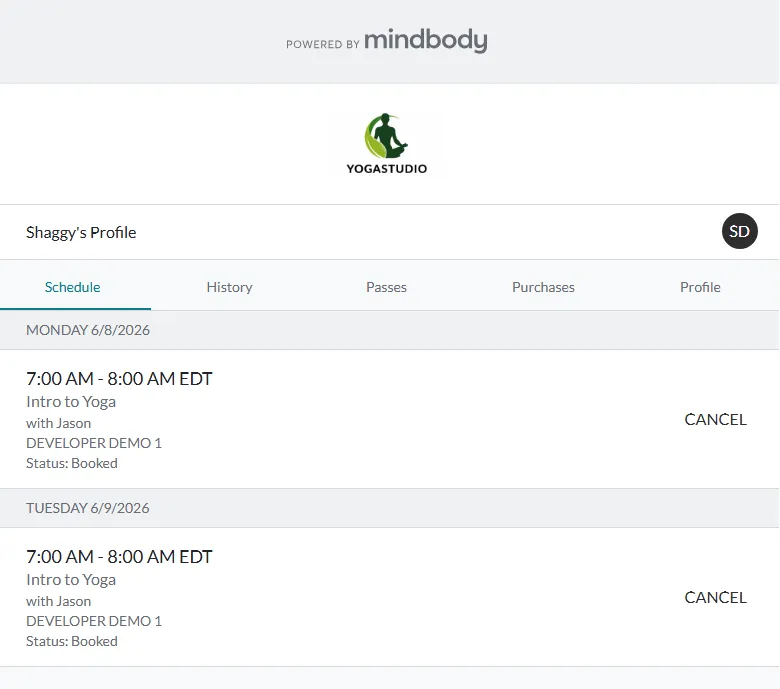
Berikut alur kerja di Cedar & Stone. Pelanggan membeli paket di Shopify. ShopConnect membuat atau mencocokkan catatan klien Mindbody mereka dan mencatat pembelian, sehingga kredit sudah ada di akun mereka sebelum mereka memesan apa pun. Kemudian pelanggan membuka halaman Pesan Sekarang, memilih kelas, dan mengetuk Pesan. Proses masuk Mindbody langsung berjalan di sana: mereka masuk dengan email yang mereka gunakan untuk pemesanan, membuat kata sandi, dan memasukkan kode verifikasi yang dikirimkan Mindbody kepada mereka. Tidak perlu kembali ke situs Anda, tidak perlu mengirim email terpisah.
Rincian lengkapnya, termasuk wilayah yang berlaku dan bagaimana alur pembelian prioritas diatur, dapat dilihat di sini: Menjual di Shopify tanpa pemrosesan pembayaran Mindbody.
Hapus email kata sandi yang membingungkan itu.
Ingat email berisi kata sandi yang tampak seperti spam di bagian pembuka? Itu adalah satu-satunya kekurangan terbesar dalam alur kerja lama, dan sekarang sudah diperbaiki dengan rapi.
Alih-alih membiarkan Mindbody mengirimkan email pengaturan ulang kata sandi secara terpisah saat catatan dibuat, Anda dapat menonaktifkan email tersebut sehingga Mindbody menangani login secara langsung, tepat pada saat pelanggan mengetuk tombol Pesan. Permintaan kata sandi sekarang muncul dalam konteks, sebagai langkah alami dalam pemesanan, bukan sebagai pesan misterius di kotak masuk mereka satu jam sebelumnya. ShopConnect memiliki pengaturan untuk ini, dan dokumentasi di atas menjelaskan cara mengubahnya. Hanya dengan satu perubahan, momen paling membingungkan dari seluruh proses akan hilang.
Yang tersisa hampir tidak ada: beri tahu pelanggan bahwa pembelian mereka sudah tercatat, arahkan mereka ke halaman Pesan Sekarang, dan beri tahu mereka bahwa prosesnya hanya membutuhkan waktu sekitar tiga puluh detik. Anda dapat menambahkan pesan singkat yang sama di halaman terima kasih Shopify dan di email konfirmasi pesanan agar sampai ke semua orang, susunan kata dan penempatannya ada di dokumentasi.
Apa yang ShopConnect lakukan di tengah-tengah
Bagian yang membuat semuanya berjalan lancar adalah pencocokan di tengah. Ketika pesanan Shopify masuk, ShopConnect harus memutuskan klien Mindbody mana yang bersangkutan, membuat catatan jika itu klien baru, dan memposting pembelian ke akun yang tepat sehingga kredit benar-benar ada ketika pelanggan melakukan pemesanan.
Kedengarannya sederhana sampai Anda ingat bahwa kedua sistem tersebut menggambarkan orang yang sama dengan cara yang berbeda. Mesin pemrosesan data terpadu dan tanpa format dari APIANT menyelaraskan pesanan Shopify dan klien Mindbody menjadi satu gambaran yang konsisten, sehingga pembelian selalu masuk ke akun yang benar tanpa perlu ada yang memasukkan data ulang. Anda tidak perlu menyelaraskan dua sistem secara manual di akhir minggu. Toko dan jadwal secara otomatis menyepakati siapa yang membeli apa.
Seberapa berharga upaya menutup kesenjangan tersebut?
Ini adalah contoh komposit ilustratif untuk studio seperti Cedar & Stone, bukan hasil terukur dari klien nyata:
- “Saya sudah membeli paket, bagaimana cara memesan?” email dukungan: menurun drastis, karena pemesanan hanya membutuhkan satu sentuhan dari pembelian.
- Waktu yang dihabiskan untuk mencocokkan pesanan Shopify dengan akun Mindbody secara manual: sekitar 1 hingga 3 jam per minggu, yang dapat dihemat.
- Jumlah pelanggan yang membayar tetapi tidak pernah memesan kelas satu: jauh lebih rendah, karena email berisi kata sandi yang membingungkan telah hilang dan langkah selanjutnya menjadi jelas.
Perbaikan ini bersifat mekanis, bukan sihir. Anda menghilangkan proses serah terima, menghilangkan kejutan, dan menghilangkan pencocokan manual di tengah. Masing-masing merupakan tempat di mana pelanggan sering gagal.
Mengapa ini penting
Widget pemesanan dan satu email yang dinonaktifkan mungkin terdengar sepele. Tetapi momen antara pembayaran dan pemesanan adalah saat studio diam-diam kehilangan orang-orang yang sudah mereka yakinkan untuk membeli. Pelanggan yang tidak tahu cara memesan biasanya tidak mengeluh. Mereka hanya tidak datang, dan ketidakhadiran pada paket kelas baru berarti pelanggan yang mungkin tidak akan pernah kembali.
Atur jadwal di toko Anda, biarkan Mindbody menangani login pada saat yang tepat, dan biarkan ShopConnect menjaga agar kedua sistem tetap konsisten tentang siapa yang membeli apa. Lakukan itu, dan "Saya sudah membayar" dan "Saya sudah memesan" akan menjadi tiga puluh detik yang sama, bukan dua masalah terpisah.
Kesimpulan
- Masalahnya terletak pada celah, bukan pada peralatannya. Pelanggan akan terlewati antara proses pembelian di Shopify dan pemesanan di Mindbody. Jika celah tersebut ditutup, tiket dukungan akan ikut hilang.
- Sematkan jadwal tersebut di toko Anda sendiri. Halaman "Pesan Sekarang" dengan widget Mindbody Anda yang aktif berarti pelanggan dapat memesan hanya dengan sekali klik sebelum melakukan pembelian. Buat sekali, tautkan ke mana saja.
- Tidak ada layanan pemrosesan pembayaran Mindbody di wilayah Anda? Beli dulu, pesan kemudian. ShopConnect mencatat setiap pembelian Shopify terhadap klien Mindbody yang tepat, sehingga kredit sudah siap sebelum mereka melakukan pemesanan.
- Nonaktifkan email kata sandi terpisah. Biarkan Mindbody meminta kata sandi secara langsung saat pemesanan, dalam konteks yang relevan, alih-alih mengirimkannya melalui email tanpa pemberitahuan sebelumnya.
- Biarkan mesin data yang melakukan pencocokan. ShopConnect secara otomatis mencocokkan setiap pesanan dengan akun Mindbody yang benar, sehingga Anda tidak perlu menghubungkan dua sistem secara manual.
Sedang menjalankan ShopConnect dan membutuhkan bantuan untuk menghubungkan toko Shopify Anda dengan Mindbody? Hubungi tim APIANT, kami dengan senang hati akan membantu Anda.
Lanjutkan membaca

Mindbody dan HighLevel: Satu Jadwal Jelas untuk Setiap Siswa di Semua Program
Jika studio Anda menjalankan program untuk pemula, kursus yang lebih panjang, dan pelajaran privat secara bersamaan, berikut cara agar pengingat Anda akhirnya sesuai dengan apa yang sebenarnya telah dipesan oleh setiap siswa.

Mindbody dan Klaviyo: Pemasaran Per Lokasi untuk Jaringan Pusat Kebugaran dengan 6 Gym
Tim pemasaran pusat yang mengirimkan satu email massal ke setiap anggota jaringan yang terdiri dari 6 pusat kebugaran seringkali salah menyebutkan nama pelatih dan alamat pusat kebugaran, sekitar setengah dari waktu.

Dasbor Papan Penggalangan Dana Langsung dari Data DonorPerfect di HubSpot
Dewan direksi Anda menginginkan grafik tren. Staf Anda menginginkan waktu malam mereka kembali. Dengan nilai donatur, rata-rata donasi, dan kinerja kampanye yang terintegrasi ke HubSpot, laporan bulanan dewan direksi tidak lagi menjadi proyek empat hari, melainkan menjadi dasbor yang tersimpan.