
Il divario tra "Ho pagato" e "Ho prenotato"
Un cliente acquista un pacchetto di lezioni sul tuo negozio Shopify, ma poi si blocca: non c'è un modo chiaro per prenotare e riceve un'email con la password da un'azienda sconosciuta. Ecco come colmare questa lacuna con Mindbody e ShopConnect.

Immaginate Cedar & Stone Pilates (uno studio ipotetico, a scopo illustrativo). Un cliente li trova online un martedì sera, approda sul loro negozio Shopify e acquista un pacchetto da 10 lezioni. La vendita va a buon fine. Shopify ringrazia. E poi il cliente rimane lì seduto, perché sulla pagina non c'è nulla che gli spieghi come prenotare una lezione.
Pochi minuti dopo la situazione peggiora. Ricevono un'email per reimpostare la password da un'azienda chiamata "Mindbody" di cui non hanno mai sentito parlare. Per chi ha appena acquistato da Cedar & Stone, quell'email sembra spam. Quindi la ignorano e ora sono clienti paganti senza aver prenotato nessuna lezione e senza sapere cosa fare.
Quel divario, quello spazio morto tra "Ho pagato" e "Ho prenotato", è il modo più comune in cui le palestre e i centri benessere perdono i clienti che avevano già conquistato. Questo articolo parla di come colmarlo.
Dove si interrompe il passaggio di consegne
La maggior parte degli studi vende tramite un sistema e fornisce i servizi tramite un altro. Shopify è la vetrina online, Mindbody gestisce le prenotazioni. Il cliente non sa e non gli interessa che esistano due sistemi distinti, vuole solo pagare e presentarsi all'appuntamento.
Il problema si presenta proprio nel punto di giunzione. Shopify incassa il denaro e conclude la sua parte della storia alla pagina di conferma. Mindbody è proprietaria della prenotazione, ma il cliente non è mai stato indirizzato a quella pagina, e l'unico segnale che Mindbody invia autonomamente, l'email con la password, arriva senza contesto e con un mittente errato. Ogni cliente che si imbatte in quel punto di giunzione è una potenziale richiesta di assistenza, o peggio, una silenziosa richiesta di rimborso.
Per Cedar & Stone, anche un flusso modesto di vendite online significa ricevere ogni settimana una manciata di email del tipo "Ho acquistato un pacchetto, come faccio a prenotarlo?", oltre ai clienti che non scrivono mai e non tornano più.
Inserisci il programma dove il cliente è già
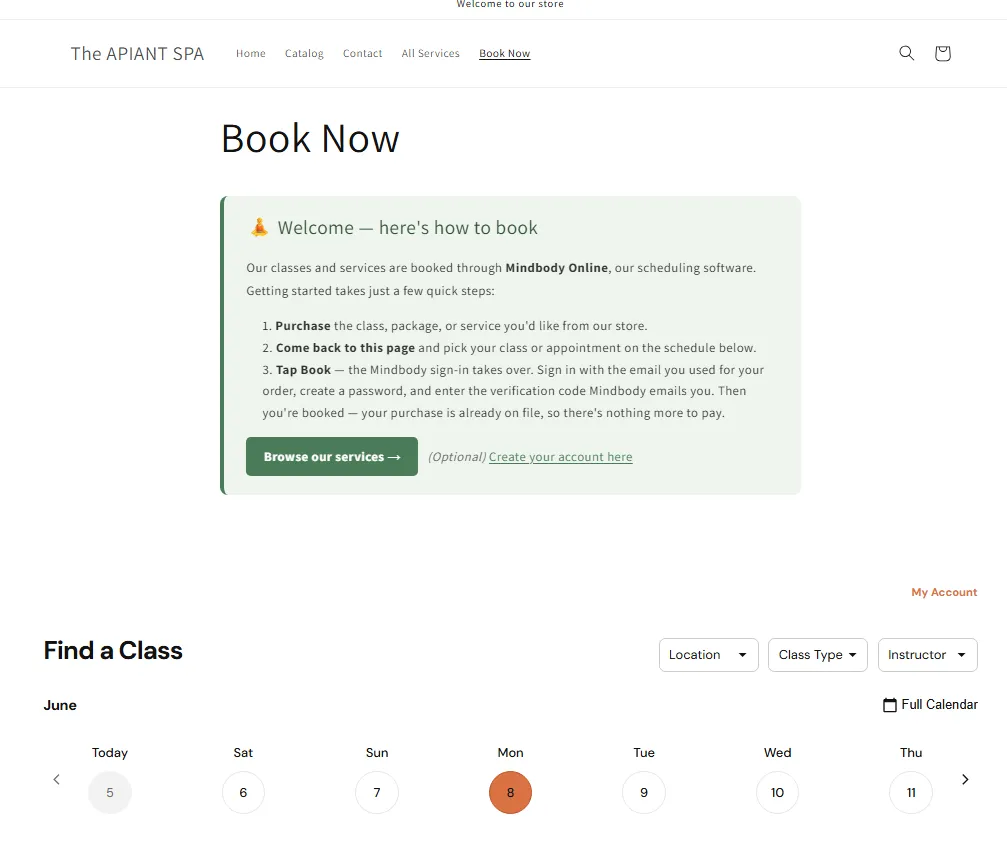
La prima soluzione è smettere di indirizzare i clienti altrove per prenotare. Puoi integrare il calendario delle sessioni Mindbody direttamente nel tuo negozio Shopify come pagina "Prenota ora", in modo che il cliente possa prenotare in pochi clic senza mai lasciare il tuo sito.
Questa è un'attività relativa alle pagine di Shopify, non un'attività da sviluppatore. Se sai aggiungere una pagina e modificare il tuo tema, puoi farlo. Manteniamo la procedura dettagliata passo passo sempre aggiornata nella documentazione, in modo che non diventi mai obsoleta. Aggiungi un widget di prenotazione Mindbody a ShopifyIl widget mostra il tuo calendario in tempo reale, si aggiorna automaticamente e risiede su una pagina che controlli. Se il tuo sito è ospitato su Squarespace, Wix o WordPress, lo stesso widget si integra anche lì e puoi indirizzare i clienti a quella pagina.
Un'unica pagina di prenotazione, collegata ovunque venga pronunciata la parola "Prenota". Creala una volta sola.
Quando non è possibile accettare pagamenti tramite Mindbody
C'è un piccolo inconveniente che riguarda molti studi al di fuori degli Stati Uniti. In alcune regioni, il sistema di elaborazione dei pagamenti di Mindbody non è disponibile, quindi non è possibile accettare pagamenti tramite Mindbody. Questo non è un problema insormontabile. È comunque possibile vendere servizi, pacchetti e abbonamenti su Shopify e farli arrivare correttamente su Mindbody. L'ordine si inverte semplicemente: prima l'acquisto, poi la prenotazione.
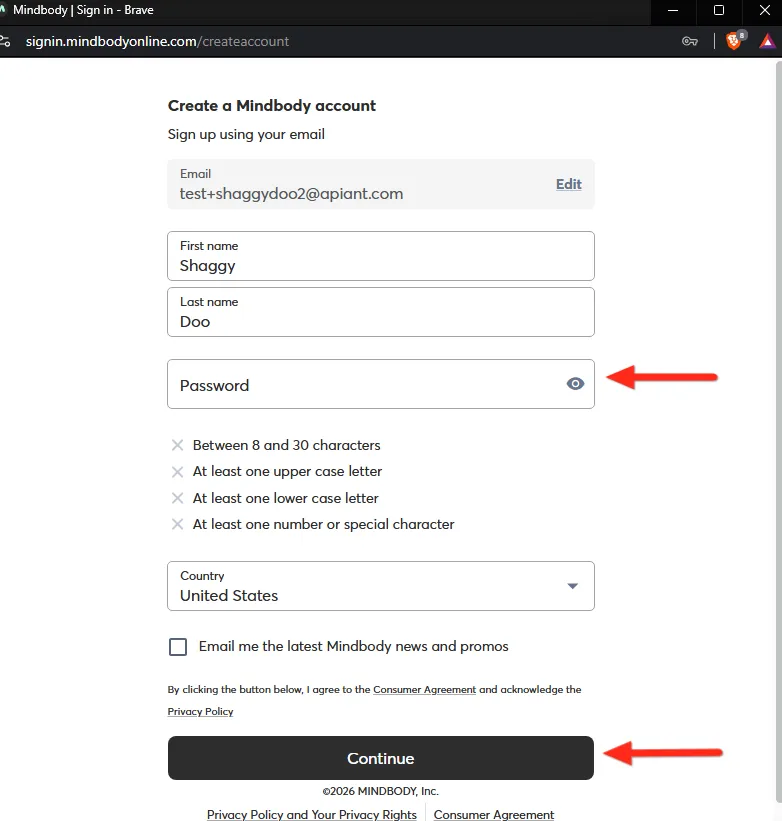
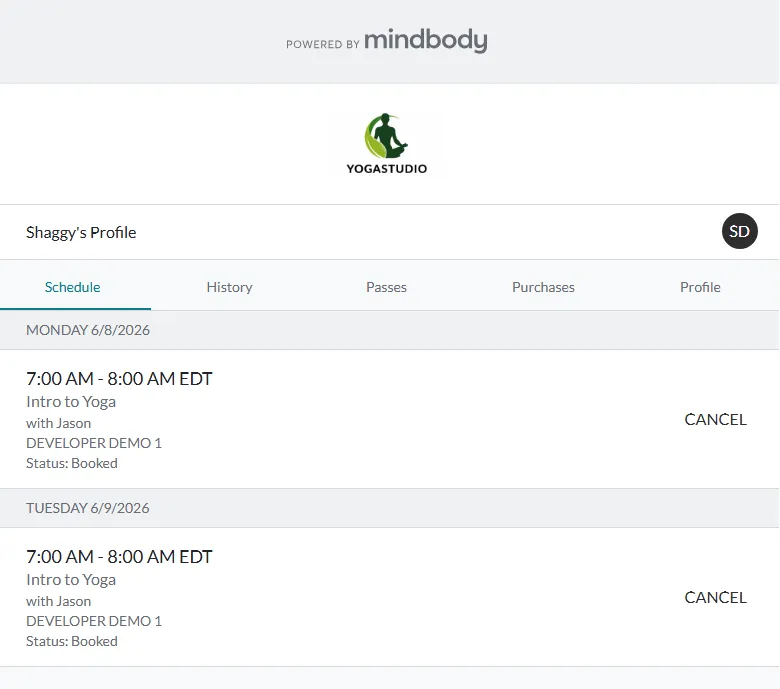
Ecco come funziona il processo presso Cedar & Stone. Un cliente acquista un pacchetto su Shopify. ShopConnect crea o associa il suo record cliente Mindbody e registra l'acquisto, in modo che il credito sia già disponibile sul suo account prima ancora che prenoti qualcosa. Successivamente, il cliente apre la pagina "Prenota ora", sceglie una lezione e clicca su "Prenota". L'accesso a Mindbody avviene automaticamente: il cliente effettua l'accesso con l'indirizzo email utilizzato per l'ordine, crea una password e inserisce un codice di verifica inviato da Mindbody. Nessun secondo accesso al tuo sito, nessuna email da sollecitare.
La configurazione completa, comprese le regioni a cui si applica e il funzionamento del flusso "acquista prima", si trova qui: Vendere su Shopify senza il sistema di elaborazione dei pagamenti Mindbody.
Elimina l'email con password confuse
Ricordate l'email di richiesta password dall'aspetto spam che abbiamo visto all'inizio? Quello era l'unico punto debole del vecchio flusso, e ora c'è una soluzione efficace.
Invece di lasciare che Mindbody invii un'email separata per il ripristino della password non appena viene creato un record, è possibile disattivare tale invio in modo che Mindbody gestisca l'accesso direttamente nel processo di prenotazione, esattamente nel momento in cui il cliente clicca su "Prenota". La richiesta di password appare ora contestualizzata, come un passaggio naturale della prenotazione, anziché come un misterioso messaggio nella casella di posta elettronica un'ora prima. ShopConnect offre un'impostazione per questo, e la documentazione sopra riportata illustra come attivarla. Una sola modifica, e il momento più confusionario dell'intero processo scompare.
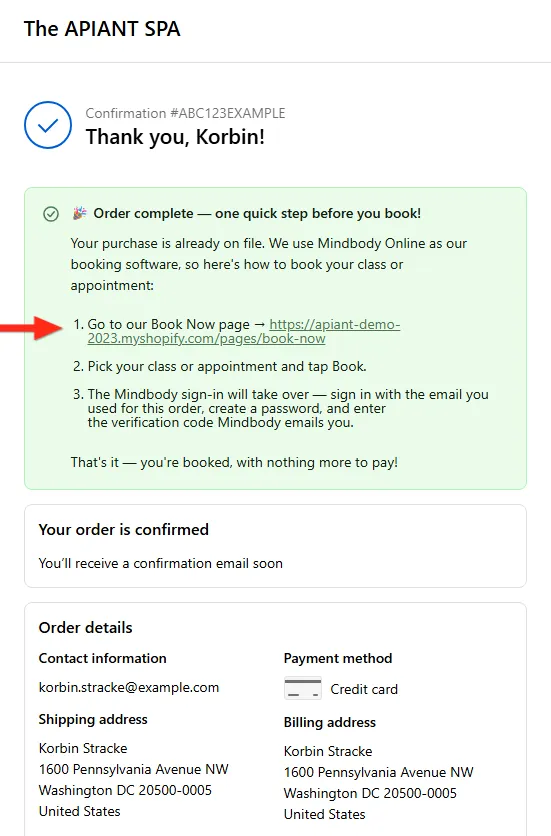
Non resta quasi nulla: basta dire al cliente che l'acquisto è già registrato, indirizzarlo alla pagina "Prenota ora" e informarlo che ci vogliono circa trenta secondi. È possibile inserire lo stesso breve messaggio nella pagina di ringraziamento di Shopify e nell'email di conferma dell'ordine, in modo che venga visualizzato da tutti; la formulazione e il posizionamento sono indicati nella documentazione.
Cosa sta facendo ShopConnect nel mezzo
L'elemento fondamentale che fa funzionare tutto questo è la fase di abbinamento intermedia. Quando arriva un ordine da Shopify, ShopConnect deve stabilire a quale cliente Mindbody appartiene, creare il record se si tratta di un nuovo cliente e registrare l'acquisto sull'account corretto, in modo che il credito sia effettivamente presente quando il cliente effettua la prenotazione.
Sembra semplice, finché non ci si ricorda che i due sistemi descrivono la stessa persona in modo diverso. Il motore di elaborazione dati unificato e indipendente dal formato di APIANT unisce l'ordine di Shopify e il cliente di Mindbody in un'unica immagine coerente, in modo che l'acquisto venga sempre registrato sull'account corretto senza bisogno di reinserirlo manualmente. Non è necessario riconciliare manualmente due sistemi a fine settimana. Il negozio e il calendario concordano automaticamente su chi ha acquistato cosa.
Quanto vale colmare il divario
Si tratta di immagini composite a scopo illustrativo per uno studio come Cedar & Stone, non di risultati misurati relativi a un progetto reale:
- “Ho comprato un pacchetto, come faccio a prenotare?” Le email di assistenza sono diminuite drasticamente, perché la prenotazione avviene con un solo tocco dopo l'acquisto.
- Tempo impiegato per riconciliare manualmente gli ordini di Shopify con gli account di Mindbody: circa 1-3 ore a settimana, recuperate.
- Clienti che pagano ma non prenotano mai la prima lezione: percentuale significativamente inferiore, perché l'e-mail con la password, che può generare confusione, non c'è più e il passo successivo è ovvio.
Il miglioramento è meccanico, non magico. Avete eliminato un passaggio intermedio, una sorpresa e la fase di abbinamento manuale. Ognuno di questi passaggi rappresentava un punto critico per i clienti.
Perché è importante
Un widget di prenotazione e un indirizzo email disabilitato non sembrano granché. Ma è proprio nel momento tra il pagamento e la prenotazione che gli studi perdono silenziosamente clienti che avevano già convinto ad acquistare. Un cliente che non riesce a prenotare di solito non si lamenta. Semplicemente non si presenta, e un cliente che non si presenta a un corso appena acquistato è un cliente che potrebbe non tornare mai più.
Imposta il calendario sul tuo negozio, lascia che Mindbody gestisca l'accesso al momento giusto e lascia che ShopConnect mantenga i due sistemi allineati su chi ha acquistato cosa. In questo modo, "Ho pagato" e "Ho prenotato" diventeranno la stessa operazione che richiede trenta secondi, anziché due problemi separati.
Punti chiave
- Il problema risiede nello spazio vuoto, non negli utensili. I clienti si perdono nel passaggio tra l'acquisto su Shopify e la prenotazione su Mindbody. Chiudendo questo passaggio, anche le richieste di assistenza spariranno.
- Integra il calendario nel tuo negozio. Una pagina "Prenota ora" con il widget Mindbody in tempo reale permette ai clienti di prenotare con un solo tocco, completando l'acquisto. Creala una volta e collegala ovunque.
- Nella tua zona non è disponibile il servizio di pagamento Mindbody? Acquista prima, prenota dopo. ShopConnect registra ogni acquisto effettuato su Shopify associandolo al cliente Mindbody corretto, in modo che il credito sia disponibile prima della prenotazione.
- Disattiva l'invio separato della password via email. Mindbody dovrebbe richiedere la password direttamente al momento della prenotazione, in modo contestualizzato, invece di inviarla via e-mail senza alcuna indicazione.
- Lascia che sia il motore di elaborazione dati a occuparsi dell'abbinamento. ShopConnect riconcilia automaticamente ogni ordine con il corretto account Mindbody, evitando così di dover collegare manualmente due sistemi.
Gestisci ShopConnect e hai bisogno di aiuto per far comunicare il tuo negozio Shopify con Mindbody? Contatta il team di APIANT, saremo lieti di assisterti.
Continua a leggere

Mindbody e HighLevel: un unico orario chiaro per ogni studente, valido per tutti i programmi.
Se il tuo studio offre contemporaneamente corsi per principianti, corsi più lunghi e lezioni private, ecco come fare in modo che i tuoi promemoria corrispondano finalmente alle prenotazioni effettive di ogni studente.

Mindbody e Klaviyo: Marketing mirato per ogni sede di una rete di 6 palestre
Un team di marketing centrale che invia una singola comunicazione a tutti i membri di una rete di 6 palestre sbaglia il nome dell'allenatore e l'indirizzo della palestra nella metà dei casi.

Dashboard in tempo reale per la raccolta fondi dai dati di DonorPerfect in HubSpot
Il tuo consiglio di amministrazione desidera i grafici di tendenza. Il tuo staff vuole riavere le proprie serate libere. Con il valore del donatore, la donazione media e le performance delle campagne che confluiscono in HubSpot, il report mensile per il consiglio di amministrazione smette di essere un progetto di quattro giorni e diventa una dashboard salvata.