
Claude Codeを使用して、コードを使わずにカスタムHubSpot CRMカードを作成する
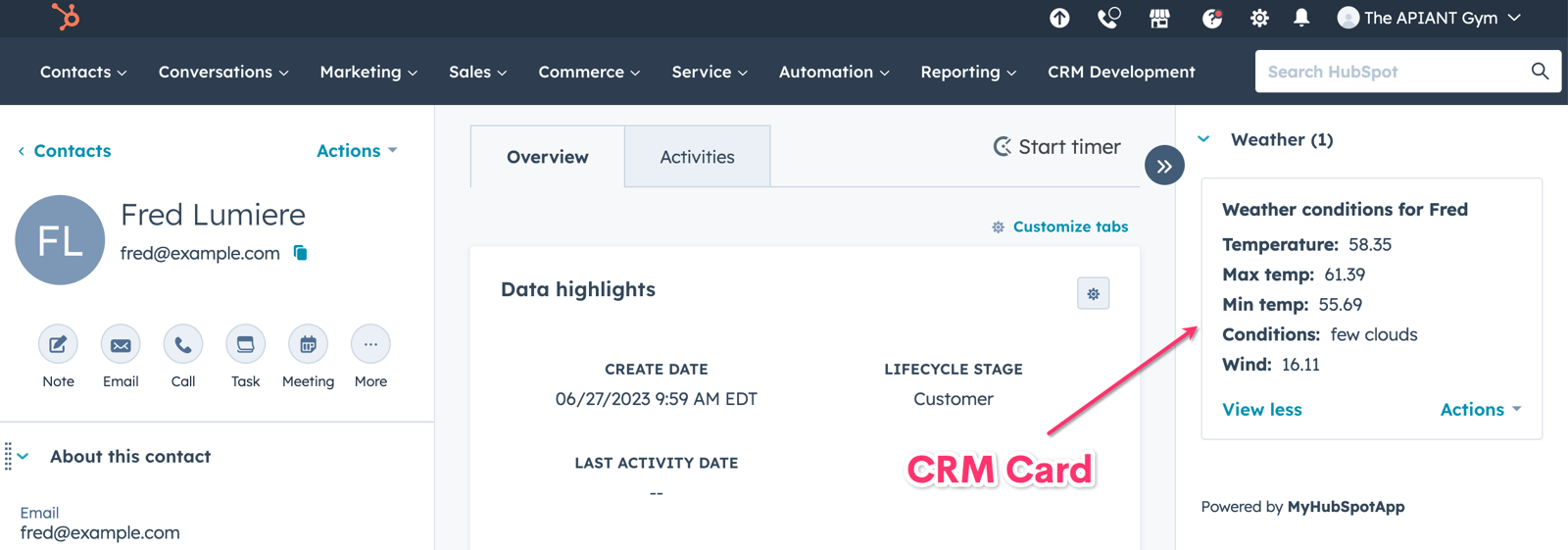
APIANTを使えば、コーディング不要で簡単にカスタマイズされたHubSpot CRMカードを作成する方法を学ぶことができます。
対象ユーザー:HubSpot管理者
HubSpot CRMカードの理解
HubSpot CRMカードは、HubSpot内でさまざまなソースからの重要な情報ややり取りに素早くアクセスできるようにすることで、ワークフローを強化する動的なツールです。外部アプリやHubSpotのエコシステム全体とシームレスに統合するように設計されたこれらのカードを使用すると、CRMから離れることなく、サポートチケット、請求情報、カスタムアプリケーションのインサイトなどの重要なデータを確認できます。つまり、APIと連携して動作します。
このチュートリアルでは、連絡先の天気情報を取得し、天気マップにリンクする CRM カードを作成します。 OpenWeatherMap.org API。

HubSpot Publicアプリを独自に作成する
カスタムCRMカードを作成する前に、 独自のHubSpot公開アプリを作成する公開したくない場合は公開する必要はありませんが、公開することもできます!🤑 これにより、クライアントの HubSpot Hub を APIANT プラットフォームに接続できます。
独自の公開アプリを作成するには、以下の簡単な手順に従ってください。
HubSpot開発者アカウントをお持ちでない場合は、以下のリンクから作成してください。 developers.hubspot.com
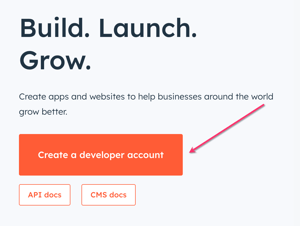
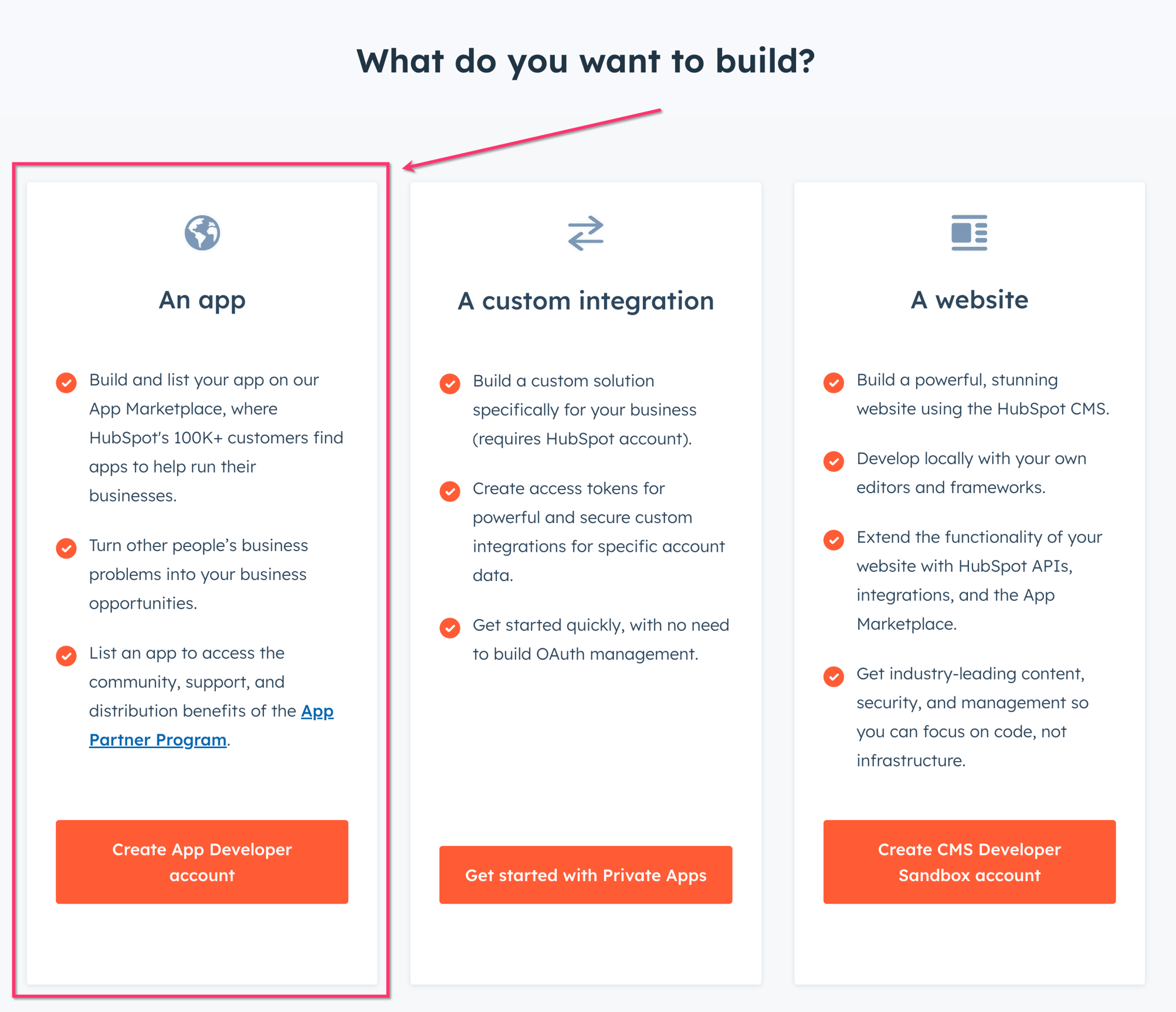
アプリを開発したい場合:
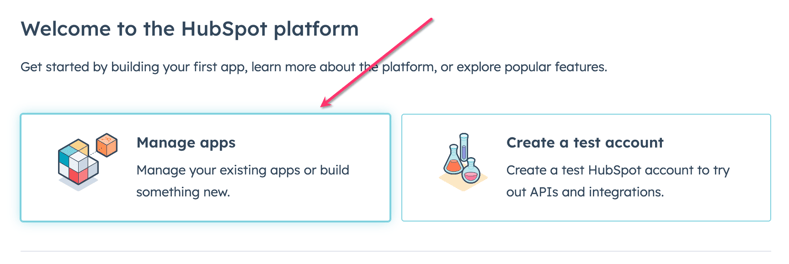
「アプリの管理」をクリック
右上の「アプリを作成」をクリックしてください。

アプリに名前、説明、ロゴ(必要であれば)を入力し、「認証」をクリックしてください。

リダイレクト URL を入力してください。APIANT の HubSpot Admin Free または HubSpot Admin Pro プランをご利用の場合は、apiant.com/oauth と入力してください。テナントプランまたは専用プランをご利用の場合は、サーバーの URL を入力してください。不明な場合は、とりあえずドメイン名を入力してください。アプリを APIANT サーバーに接続した際にシステムからドメイン名が表示されますので、その時点で戻って入力してください。

スコープを入力してください。APIANTアカウントでは、CRMカード以外にも多くのことができます!(完全なAPIアプリの構築など)。以下は、私たちが推奨するスコープです。 24個のトリガーと73個のアクション 現在入手可能な商品は以下の通りです(2024年3月17日現在)。
スコープは、アプリがHubSpotのデータにアクセスしたり、アクションを実行したりするために必要な権限を決定します。アプリをインストールするユーザーは、アプリが要求するスコープを承認する必要があります。アプリの機能に必要なスコープは、できるだけ少なくすることを強くお勧めします。

画面下部の「アプリを保存」をクリックしてください。

APIANTで自動化を開始して、データ取得URLを取得します。
APIANTアカウントは必要ですか? 無料のAPIANTアカウントを取得しましょう APIANT.AIにて。
自動化をゼロから構築するのではなくインストールしたい場合は、以下からインストールできます。 ここ.
それでは、APIANTアカウントでCRMカードと連携する自動化機能の構築を開始しましょう。
オートメーションエディターで、「オートメーションの作成」をクリックします。

トリガーの十字マークをクリックし、「トリガーを検索」を選択します。

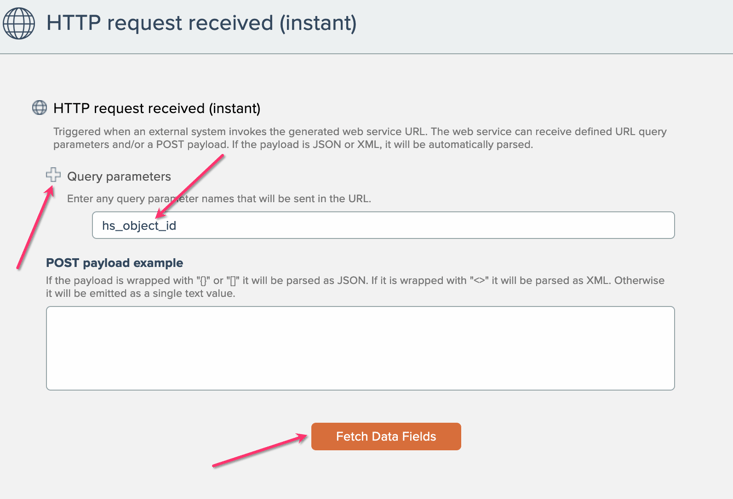
「HTTPリクエスト」を検索し、「HTTPリクエスト受信(即時)」というトリガーを選択します。

「+」をクリックして新しいクエリパラメータを入力します。
パラメータとしてhs_object_idを入力してください
「データフィールドを取得」をクリック
HubSpotに貼り付ける必要のあるWebサービスURLが表示されます。コピーアイコンをクリックしてクリップボードにコピーしてください。
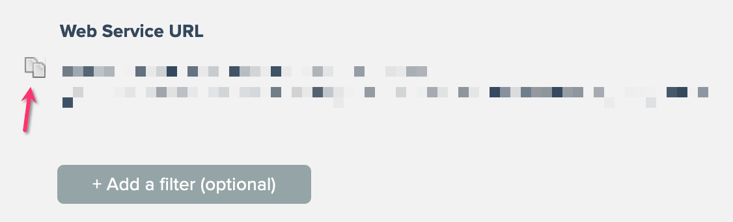
ウィンドウ右下の「トリガーを保存」をクリックしてください。

「大文字」という名前の自動化を保存するために、一時的なアクションを追加します。

大文字化アクションは空欄のままで構いません。自動化設定を再編集する際に削除します。
自動化に名前を付けて保存します。

これでHubSpotでCRMカードを作成するために必要なものがすべて揃いました。HubSpot開発者アカウントに戻ってカードを作成してください。
パブリックアプリでCRMカードを作成する
HubSpotの公開アプリの設定が完了したら、次はCRMカードを作成します。これにより、カードのレイアウトとコンテンツが定義されます。
「機能」の下にある「CRMカード」をクリックしてください。
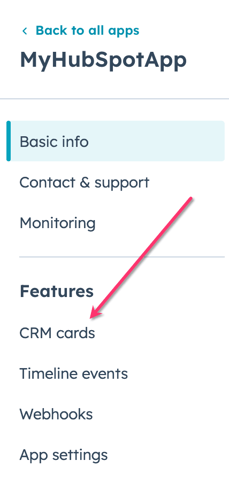
「CRMカードを作成」をクリック

CRMカード名を入力してください。ここでは「天気」とします。これは連絡先レコードとなり、HubSpotからAPIANTアカウントに連絡先レコードのhs_object_idが送信されます。

APIANT自動化で取得したWebサービスURLをデータ取得URLに貼り付けてください。

カードのプロパティをクリックし、「プロパティの追加」をクリックして以下のプロパティを入力します。
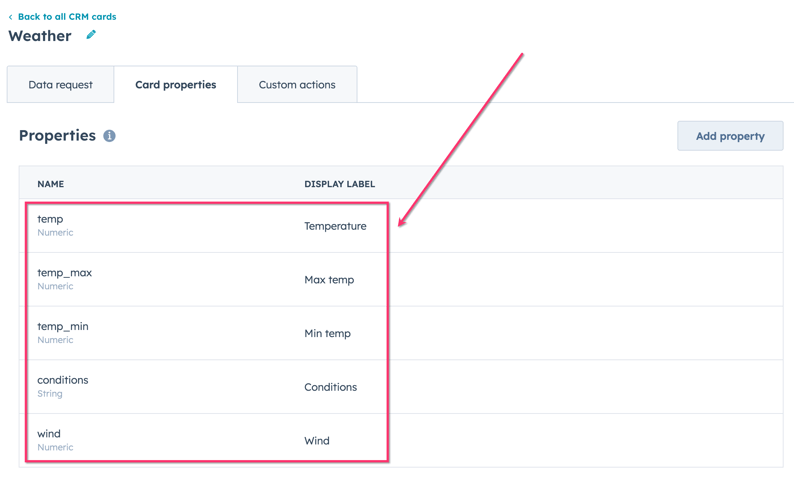
Maxは、上記のように、それぞれのプロパティタイプが一致することを確認してください。
以上です!「作成」をクリックしてCRMカードを作成してください。

新しいHubSpot PublicアプリをAPIANTアカウントに接続する
自動化の構築を完了する前に、新しいHubSpot PublicアプリをAPIANTアカウントに接続する必要があります。
メニューの「接続」をクリックします。

Connect Appボタンをクリックします

HubSpotを選ぶ

「マイパブリックアプリ」を選択してください

画面の指示に従ってください(HubSpot開発者コンソールを開くなど…) - [OK]をクリックします
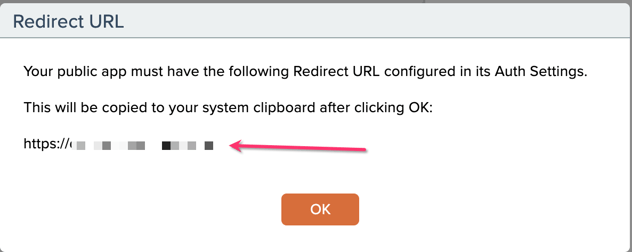
これで、公開アプリのデータ取得URLに入力するURLが取得できます。
ダイアログボックスに表示されているクライアントID、クライアントシークレット、およびインストールURLをコピーしてください。
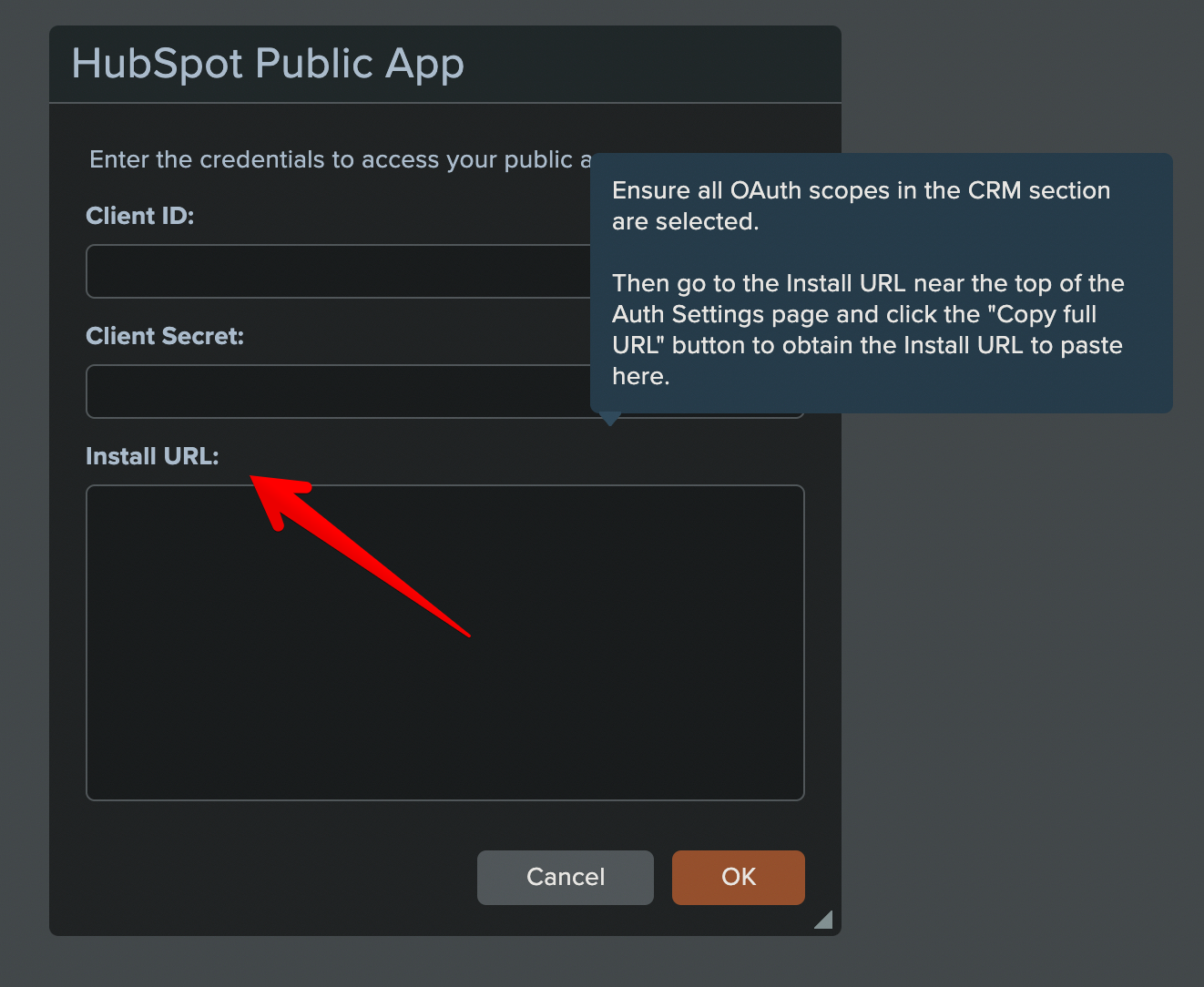
パブリックアプリを接続するHubSpotアカウントを選択し、「アカウントを選択」をクリックしてください。

接続を承認すると、パブリックアプリがAPIANTアカウントに接続されます。

APIANTでCRMカードと連携するための自動化設定を完了してください。
APIANTで自動化設定を編集する:

次に、保存するための単なるプレースホルダーである「大文字化」アクションをクリックして削除します。

現在、自動化において利用できるのはトリガー(Webサービス)のみです。

今回の例では、HubSpotからデータを受信し、openweathermap APIからデータを取得して、それらをすべてHubSpotに返すために、以下のコードを追加する必要があります。
-
HubSpotから連絡先を取得して郵便番号を取得します。
-
openweathermapを使用して郵便番号をジオコードに変換する
-
ジオコードに基づいて、OpenWeatherMapから現在の天気情報を取得します。
-
CRMカードのプロパティにopenweathermapのデータを入力する
-
CRMカードに天気図へのリンクを含むメニューオプションを作成する
-
JSONをHubSpot CRMカードに返します。
さあ、始めましょう!
1. HubSpotアクション「連絡先の取得」を追加します。
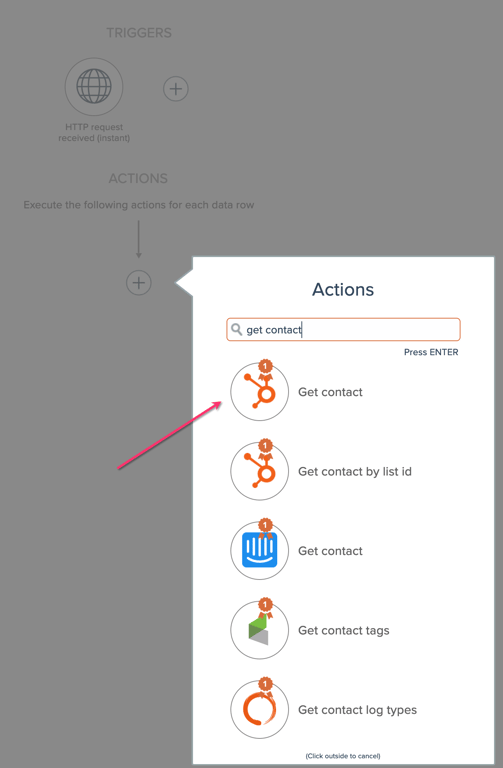
トリガーから取得したhs_object_idを連絡先IDフィールドにマッピングします。
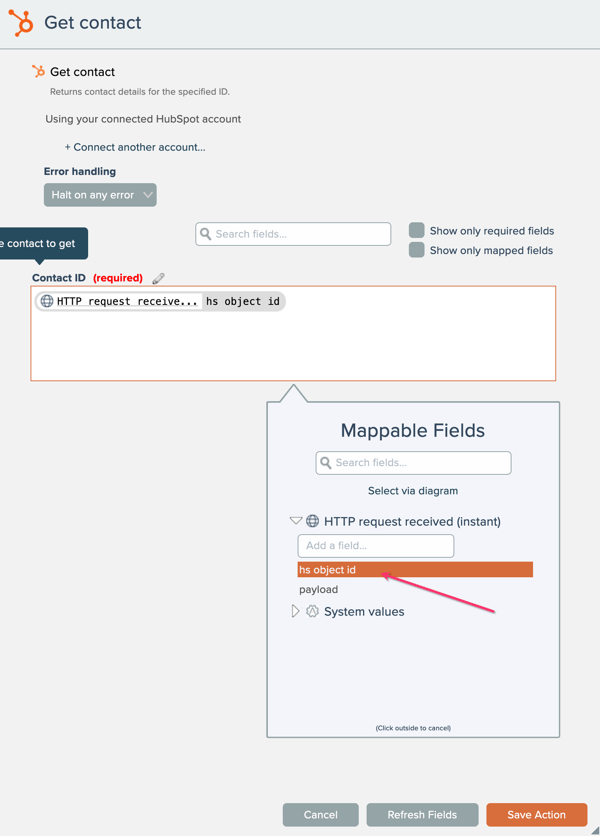
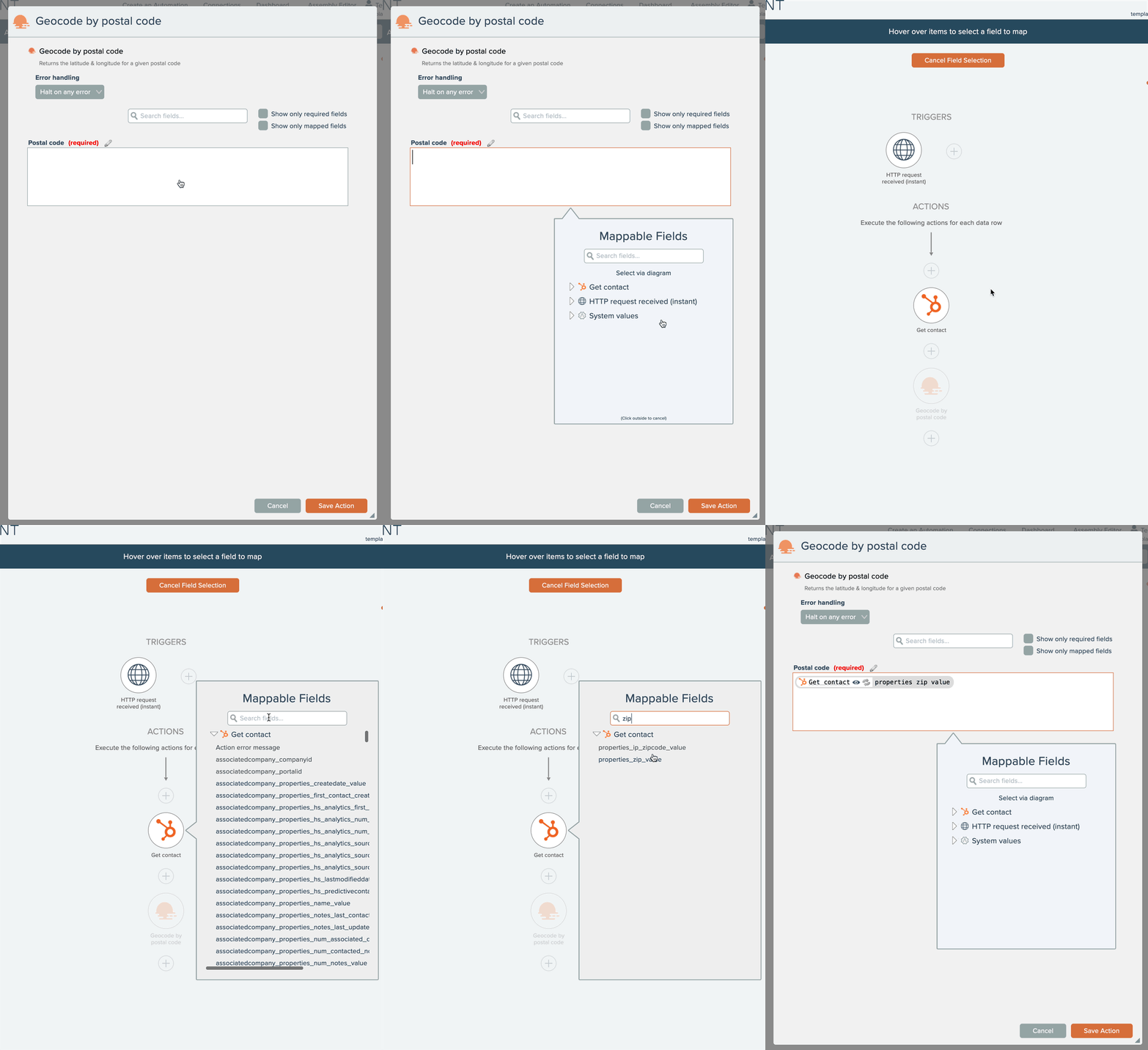
2. 郵便番号によるジオコーディングというアクションを追加します。

HubSpotの連絡先の郵便番号フィールドにある郵便番号を、「郵便番号によるジオコーディング」アクションでマッピングします。この操作にダイアグラムツールを使用する方がよければ(私はそうしています!)、手順は次のとおりです。
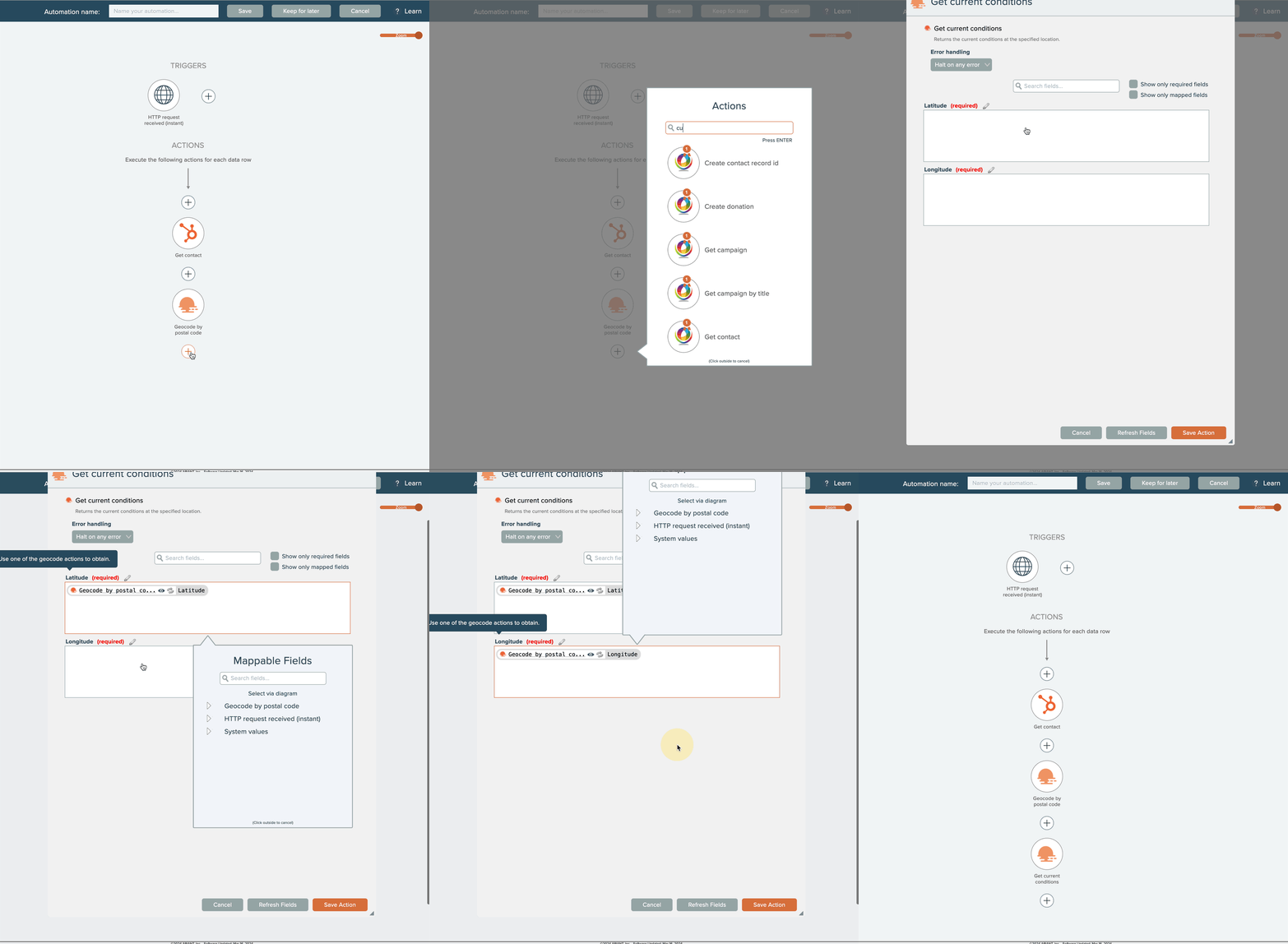
3. OpenWeatherMapから「現在の気象状況を取得」アクションを追加し、前のアクションで取得した経度と緯度をマッピングします。
4. 「CRMカード」という名前のHubSpotアクションを追加します。表示値を設定します。

CRM カードで作成した 5 つのプロパティを追加し、(丸で囲まれた + を使用して)上記のアクション「現在の条件を取得」から取得したそれぞれの値にマッピングします。
| CRMカードのプロパティ名 | OpenWeatherMapからのマッピングデータ |
| 条件 | 天気の説明 |
| 温度 | メイン温度 |
| 最高温度 | メイン温度最大 |
| temp_min | メイン温度最小 |
| 風 | 風速 |
これらは、CRMカードに追加したプロパティと同じであることに注目してください。

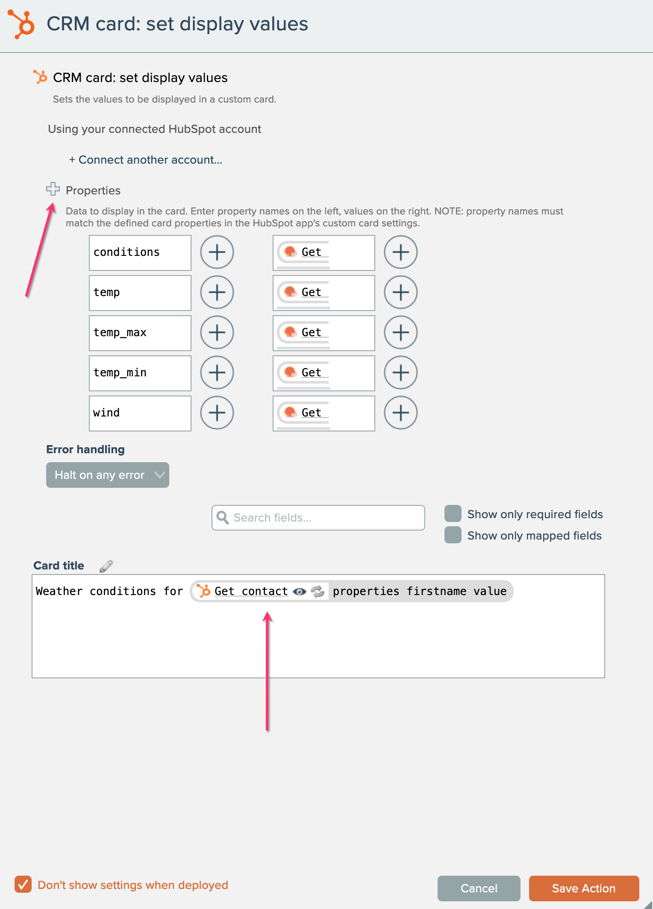
カードに付けたい名前を選択してください。ここでは「[地図上の名前]の天気予報」とします。カードのこの部分はここに表示されます。

6. 次に、HubSpotの最後のアクションである「CRMカード」を追加しましょう。iframeメニューオプションを追加します。
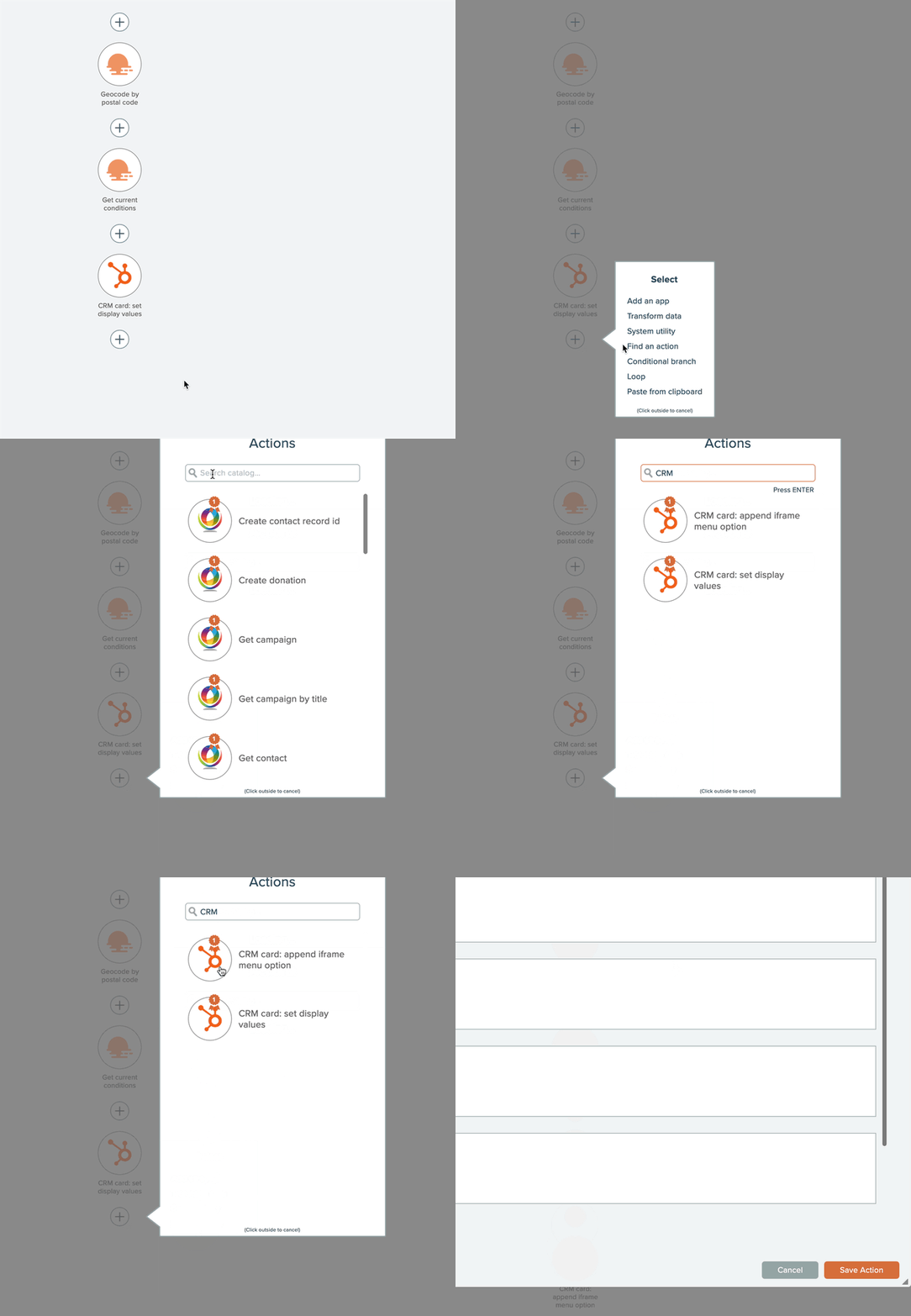
アクションに必要なすべてのフィールドをマッピングして保存します。
| CRMカード: iframeメニューオプションフィールド名を追加 | フィールドに入力/マップ |
| CRMカードJSON | 地図: CRMカードJSON 前回の行動から CRMカード:表示値を設定する |
| メニューラベル | 天気図 |
| URL | https://openweathermap.org/city/ [アクション「現在の状況を取得」から発行されたID] これは、iframe 内の openweathermap の Web サイトで天気都市 ID を渡すものです |
| 幅 | 1200 |
| 身長 | 1000 |

7. 最後に、自動化の最後に「HTTPレスポンスを返す」というアクションを追加して、すべてのデータをHubSpotに送信します。

上記のアクションから出力されたCRMカードのJSONをレスポンスデータにマッピングし、アクションを保存します。
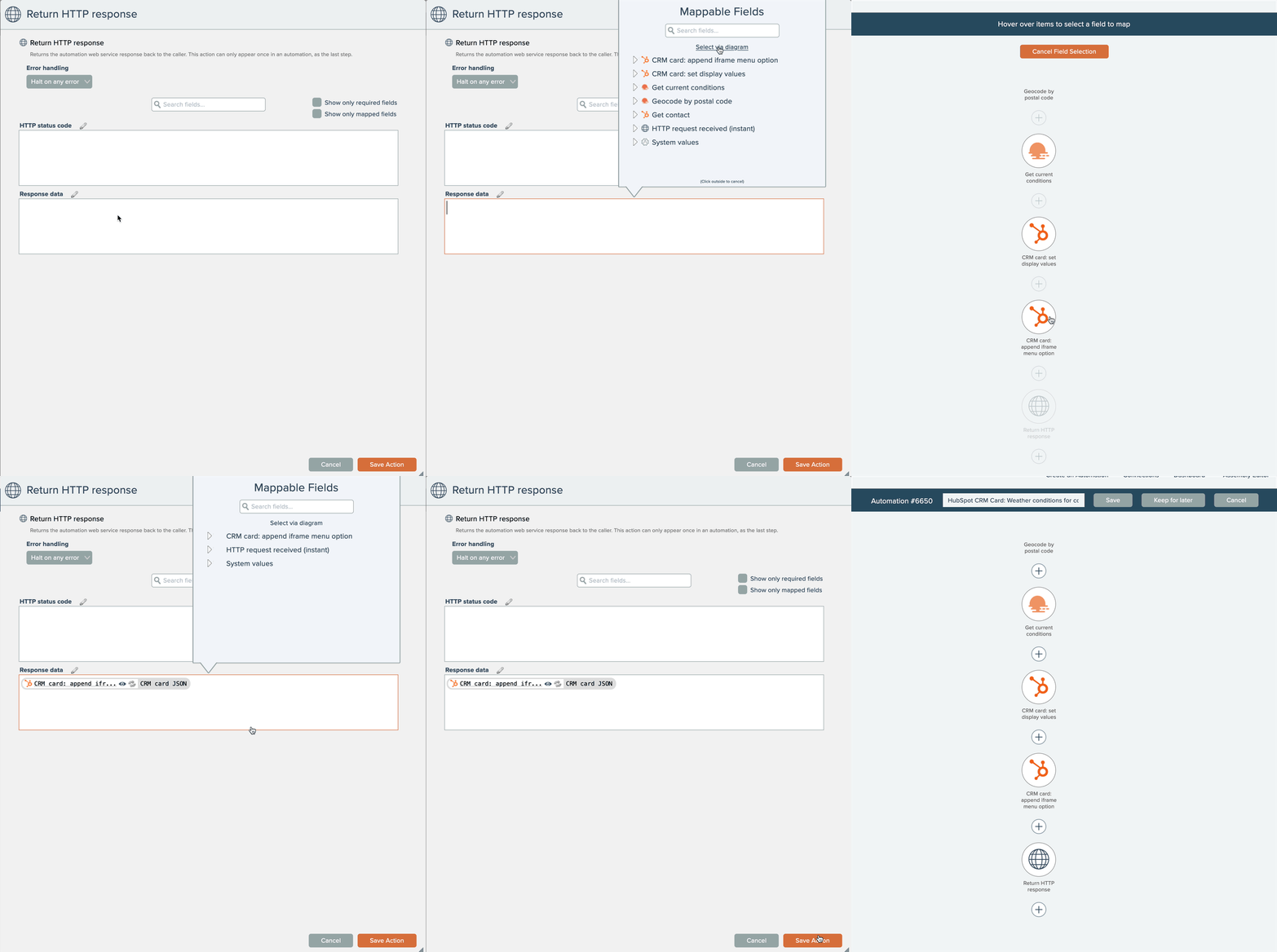
自動化設定を保存してオンにしてください。これで完了です!🙌

新しいHubSpot CRMカードの実行とテスト
カードをテストするには、HubSpotで連絡先を更新するだけで、自動化が自動的に実行されるのを確認できます。
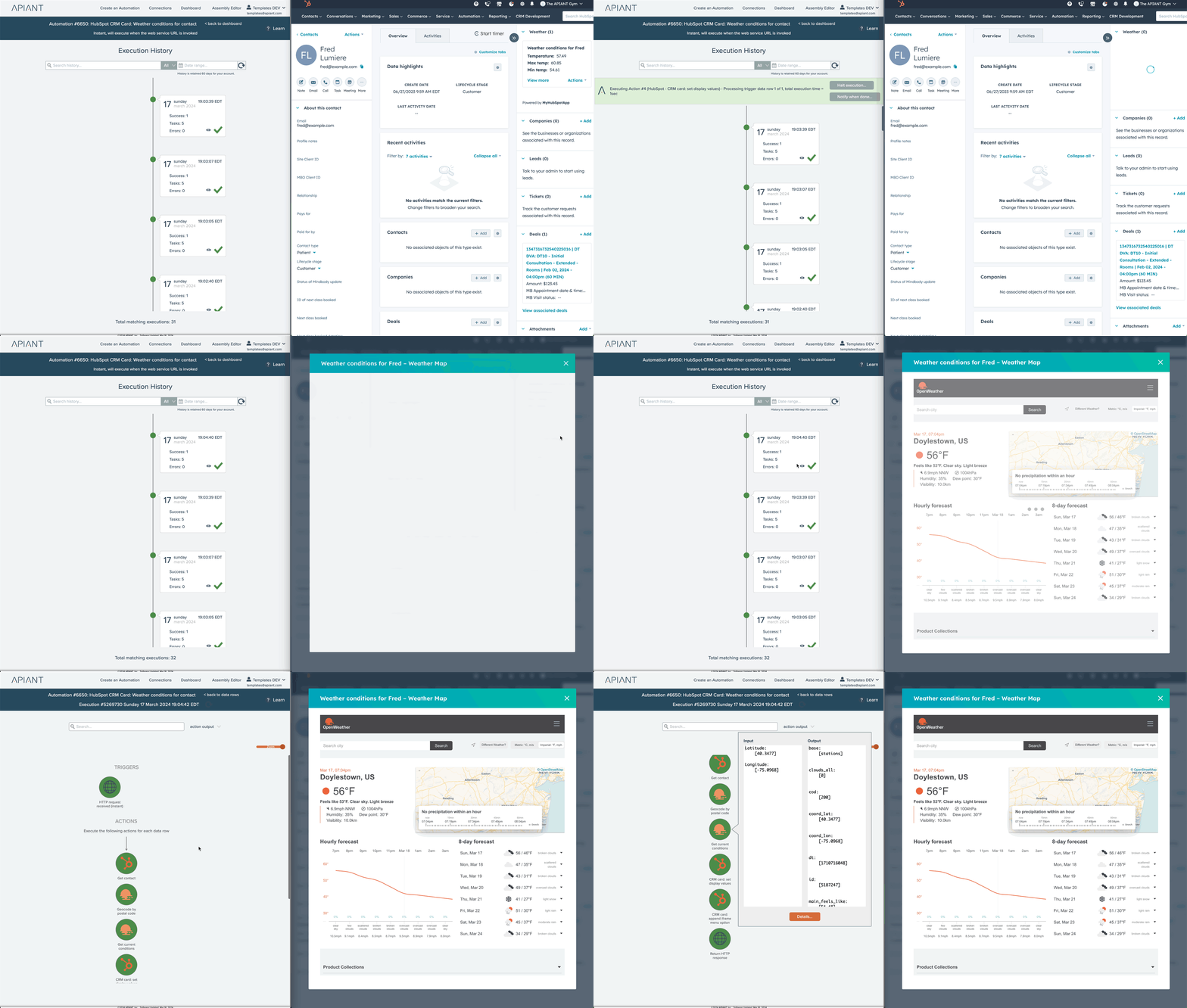
これで、あらゆるロジックとAPIを使って独自のCRMカードを作成できます…
他のユーザーから学び、作成したものを他の HubSpot 管理者と共有しましょう。 forum.apiant.com
あなたはHubSpot管理者で、HubSpot管理者向けの無料APIANTアカウントをご希望ですか?もしそうであれば、以下のフォームからお申し込みください。
ファーストネーム*
苗字*
役職*
メールアドレス*
携帯電話番号*
会社名*
ターゲットソリューション

フレッド・ルミエール APIANTの共同創業者兼CEO
読み続けてください
長年避けてきた機能が、わずか数日で実現
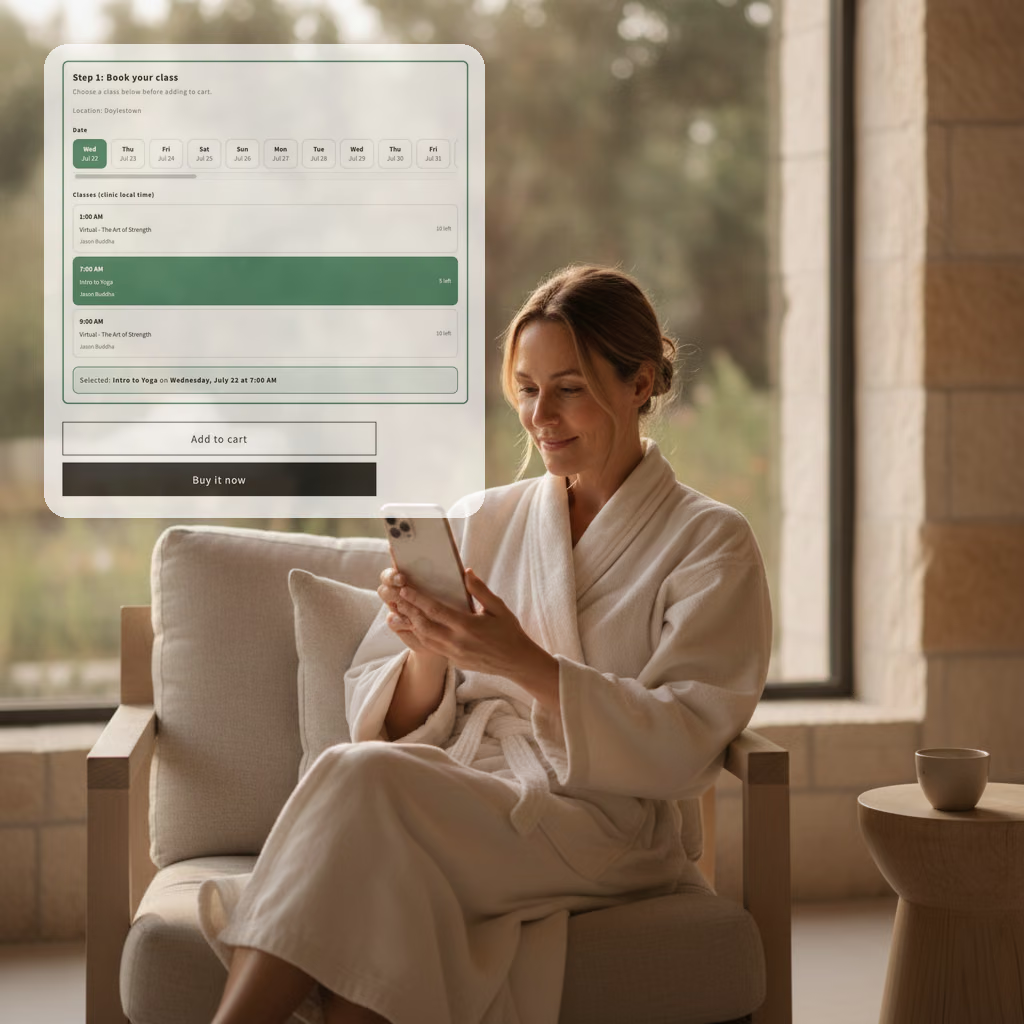
長年にわたり寄せられていた要望の一つは、購入希望者が購入時点での実際の空室状況に基づいて予約できるようにすることでした。しかし、これまで実装していませんでした。ところが、当社のAIファーストプラットフォーム上のAIオペレーターが、わずか数日でそれを実現したのです。

私たちはAIにサポートチケットを発行しました。するとAIは統合を再構築し、問題を解決しました。
顧客が8,400ドルを支払ったにもかかわらず、CRMには400ドルと表示されていました。そこで、APIANT上のAIにこのバグを解析させ、診断、再構築、そして修正のテストを最初から最後まで実行させました。

バグではなかった「バグ」:AIが干し草の山から針を見つけ出し、わずか数分で統合問題を解決した方法
ある重要顧客は、当社のシステム統合によってデータが破損したと確信し、そのシステムを停止するよう依頼してきました。しかし、プラットフォームのあらゆるレイヤーにAIを組み込んでいたため、わずか数分で1件のレコードの履歴全体を追跡し、変更が上流のサードパーティ製アプリによるものであることを証拠とともに証明することができました。