
「支払い済み」と「予約済み」の間のギャップ
顧客がShopifyストアでクラスパックを購入したものの、予約方法が分からず、見知らぬ会社から送られてきた分かりにくいパスワードメールに戸惑ってしまう。そんな時、MindbodyとShopConnectを使ってこの問題を解決する方法をご紹介します。

架空のスタジオ、Cedar & Stone Pilatesを想像してみてください。ある顧客が火曜日の夜にオンラインでこのスタジオを見つけ、Shopifyストアにアクセスして10回分のレッスンパックを購入しました。購入は完了し、Shopifyから感謝のメッセージが届きます。しかし、ページにはレッスンの予約方法が何も記載されていないため、顧客はただそこに座っているだけです。
数分後、事態はさらに悪化する。「Mindbody」という、聞いたこともない会社からパスワードリセットのメールが届くのだ。Cedar & Stoneで買い物をしたばかりの人にとって、そのメールはスパムメールのように見える。そのため、彼らはそのメールを無視してしまう。そして今、彼らは料金を支払ったにもかかわらず、予約したクラスはなく、次に何をすればいいのか全く分からない状態になっている。
「支払い完了」から「予約完了」までの間の空白期間、つまり「デッドスペース」は、フィットネスやウェルネススタジオが既に獲得した顧客を失う最も一般的な原因です。この記事では、その空白を埋める方法について解説します。
引き継ぎが途切れる場所
ほとんどのスタジオは、販売システムとサービス提供システムを使い分けています。Shopifyは店舗、Mindbodyは予約システムといった具合です。顧客は2つのシステムが使われていることを知らず、気にも留めません。ただ料金を支払って来店したいだけなのです。
問題はまさにその接点で発生する。Shopifyは代金を受け取ると、確認ページで自社の役割を果たさなくなる。予約の所有権はMindbodyにあるが、顧客は確認ページに誘導されておらず、Mindbodyが独自に送信する唯一のシグナルであるパスワード確認メールも、文脈がなく送信者名も間違っている。この接点に遭遇した顧客は、サポートチケットが発生するか、あるいは最悪の場合、ひっそりと返金要求をしてくることになる。
Cedar & Stoneにとって、たとえわずかなオンライン販売であっても、毎週数件の「パックを購入しました。予約するにはどうすればいいですか?」というメールが届くことを意味し、さらに、問い合わせもせず、二度と戻ってこない顧客もいる。
顧客が既にいる場所にスケジュールを配置する
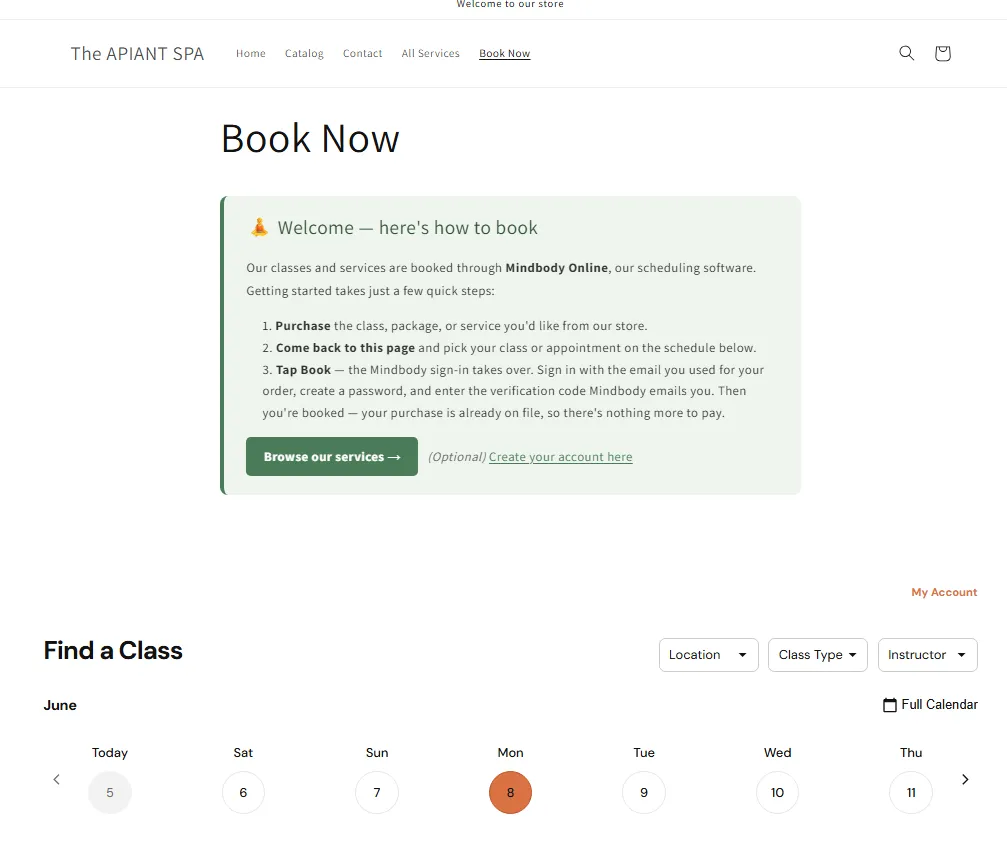
まず最初にすべきことは、顧客を他の予約サイトに誘導するのをやめることです。MindbodyのリアルタイムスケジュールをShopifyストアに「今すぐ予約」ページとして直接埋め込むことで、顧客はサイトを離れることなく、数回のクリックで予約を完了できます。
これはShopifyのページに関する作業であり、開発者の作業ではありません。ページを追加したりテーマを編集したりできる方であれば、この作業もできます。ドキュメントには手順を逐一正確に記載しているので、情報が古くなることはありません。 ShopifyにMindbodyの予約ウィジェットを追加するこのウィジェットはあなたの実際のスケジュールを表示し、自動的に更新され、あなたが管理するページ上に表示されます。もしあなたのサイトがSquarespace、Wix、またはWordPressで構築されている場合、同じウィジェットがそれらのサイトにも埋め込まれ、顧客をそのページに誘導することができます。
予約ページは1つだけで、そこに「予約」という言葉が出てくる場所ならどこでもリンクされます。一度作成すればOKです。
Mindbody経由で支払いを受け付けられない場合
米国以外の多くのスタジオが直面する問題点があります。地域によっては、Mindbodyの決済処理サービスが利用できないため、Mindbody経由で支払いを受け付けることができません。しかし、これは行き詰まりではありません。Shopifyでサービス、パッケージ、メンバーシップを販売し、Mindbodyに正しく反映させることは可能です。ただ、処理順序が逆になるだけです。まず購入し、次に予約する、という流れになります。
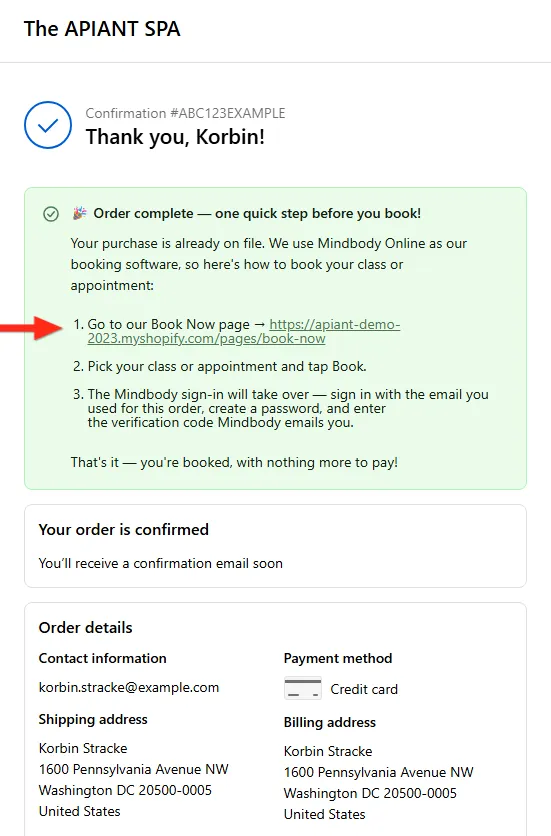
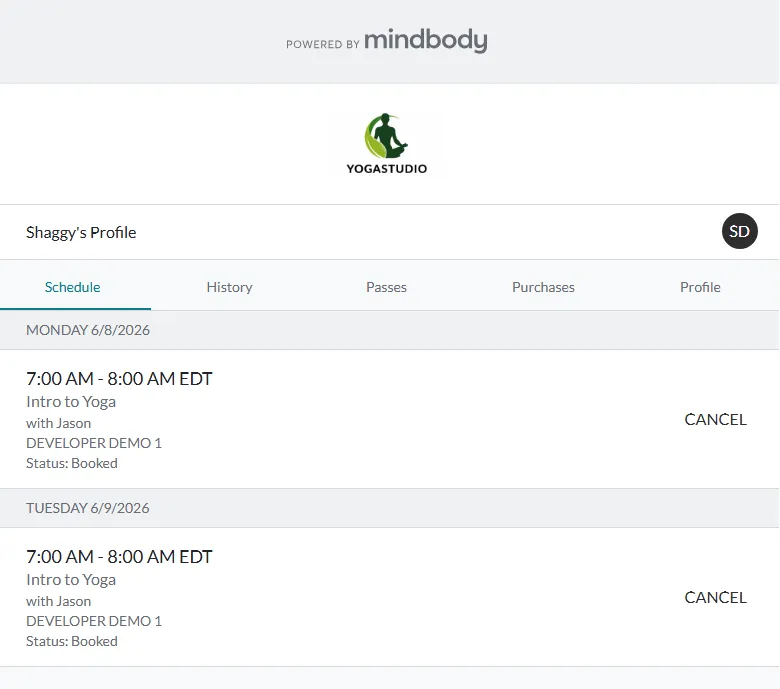
Cedar & Stone のフローは以下のとおりです。顧客が Shopify でパックを購入すると、ShopConnect が顧客の Mindbody クライアントレコードを作成または照合し、購入を記録します。これにより、顧客が予約を行う前に、すでにクレジットがアカウントに反映されます。次に、顧客は「今すぐ予約」ページを開き、クラスを選択して「予約」をタップします。すると、Mindbody のサインインプロセスが開始されます。注文時に使用したメールアドレスでサインインし、パスワードを作成して、Mindbody から送られてくる確認コードを入力します。サイトへの再訪問や、別途メールを確認する必要は一切ありません。
適用対象地域や購入優先フローの仕組みなど、設定の詳細はここに記載されています。 Mindbody決済処理なしでShopifyで販売する.
紛らわしいパスワードメールをなくそう
冒頭で触れた、スパムメールのようなパスワード入力メールを覚えていますか?あれこそが旧フローにおける最大の欠点でしたが、見事に修正されました。
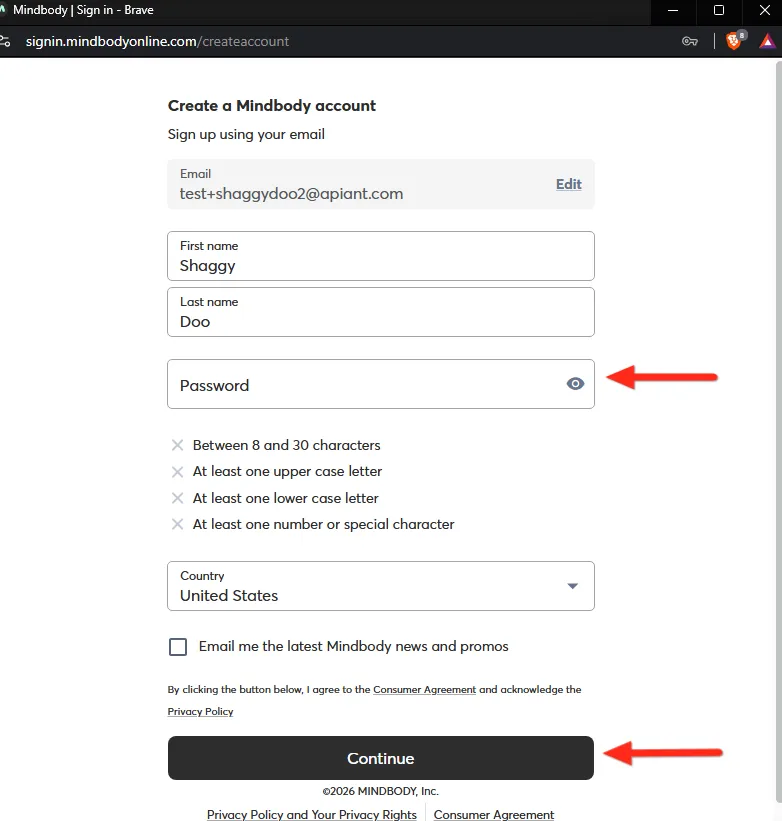
Mindbodyがレコード作成時にパスワードリセットメールを送信する代わりに、そのメール送信をオフにして、顧客が「予約」をタップした瞬間にMindbodyがログイン処理をインラインで行うようにします。こうすることで、パスワード入力画面は予約プロセスにおける自然なステップとして表示され、1時間前に受信トレイに届いた謎のメッセージとして表示されることはありません。ShopConnectにはこの設定があり、上記のドキュメントでその変更方法が説明されています。たった1つの変更で、予約プロセス全体の中で最も混乱を招く瞬間が解消されます。
残りはほとんど何もありません。購入情報が既に登録済みであることをお客様に伝え、「今すぐ予約」ページへ誘導し、予約には約30秒かかることを知らせるだけです。この短いメッセージをShopifyのサンキューページと注文確認メールにも掲載すれば、全員に確実に届きます。文面と掲載場所はドキュメントに記載されています。
ShopConnectが中間で行っていること
このシステム全体を機能させる鍵となるのが、中間部分でのマッチング処理です。Shopifyからの注文が入ると、ShopConnectはそれがどのMindbodyクライアントに属するかを判断し、新規の場合はレコードを作成し、適切なアカウントに購入を計上することで、顧客が予約手続きを行う際に確実にクレジットが反映されるようにします。
一見簡単そうに聞こえますが、2つのシステムで同じ人物の情報が異なっていることを考えると、そう簡単ではありません。APIANTの統一されたフォーマット非依存のデータ処理エンジンは、Shopifyの注文情報とMindbodyの顧客情報を1つの一貫した情報に統合するため、誰かが入力し直すことなく、購入情報は常に正しいアカウントに反映されます。週末に2つのシステムを手動で照合する必要はありません。ストアとスケジュールは、誰が何を購入したかを自動的に一致させます。
格差を縮めることの価値
これらは、Cedar & Stoneのようなスタジオ向けの参考合成画像であり、実際の顧客案件から得られた測定結果ではありません。
- 「パックを購入しました。予約するにはどうすればいいですか?」というサポートメールの件数は激減しました。なぜなら、購入後すぐにワンタップで予約できるようになったからです。
- Shopifyの注文とMindbodyのアカウントを手作業で照合するのに費やした時間:週におよそ1~3時間、これは時間として取り戻された。
- 料金を支払ったものの、最初のレッスンを予約しない顧客の割合は大幅に減少する。なぜなら、紛らわしいパスワードのメールがなくなり、次のステップが明確になるからだ。
この改善は、魔法ではなく、機械的なものです。引き継ぎ作業、予期せぬ事態、そして中間段階での手動による照合作業をなくしました。これらはいずれも、以前は顧客がつまずいてしまう原因となっていた部分でした。
これが重要な理由
予約ウィジェットと無効化されたメールアドレス1つだけでは、大したことないように思えるかもしれません。しかし、支払いから予約までの段階で、スタジオは既に購入を説得した顧客をひっそりと失ってしまうのです。予約方法がわからない顧客は、通常は苦情を言いません。ただ来店しないだけで、新しいクラスパックを無断キャンセルした顧客は、二度と戻ってこないかもしれません。
店舗にスケジュールを設定し、Mindbodyに適切なタイミングでログイン処理を任せ、ShopConnectに誰が何を購入したかという情報を2つのシステム間で正確に共有させましょう。そうすれば、「支払い完了」と「予約完了」は、別々の問題ではなく、同じ30秒で解決できます。
要点
- 問題は工具ではなく、隙間にある。 顧客はShopifyでの購入とMindbodyでの予約の間のギャップに陥っています。このギャップを埋めれば、サポートチケットも減少するでしょう。
- スケジュールをあなたのストアに埋め込んでください。 Mindbodyのライブウィジェットを設置した「今すぐ予約」ページがあれば、お客様はタップ一つで予約が完了します。一度作成すれば、あらゆる場所にリンクできます。
- お住まいの地域ではMindbodyの決済が利用できませんか?先に購入してから予約してください。 ShopConnectは、Shopifyでの各購入を適切なMindbodyクライアントに紐づけて記録するため、予約前にクレジットが付与されます。
- パスワードを個別に送信するメール機能をオフにしてください。 Mindbodyは、パスワードをいきなりメールで送信するのではなく、予約時に状況に応じてインラインでパスワード入力を求めるようにすべきだ。
- データエンジンにマッチングを任せましょう。 ShopConnectは各注文を自動的に適切なMindbodyアカウントに照合するため、2つのシステムを手動で連携させる必要はありません。
ShopConnectをご利用中で、ShopifyストアとMindbodyの連携設定でお困りですか?APIANTチームまでお気軽にお問い合わせください。喜んでお手伝いさせていただきます。
読み続けてください

MindbodyとHighLevel:すべてのプログラムで生徒一人につき一つの明確なスケジュール
もしあなたのスタジオが初心者向けプログラム、長期コース、プライベートレッスンを同時に提供している場合、リマインダーが各生徒が実際に予約した内容と最終的に一致するようにするには、以下の手順を踏む必要があります。

MindbodyとKlaviyo:6つのジムからなる筋力トレーニングネットワークのための拠点別マーケティング
中央マーケティングチームが6つのジムからなるネットワークの全メンバーに一斉送信するメールを送ると、コーチの名前とジムの住所が半分の確率で間違ってしまう。

HubSpotのDonorPerfectデータに基づくライブ資金調達ボードダッシュボード
理事会はトレンドラインを求めている。スタッフは夜の時間を取り戻したい。寄付額、平均寄付額、キャンペーン実績がHubSpotに集約されることで、月例理事会報告書は4日間かかる作業ではなくなり、保存済みのダッシュボードとして活用できるようになります。