
Różnica między „Zapłaciłem” a „Zarezerwowałem”
Klient kupuje pakiet zajęć w Twoim sklepie Shopify, a potem zwleka. Brakuje oczywistej możliwości rezerwacji, a do tego otrzymuje niezrozumiały e-mail z hasłem od firmy, o której nigdy nie słyszał. Oto, jak zniwelować tę różnicę dzięki Mindbody i ShopConnect.

Wyobraź sobie Cedar & Stone Pilates (hipotetyczne studio, przykładowe). Klient znajduje ich online we wtorek wieczorem, trafia na ich sklep Shopify i kupuje pakiet 10 zajęć. Sprzedaż zostaje zrealizowana. Shopify dziękuje. A potem klient po prostu siedzi, bo na stronie nie ma żadnej informacji, jak zarezerwować zajęcia.
Kilka minut później jest jeszcze gorzej. Dostają e-mail z prośbą o zresetowanie hasła od firmy „Mindbody”, o której nigdy wcześniej nie słyszeli. Dla kogoś, kto właśnie kupił w Cedar & Stone, ten e-mail wygląda jak spam. Ignorują go więc i teraz są płacącymi klientami, bez zarezerwowanych zajęć i bez pojęcia, co dalej.
Ta luka, martwa przestrzeń między „Zapłaciłem” a „Zarezerwowałem”, to najczęstszy sposób, w jaki studia fitness i wellness tracą klientów, których już zdobyły. Ten post jest o tym, jak ją wypełnić.
Gdzie następuje przerwa w przekazywaniu
Większość studiów sprzedaje w jednym systemie, a świadczy usługi w innym. Shopify to witryna sklepowa. Mindbody to harmonogram. Klient nie wie ani nie przejmuje się, że istnieją dwa systemy, chce po prostu zapłacić i przyjść.
Pęknięcie następuje w szwie. Shopify pobiera opłatę i kończy swoją część historii na stronie potwierdzenia. Mindbody jest właścicielem rezerwacji, ale klient nigdy tam nie został skierowany, a jedyny sygnał, jaki Mindbody wysyła samodzielnie – e-mail z hasłem – przychodzi bez kontekstu i z nieprawidłową nazwą nadawcy. Każdy klient, który trafi na ten szw, to zgłoszenie do pomocy technicznej, które czeka na realizację, lub, co gorsza, cicha prośba o zwrot pieniędzy.
Dla Cedar & Stone nawet skromny strumień sprzedaży online oznacza garść wiadomości e-mail z pytaniem „Kupiłem paczkę, jak mogę zarezerwować?” każdego tygodnia, a do tego klienci, którzy nigdy nie odpisują i nigdy nie wracają.
Umieść harmonogram tam, gdzie klient już jest
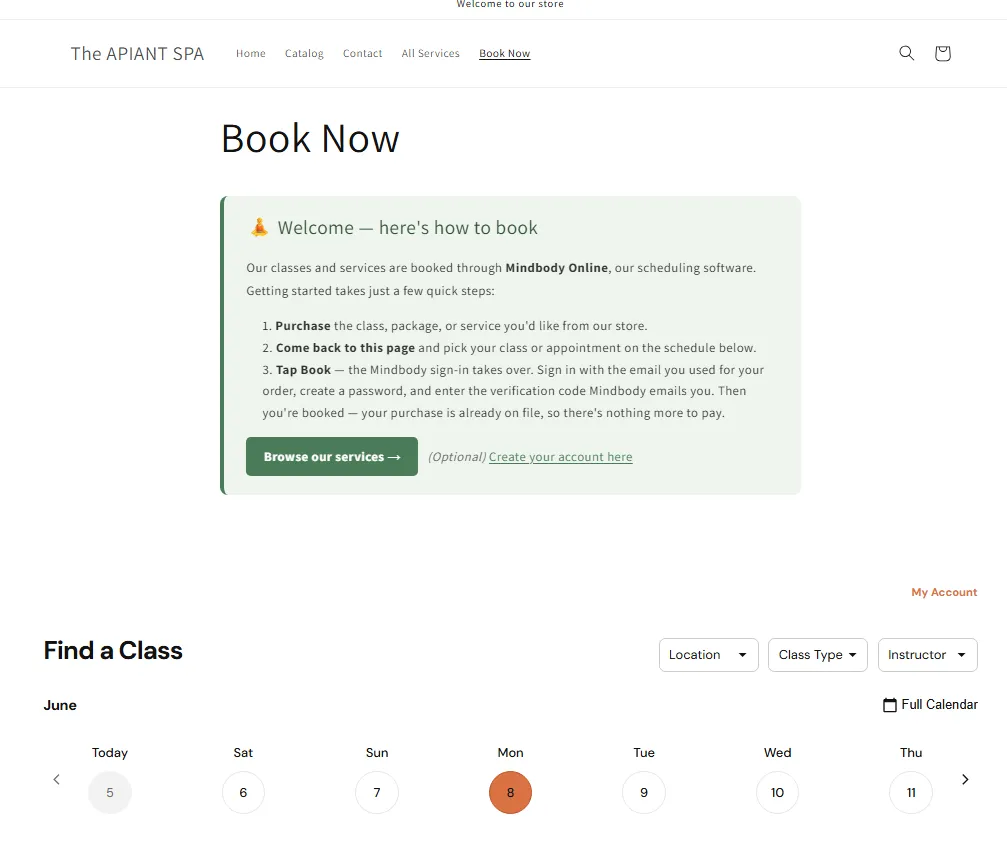
Pierwszym rozwiązaniem jest zaprzestanie odsyłania klientów do rezerwacji w innych miejscach. Możesz osadzić swój harmonogram Mindbody na żywo bezpośrednio w swoim sklepie Shopify jako stronę „Zarezerwuj teraz”, dzięki czemu klient dokona rezerwacji kilkoma kliknięciami bez opuszczania Twojej strony.
To zadanie strony Shopify, a nie zadanie dla programisty. Jeśli potrafisz dodać stronę i edytować swój motyw, możesz to zrobić. Dbamy o to, aby dokładne instrukcje krok po kroku były zawsze aktualne w dokumentacji, więc nigdy się nie zdezaktualizują: Dodaj widżet rezerwacji Mindbody do ShopifyWidżet wyświetla Twój prawdziwy harmonogram, aktualizuje się automatycznie i znajduje się na stronie, którą kontrolujesz. Jeśli Twoja witryna znajduje się na platformie Squarespace, Wix lub WordPress, ten sam widget zostanie tam również osadzony, a Ty przekierujesz klientów na tę stronę.
Jedna strona rezerwacji, do której link znajdziesz wszędzie tam, gdzie powiesz „Rezerwuj”. Stwórz ją raz.
Kiedy nie możesz przyjąć płatności za pośrednictwem Mindbody
Jest pewien problem, który dotyka wiele studiów filmowych poza Stanami Zjednoczonymi. W niektórych regionach przetwarzanie płatności przez Mindbody jest po prostu niedostępne, więc nie można w ogóle przyjąć płatności za pośrednictwem Mindbody. To nie jest ślepa uliczka. Nadal możesz sprzedawać usługi, pakiety i członkostwa w Shopify i mieć je prawidłowo w Mindbody. Kolejność po prostu się odwraca: najpierw kup, potem zarezerwuj.
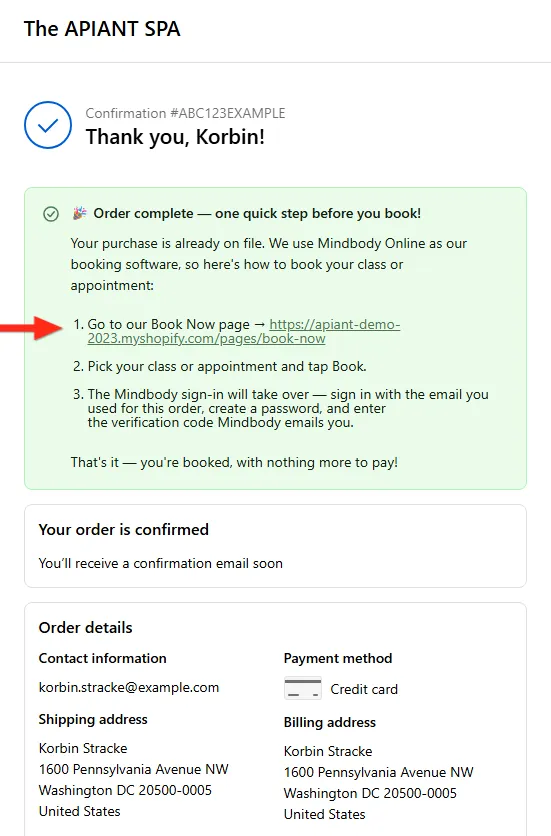
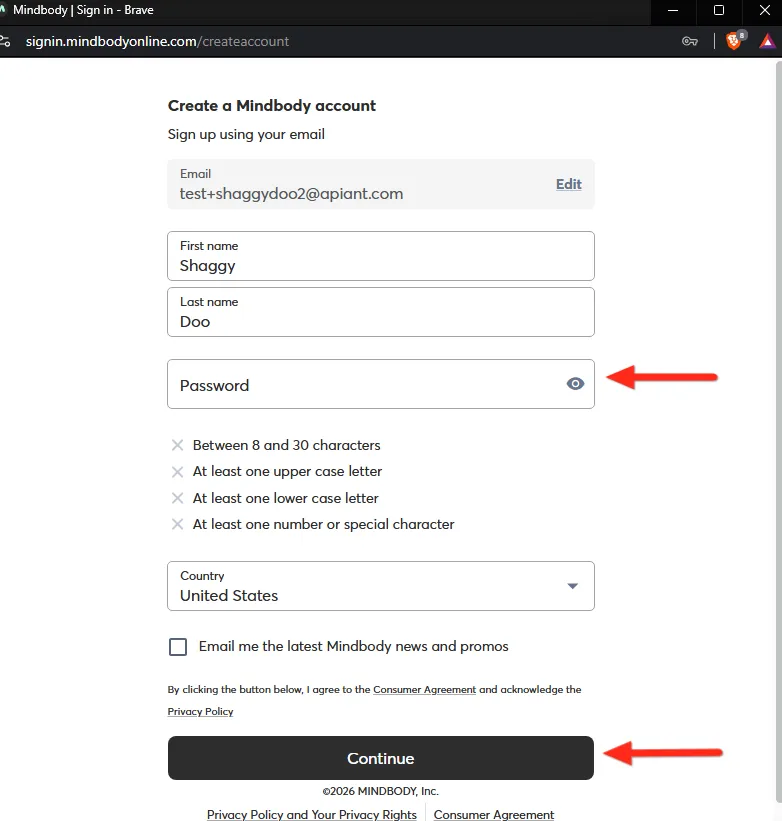
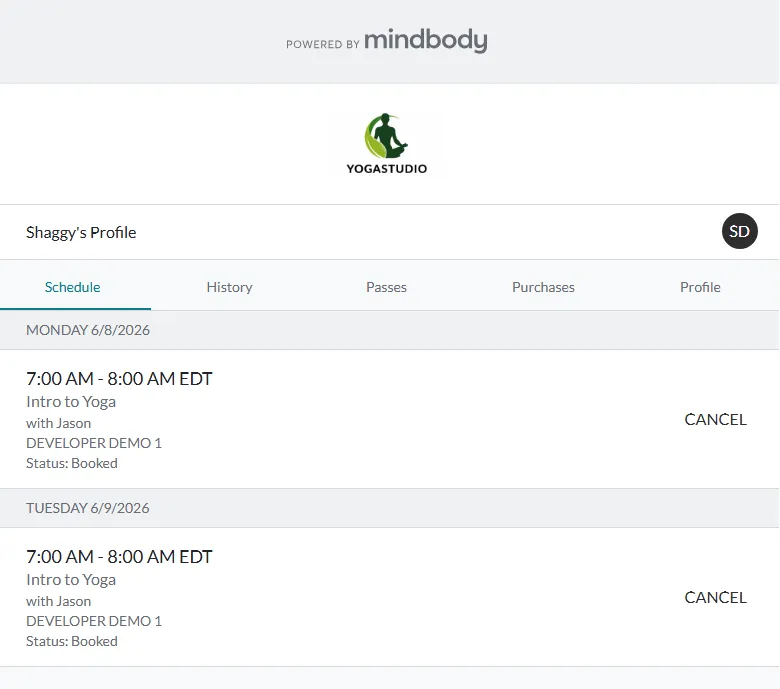
Oto schemat działania w Cedar & Stone. Klient kupuje pakiet w Shopify. ShopConnect tworzy lub dopasowuje jego rekord klienta Mindbody i rejestruje zakup, dzięki czemu środki są już na jego koncie, zanim dokona rezerwacji. Następnie klient otwiera stronę „Zarezerwuj teraz”, wybiera zajęcia i klika „Zarezerwuj”. Logowanie do Mindbody odbywa się od razu: loguje się za pomocą adresu e-mail użytego do złożenia zamówienia, tworzy hasło i wprowadza kod weryfikacyjny wysłany przez Mindbody. Nie trzeba ponownie odwiedzać Twojej strony, ani szukać osobnego e-maila.
Pełna konfiguracja, łącznie z regionami, których to dotyczy i sposobem podłączenia przepływu zakupu, znajduje się tutaj: Sprzedaż na Shopify bez przetwarzania płatności Mindbody.
Pozbądź się mylącego hasła e-mailem
Pamiętasz wyglądającego na spam e-maila z hasłem z początku? To był najostrzejszy element starego schematu i teraz jest na to sposób.
Zamiast pozwolić Mindbody wysłać osobną wiadomość e-mail z resetowaniem hasła w momencie utworzenia rekordu, wyłączasz tę wiadomość, dzięki czemu Mindbody obsługuje logowanie bezpośrednio w systemie, dokładnie w momencie, gdy klient kliknie „Zarezerwuj”. Monit o podanie hasła pojawia się teraz w kontekście, jako naturalny krok w procesie rezerwacji, a nie jako tajemnicza wiadomość w skrzynce odbiorczej godzinę wcześniej. ShopConnect posiada odpowiednie ustawienie, a powyższa dokumentacja pokazuje, jak je zmienić. Jedna zmiana i najbardziej zagmatwany moment całego procesu znika.
Pozostaje prawie nic: powiedz klientowi, że jego zakup jest już zapisany, skieruj go na stronę „Zarezerwuj teraz” i poinformuj, że zajmie to około trzydziestu sekund. Możesz umieścić tę samą krótką wiadomość na stronie z podziękowaniami w Shopify i w e-mailu z potwierdzeniem zamówienia, aby dotarła do wszystkich – treść i umiejscowienie wiadomości znajdują się w dokumentach.
Co ShopConnect robi w środku
Elementem, który spaja to wszystko, jest dopasowanie w środku. Kiedy zamówienie w Shopify zostanie zrealizowane, ShopConnect musi określić, do którego klienta Mindbody ono należy, utworzyć rekord, jeśli jest nowy, i zaksięgować zakup na właściwym koncie, aby kredyt rzeczywiście został dodany, gdy klient dokona rezerwacji.
Brzmi to prosto, dopóki nie przypomnisz sobie, że oba systemy opisują tę samą osobę inaczej. Zunifikowany, niezależny od formatu moduł przetwarzania danych APIANT uzgadnia zamówienie Shopify i klienta Mindbody w jeden spójny obraz, dzięki czemu zakup zawsze trafia na właściwe konto bez konieczności ponownego wprowadzania danych. Nie uzgadniasz ręcznie dwóch systemów pod koniec tygodnia. Sklep i harmonogram automatycznie uzgadniają, kto i co kupił.
Ile warte jest zamknięcie luki
Są to przykładowe zestawienia dla studia Cedar & Stone, a nie wyniki pomiarów z prawdziwego konta:
- „Kupiłem pakiet, jak mogę dokonać rezerwacji?” – liczba wiadomości e-mail z pomocą techniczną: znaczny spadek, ponieważ rezerwacja jest dostępna po jednym kliknięciu od zakupu.
- Czas spędzony na ręcznym uzgadnianiu zamówień w Shopify z kontami w Mindbody: około 1 do 3 godzin tygodniowo, odzyskiwanych.
- Klienci, którzy płacą, ale nigdy nie zarezerwują pierwszej klasy: znacznie taniej, ponieważ zniknął niezrozumiały e-mail z hasłem, a następny krok jest oczywisty.
Ulepszenie jest mechaniczne, a nie magiczne. Usunięto przekazanie, usunięto niespodziankę i usunięto ręczne dopasowanie w środku. W każdym z tych przypadków klienci często przepadali.
Dlaczego to ma znaczenie
Widget do rezerwacji i jeden nieaktywny adres e-mail to nic wielkiego. Ale moment między zapłaceniem a rezerwacją to moment, w którym studia po cichu tracą osoby, które już przekonały do zakupu. Klient, który nie wie, jak dokonać rezerwacji, zazwyczaj nie narzeka. Po prostu się nie pojawia, a osoba, która nie pojawiła się na nowym pakiecie zajęć, może już nigdy nie wrócić.
Wprowadź harmonogram w swoim sklepie, pozwól Mindbody zarządzać logowaniem w odpowiednim momencie i pozwól ShopConnect upewnić się, że oba systemy będą uczciwie informować, kto i co kupił. Zrób to, a „Zapłaciłem” i „Zarezerwowałem” staną się tym samym problemem w ciągu trzydziestu sekund, zamiast dwóch oddzielnych problemów.
Dania na wynos
- Problemem jest luka, a nie narzędzia. Klienci wpadają w szczelinę między zakupami w Shopify a rezerwacjami w Mindbody. Zamknij szczelinę, a zgłoszenia do pomocy technicznej znikną.
- Osadź harmonogram we własnym sklepie. Strona „Zarezerwuj teraz” z Twoim aktywnym widżetem Mindbody oznacza, że klienci są o krok od dokonania rezerwacji. Stwórz ją raz i udostępniaj wszędzie.
- W Twoim regionie nie ma obsługi płatności Mindbody? Kup najpierw, zarezerwuj później. ShopConnect rejestruje każdy zakup w Shopify dla właściwego klienta Mindbody, więc kredyt jest dostępny jeszcze przed dokonaniem rezerwacji.
- Wyłącz samodzielny adres e-mail z hasłem. Pozwól, aby Mindbody pytał o hasło w trakcie rezerwacji, w odpowiednim kontekście, zamiast wysyłać je bez powiadomienia.
- Pozwól silnikowi danych wykonać dopasowanie. ShopConnect automatycznie uzgadnia każde zamówienie z odpowiednim kontem Mindbody, dzięki czemu nie musisz ręcznie łączyć dwóch systemów.
Korzystasz z ShopConnect i potrzebujesz pomocy w zintegrowaniu swojego sklepu Shopify z Mindbody? Skontaktuj się z zespołem APIANT – chętnie przeprowadzimy Cię przez ten proces.
Czytaj dalej

Mindbody i HighLevel: Jeden przejrzysty harmonogram dla każdego studenta w każdym programie
Jeśli w Twoim studiu jednocześnie odbywają się kursy dla początkujących, dłuższe kursy i lekcje prywatne, oto w jaki sposób przypomnienia ostatecznie odpowiadają temu, co faktycznie zarezerwował każdy uczeń.

Mindbody i Klaviyo: marketing per-location dla sieci 6 siłowni
Centralny zespół marketingowy wysyłający jedną wiadomość do każdego członka sieci sześciu siłowni popełnia błąd podając imię i nazwisko trenera oraz adres siłowni w połowie przypadków.

Panele na żywo dotyczące zbiórki funduszy z danych DonorPerfect w HubSpot
Twoja rada nadzorcza chce linii trendu. Twoi pracownicy chcą odzyskać swoje wieczory. Dzięki wartości darczyńców, średniej darowizny i skuteczności kampanii napływającej do HubSpot, miesięczny raport rady nadzorczej przestaje być czterodniowym projektem, a staje się zapisanym pulpitem nawigacyjnym.