
A diferença entre "Eu paguei" e "Estou com a reserva lotada"
Um cliente compra um pacote de aulas na sua loja Shopify, mas fica indeciso, sem uma forma clara de reservar e recebendo um e-mail confuso com uma senha de uma empresa desconhecida. Veja como resolver esse problema com o Mindbody e o ShopConnect.

Imagine o Cedar & Stone Pilates (um estúdio hipotético, apenas para fins ilustrativos). Um cliente os encontra online numa terça-feira à noite, acessa a loja deles no Shopify e compra um pacote de 10 aulas. A venda é concluída. O Shopify agradece. E então o cliente simplesmente fica esperando, porque não há nada na página que explique como reservar uma aula.
Poucos minutos depois, a situação piora. Eles recebem um e-mail de redefinição de senha de uma empresa chamada "Mindbody", da qual nunca ouviram falar. Para alguém que acabou de comprar da Cedar & Stone, esse e-mail parece spam. Então, eles o ignoram e agora são clientes pagantes sem nenhuma aula agendada e sem ideia do que fazer.
Essa lacuna, o espaço morto entre "paguei" e "estou com a agenda lotada", é a maneira mais comum pela qual estúdios de fitness e bem-estar perdem clientes que já conquistaram. Este post é sobre como preencher essa lacuna.
Onde a transição é interrompida
A maioria dos estúdios vende em um sistema e presta serviços em outro. O Shopify é a loja virtual. O Mindbody é o sistema de agendamento. O cliente não sabe nem se importa com a existência de dois sistemas; ele só quer pagar e comparecer.
A falha ocorre na junção. O Shopify recebe o pagamento e encerra sua parte da história na página de confirmação. A Mindbody detém a reserva, mas o cliente nunca foi direcionado para lá, e o único sinal que a Mindbody envia por conta própria, aquele e-mail com a senha, chega sem contexto e com o nome do remetente errado. Cada cliente que se depara com essa junção é um chamado de suporte prestes a ser aberto ou, pior, um pedido de reembolso silencioso.
Para a Cedar & Stone, mesmo um fluxo modesto de vendas online significa receber alguns e-mails por semana do tipo "Comprei um pacote, como faço para reservar?", além dos clientes que nunca entram em contato e nunca mais voltam.
Coloque o cronograma onde o cliente já está.
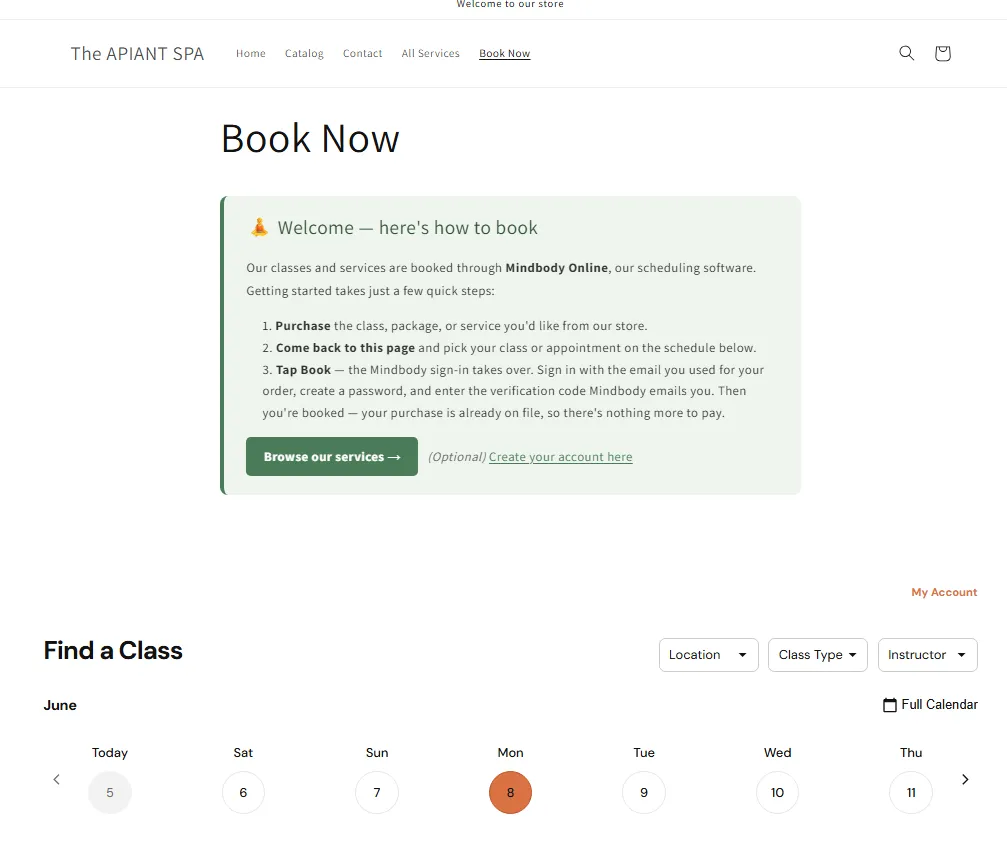
A primeira solução é parar de direcionar os clientes para outros sites para fazer reservas. Você pode incorporar sua agenda Mindbody diretamente na sua loja Shopify como uma página "Reserve Agora", para que o cliente reserve com apenas alguns cliques, sem precisar sair do seu site.
Esta é uma tarefa para páginas da Shopify, não para desenvolvedores. Se você consegue adicionar uma página e editar o tema, você consegue fazer isso. Mantemos o passo a passo exato atualizado na documentação para que nunca fique desatualizado: Adicione um widget de reservas do Mindbody ao Shopify.O widget exibe sua programação real, atualiza-se automaticamente e fica em uma página que você controla. Se o seu site for hospedado no Squarespace, Wix ou WordPress, o mesmo widget também pode ser incorporado lá, e você direciona os clientes para essa página.
Uma única página de reservas, acessível em todos os lugares onde você menciona a palavra "Reservar". Crie-a uma única vez.
Quando você não consegue receber pagamentos pelo Mindbody
Existe um porém que pega muitos estúdios fora dos Estados Unidos de surpresa. Em algumas regiões, o processamento de pagamentos da Mindbody simplesmente não está disponível, então você não consegue receber pagamentos pela plataforma. Mas isso não significa que você não possa fazer nada. Você ainda pode vender serviços, pacotes e assinaturas no Shopify e garantir que as vendas sejam registradas corretamente na Mindbody. A ordem apenas se inverte: primeiro compre, depois reserve.
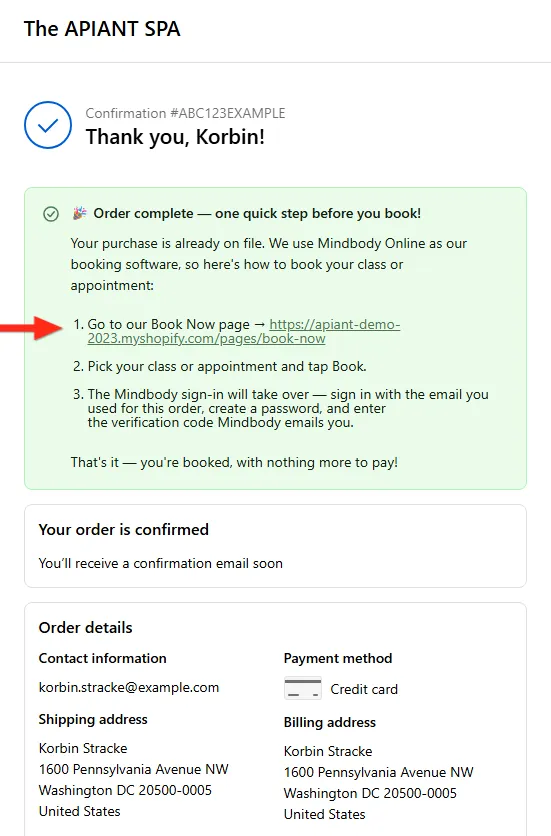
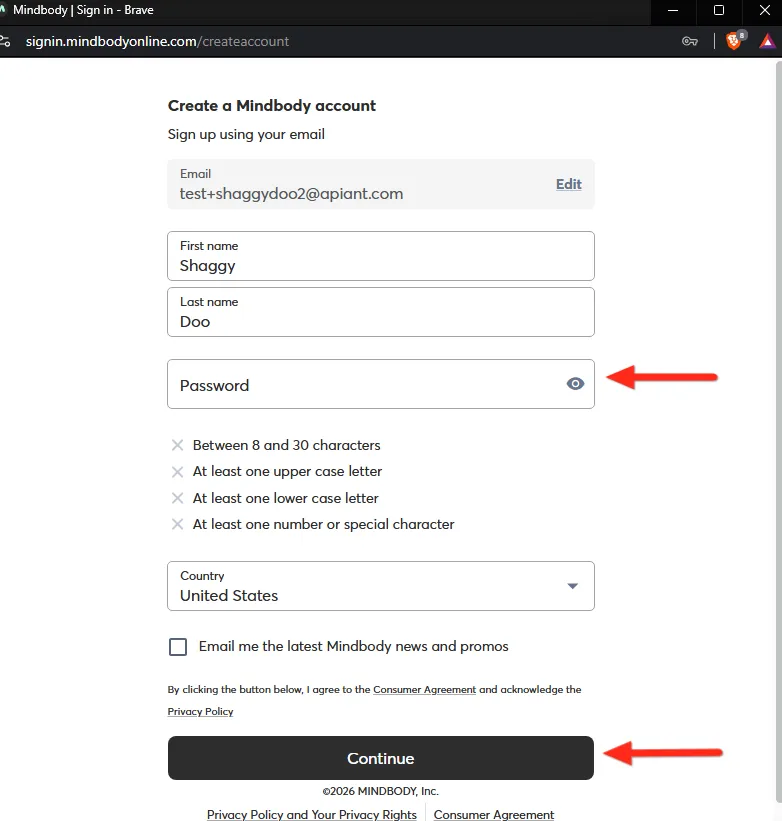
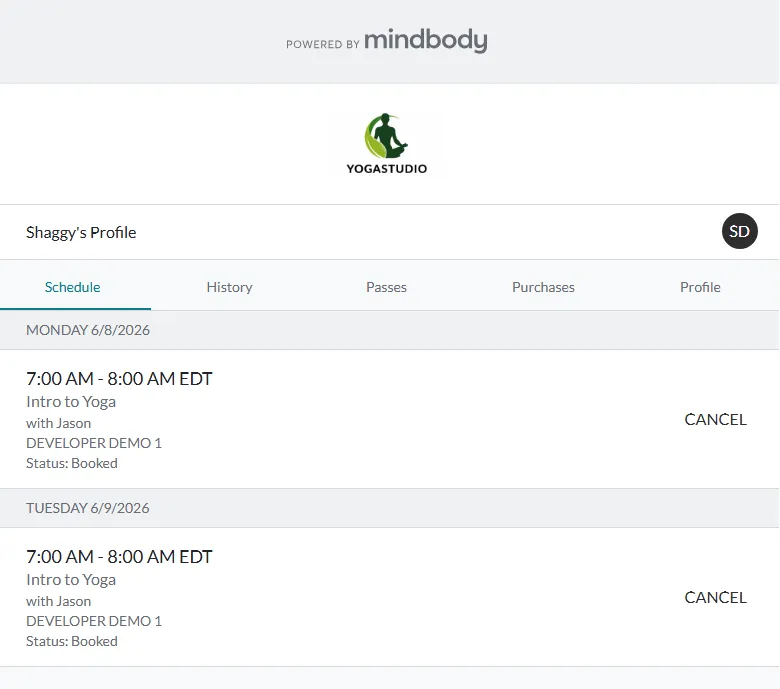
Eis o fluxo na Cedar & Stone. Um cliente compra um pacote na Shopify. O ShopConnect cria ou associa o registro do cliente no Mindbody e registra a compra, de modo que o crédito já esteja disponível na conta antes mesmo de o cliente reservar qualquer coisa. Em seguida, o cliente abre a página "Reservar agora", escolhe uma aula e toca em "Reservar". O login no Mindbody entra em ação imediatamente: o cliente faz login com o e-mail usado na compra, cria uma senha e insere o código de verificação enviado pelo Mindbody. Sem necessidade de retornar ao seu site novamente, nem de solicitar um e-mail separado.
A configuração completa, incluindo as regiões às quais se aplica e como o fluxo de compra antecipada está configurado, encontra-se aqui: Vender na Shopify sem o processamento de pagamentos da Mindbody.
Elimine os e-mails confusos sobre senhas.
Lembra daquele e-mail de senha com aparência de spam que apareceu no início? Esse era o ponto mais crítico do fluxo antigo, e agora ele foi corrigido facilmente.
Em vez de permitir que o Mindbody envie um e-mail de redefinição de senha automaticamente no momento em que um registro é criado, você desativa esse e-mail para que o Mindbody gerencie o login diretamente no processo, exatamente no momento em que o cliente toca em "Reservar". A solicitação de senha agora aparece no contexto, como uma etapa natural da reserva, em vez de uma mensagem misteriosa na caixa de entrada uma hora antes. O ShopConnect possui uma configuração para isso, e a documentação acima explica como ativá-la. Uma única alteração e o momento mais confuso de toda a jornada desaparece.
O que resta é quase nada: diga ao cliente que a compra já está registrada, direcione-o para a página "Reserve agora" e avise que leva cerca de trinta segundos. Você pode incluir essa mesma mensagem curta na página de agradecimento do Shopify e no e-mail de confirmação do pedido para que todos a recebam; a redação e o posicionamento estão na documentação.
O que a ShopConnect está fazendo nesse meio tempo
O elemento que mantém tudo isso funcionando é a correspondência no meio. Quando um pedido da Shopify é processado, o ShopConnect precisa determinar a qual cliente da Mindbody ele pertence, criar o registro, se for um pedido novo, e lançar a compra na conta correta para que o crédito esteja realmente disponível quando o cliente for fazer a reserva.
Parece simples até você se lembrar que os dois sistemas descrevem a mesma pessoa de maneiras diferentes. O mecanismo de processamento de dados unificado e independente de formato da APIANT concilia o pedido do Shopify e o cliente Mindbody em uma única imagem consistente, garantindo que a compra seja sempre lançada na conta correta sem que ninguém precise digitá-la novamente. Você não precisa conciliar dois sistemas manualmente no final da semana. A loja e a agenda concordam automaticamente sobre quem comprou o quê.
Qual o valor de reduzir essa diferença?
Estas são composições ilustrativas para um estúdio como a Cedar & Stone, e não resultados medidos de uma conta real:
- "Comprei um pacote, como faço para reservar?" Os e-mails de suporte diminuíram drasticamente, porque a reserva está a um toque de distância da compra.
- Tempo gasto conciliando manualmente os pedidos da Shopify com as contas da Mindbody: aproximadamente de 1 a 3 horas por semana, tempo esse que foi recuperado.
- Clientes que pagam, mas nunca reservam sua primeira aula: número significativamente menor, porque o e-mail confuso com a senha desapareceu e o próximo passo é óbvio.
A melhoria é mecânica, não mágica. Você eliminou uma etapa de transferência, eliminou uma surpresa e eliminou a correspondência manual no meio do processo. Cada uma dessas etapas representava um ponto em que os clientes costumavam falhar.
Por que isso é importante?
Um widget de reservas e um e-mail desativado podem não parecer grande coisa. Mas é no momento entre o pagamento e a reserva que os estúdios silenciosamente perdem clientes que já haviam convencido a comprar. Um cliente que não consegue descobrir como reservar geralmente não reclama. Ele simplesmente não aparece, e um não comparecimento a um pacote de aulas novo significa um cliente que pode nunca mais voltar.
Configure o cronograma na sua loja, deixe o Mindbody cuidar do login no momento certo e deixe o ShopConnect manter os dois sistemas sincronizados sobre quem comprou o quê. Fazendo isso, "Eu paguei" e "Estou com a reserva feita" se tornam os mesmos trinta segundos, em vez de dois problemas separados.
Principais conclusões
- O problema está na folga, não nas ferramentas. Os clientes ficam perdidos no processo entre comprar na Shopify e reservar na Mindbody. Elimine essa lacuna e os chamados de suporte desaparecerão junto.
- Incorpore a programação na sua própria loja. Uma página "Reserve Agora" com seu widget Mindbody em tempo real significa que os clientes podem reservar com apenas um toque antes de comprar. Crie uma vez e compartilhe em todos os lugares.
- O sistema de pagamentos Mindbody não está disponível na sua região? Compre primeiro, reserve depois. O ShopConnect registra cada compra do Shopify no cliente Mindbody correto, para que o crédito esteja disponível antes da reserva.
- Desative o envio de senhas por e-mail independente. Permita que o Mindbody solicite a senha diretamente no momento da reserva, dentro do contexto, em vez de enviá-la por e-mail sem qualquer contexto.
- Deixe que o mecanismo de dados faça a correspondência. O ShopConnect concilia automaticamente cada pedido com a conta Mindbody correta, para que você não precise integrar dois sistemas manualmente.
Você utiliza o ShopConnect e precisa de ajuda para integrar sua loja Shopify com o Mindbody? Entre em contato com a equipe da APIANT, teremos prazer em te ajudar.
Continue lendo

Mindbody e HighLevel: Um cronograma claro por aluno em todos os programas.
Se o seu estúdio oferece programas para iniciantes, cursos mais longos e aulas particulares simultaneamente, veja como seus lembretes finalmente corresponderão ao que cada aluno realmente reservou.

Mindbody e Klaviyo: Marketing por localização para uma rede de 6 academias de musculação
Uma equipe central de marketing que envia um único comunicado para todos os membros de uma rede de 6 academias erra o nome do treinador e o endereço da academia metade das vezes.

Painéis de controle de arrecadação de fundos em tempo real, com dados do DonorPerfect integrados ao HubSpot.
Seu conselho quer linhas de tendência. Sua equipe quer suas noites de volta. Com o valor do doador, a doação média e o desempenho da campanha integrados ao HubSpot, o relatório mensal para o conselho deixa de ser um projeto de quatro dias e se torna um painel de controle salvo.