
ช่องว่างระหว่าง "ฉันจ่ายเงินแล้ว" กับ "ฉันจองเรียบร้อยแล้ว"
ลูกค้าซื้อแพ็กเกจคลาสเรียนบนร้านค้า Shopify ของคุณ แต่แล้วก็หยุดชะงัก ไม่มีวิธีจองที่ชัดเจน และได้รับอีเมลที่มีรหัสผ่านที่สร้างความสับสนจากบริษัทที่ไม่เคยได้ยินชื่อมาก่อน นี่คือวิธีแก้ไขปัญหานี้ด้วย Mindbody และ ShopConnect

ลองนึกภาพสตูดิโอพิลาทิส Cedar & Stone (สมมติขึ้นมาเพื่อเป็นตัวอย่าง) ลูกค้าคนหนึ่งเจอสตูดิโอนี้ทางออนไลน์ในคืนวันอังคาร เข้าไปที่ร้านค้า Shopify ของพวกเขา และซื้อแพ็คเกจเรียน 10 ครั้ง การขายเสร็จสมบูรณ์ Shopify กล่าวขอบคุณ จากนั้นลูกค้าก็รออยู่เฉยๆ เพราะไม่มีอะไรในหน้าเว็บที่บอกวิธีการจองคลาสเรียนเลย
ไม่กี่นาทีต่อมาเรื่องก็แย่ลงไปอีก พวกเขาได้รับอีเมลขอรีเซ็ต mật รหัสผ่านจากบริษัทชื่อ “Mindbody” ซึ่งพวกเขาไม่เคยได้ยินมาก่อน สำหรับคนที่เพิ่งซื้อสินค้าจาก Cedar & Stone อีเมลนั้นดูเหมือนสแปม ดังนั้นพวกเขาจึงเพิกเฉย และตอนนี้พวกเขากลายเป็นลูกค้าที่จ่ายเงินแล้วแต่ไม่ได้จองคลาสเรียนและไม่รู้ว่าจะทำอย่างไรต่อไป
ช่องว่างนั้น ช่องว่างระหว่าง "ฉันจ่ายเงินแล้ว" กับ "ฉันจองเรียบร้อยแล้ว" คือสาเหตุที่ทำให้สตูดิโอฟิตเนสและสุขภาพสูญเสียลูกค้าที่ได้มาครอบครองไปแล้วบ่อยที่สุด บทความนี้จะกล่าวถึงวิธีการปิดช่องว่างนั้น
จุดที่การส่งต่อหยุดชะงัก
สตูดิโอส่วนใหญ่ขายสินค้าผ่านระบบหนึ่ง และให้บริการผ่านอีกระบบหนึ่ง Shopify คือหน้าร้าน ส่วน Mindbody คือระบบจัดการตารางนัดหมาย ลูกค้าไม่รู้หรือไม่สนใจว่ามีสองระบบ พวกเขาแค่ต้องการจ่ายเงินและมาตามนัด
ปัญหาเกิดขึ้นตรงรอยต่อ Shopify รับเงินไปและจบเรื่องในส่วนของตนที่หน้ายืนยันการสั่งซื้อ Mindbody เป็นเจ้าของข้อมูลการจอง แต่ลูกค้าไม่เคยถูกส่งไปยังหน้านั้น และสัญญาณเดียวที่ Mindbody ส่งมาเอง คืออีเมลรหัสผ่าน ซึ่งส่งมาโดยไม่มีบริบทและชื่อผู้ส่งไม่ถูกต้อง ลูกค้าทุกคนที่เจอกับรอยต่อตรงนี้ คือลูกค้าที่อาจต้องยื่นเรื่องขอความช่วยเหลือ หรือแย่กว่านั้นคือการขอคืนเงินแบบเงียบๆ
สำหรับ Cedar & Stone แม้แต่ยอดขายออนไลน์เพียงเล็กน้อยก็หมายถึงอีเมลสอบถามจำนวนหนึ่งในแต่ละสัปดาห์ เช่น “ฉันซื้อแพ็กเกจแล้ว จะจองได้อย่างไร?” บวกกับลูกค้าที่ไม่เคยเขียนมาและไม่กลับมาซื้อซ้ำอีกเลย
วางตารางเวลาไว้ในตำแหน่งที่ลูกค้าอยู่แล้ว
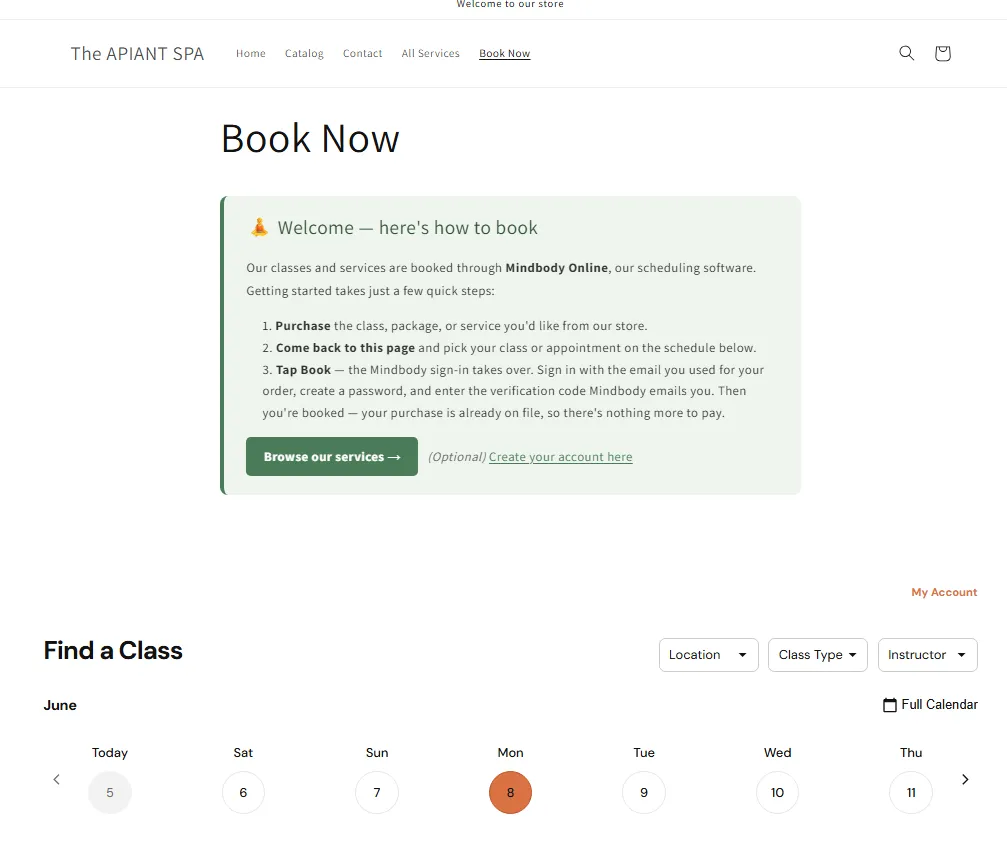
วิธีแก้ไขแรกคือหยุดส่งลูกค้าไปยังเว็บไซต์อื่นเพื่อทำการจอง คุณสามารถฝังตารางเรียน Mindbody แบบเรียลไทม์ลงในร้านค้า Shopify ของคุณได้โดยตรงในหน้า "จองเลย" เพื่อให้ลูกค้าสามารถจองได้ในไม่กี่คลิกโดยไม่ต้องออกจากเว็บไซต์ของคุณ
นี่เป็นงานเกี่ยวกับการสร้างเพจใน Shopify ไม่ใช่งานของนักพัฒนา หากคุณสามารถเพิ่มเพจและแก้ไขธีมได้ คุณก็ทำได้ เราได้อัปเดตขั้นตอนการทำอย่างละเอียดในเอกสารแล้ว ดังนั้นจึงไม่มีวันล้าสมัย: เพิ่มวิดเจ็ตการจอง Mindbody ลงใน Shopifyวิดเจ็ตนี้แสดงตารางเวลาจริงของคุณ อัปเดตตัวเองโดยอัตโนมัติ และอยู่บนหน้าเว็บที่คุณควบคุมได้ หากเว็บไซต์ของคุณอยู่บน Squarespace, Wix หรือ WordPress วิดเจ็ตเดียวกันนี้ก็จะฝังอยู่บนเว็บไซต์เหล่านั้นด้วย และคุณสามารถแนะนำลูกค้าให้ไปที่หน้าเว็บเหล่านั้นแทนได้
หน้าการจองเพียงหน้าเดียว เชื่อมโยงไปยังทุกที่ที่คุณพูดคำว่า “จอง” สร้างเพียงครั้งเดียว
เมื่อคุณไม่สามารถรับชำระเงินผ่าน Mindbody ได้
มีปัญหาเล็กน้อยที่สตูดิโอหลายแห่งนอกสหรัฐอเมริกาพบเจอ ในบางภูมิภาค ระบบประมวลผลการชำระเงินของ Mindbody อาจไม่พร้อมใช้งาน ดังนั้นคุณจึงไม่สามารถรับชำระเงินผ่าน Mindbody ได้เลย แต่นั่นไม่ใช่ทางตัน คุณยังคงสามารถขายบริการ แพ็กเกจ และสมาชิกภาพบน Shopify และให้ข้อมูลเหล่านั้นปรากฏใน Mindbody ได้อย่างถูกต้อง เพียงแต่ลำดับจะสลับกัน คือ ซื้อก่อน จองทีหลัง
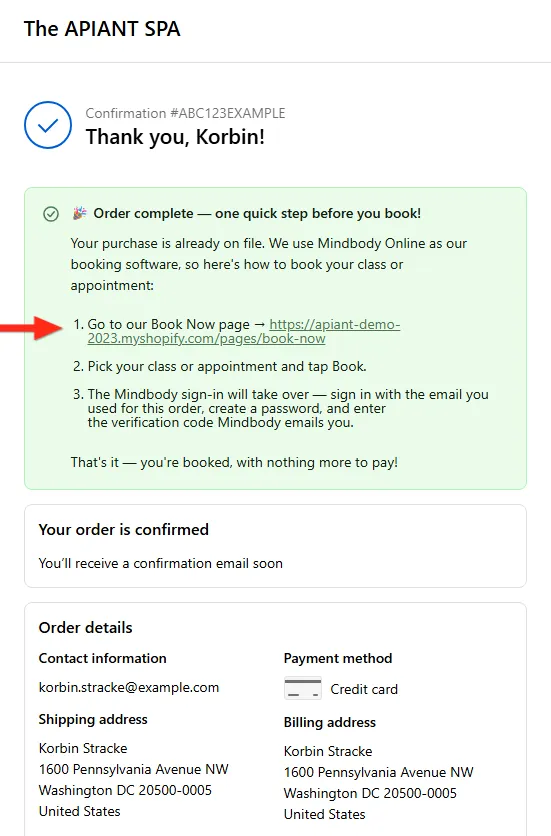
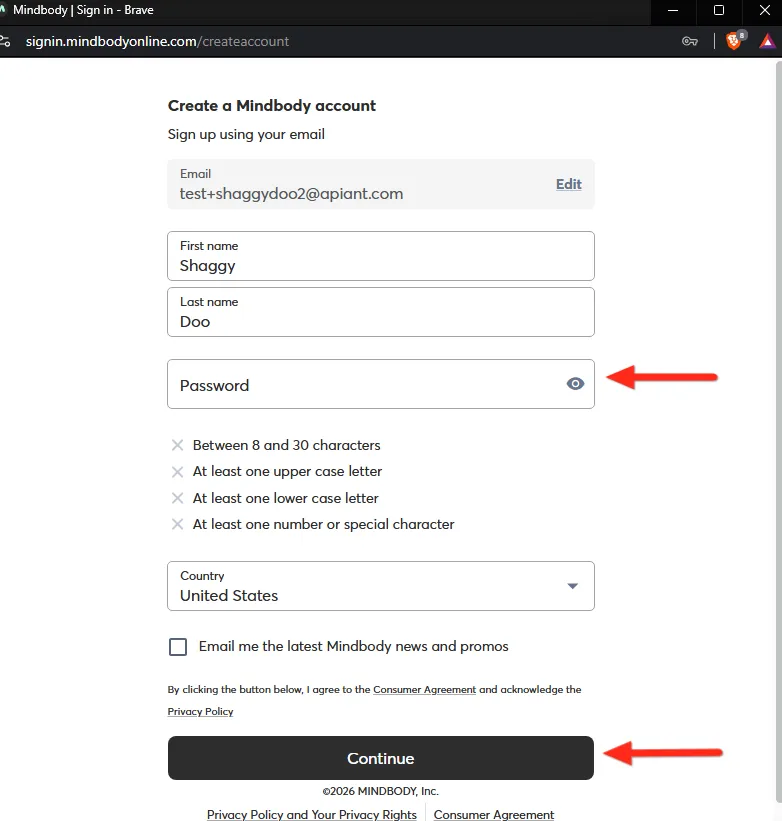
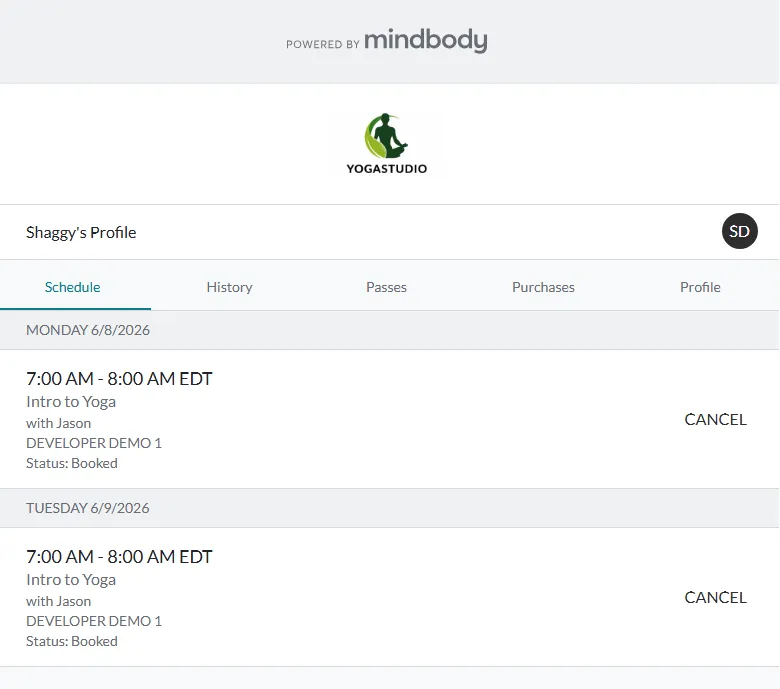
นี่คือขั้นตอนการทำงานที่ Cedar & Stone ลูกค้าซื้อแพ็กเกจบน Shopify ShopConnect จะสร้างหรือจับคู่ข้อมูลลูกค้า Mindbody และบันทึกการซื้อ ทำให้เครดิตอยู่ในบัญชีของลูกค้าแล้วก่อนที่ลูกค้าจะจองอะไร จากนั้นลูกค้าเปิดหน้า "จองเลย" เลือกคลาส และแตะ "จอง" การลงชื่อเข้าใช้ Mindbody จะดำเนินการต่อทันที ลูกค้าลงชื่อเข้าใช้ด้วยอีเมลที่ใช้ในการสั่งซื้อ สร้างรหัสผ่าน และป้อนรหัสยืนยันที่ Mindbody ส่งให้ ไม่ต้องกลับไปที่เว็บไซต์ของคุณอีกครั้ง ไม่ต้องส่งอีเมลแยกต่างหากเพื่อขอรหัสยืนยัน
การตั้งค่าทั้งหมด รวมถึงภูมิภาคที่เกี่ยวข้องและวิธีการทำงานของขั้นตอนการซื้อก่อน สามารถดูได้ที่นี่: การขายสินค้าบน Shopify โดยไม่ใช้ระบบประมวลผลการชำระเงินของ Mindbody.
กำจัดอีเมลรหัสผ่านที่สร้างความสับสนออกไป
จำอีเมลใส่รหัสผ่านที่ดูเหมือนสแปมจากตอนต้นได้ไหม? นั่นคือจุดอ่อนที่สุดในระบบเดิม และตอนนี้ได้รับการแก้ไขอย่างลงตัวแล้ว
แทนที่จะปล่อยให้ Mindbody ส่งอีเมลรีเซ็ต mật khẩu แยกต่างหากทันทีที่สร้างรายการ คุณสามารถปิดการส่งอีเมลนั้นได้ เพื่อให้ Mindbody จัดการการเข้าสู่ระบบแบบเรียลไทม์ ในทันทีที่ลูกค้าแตะปุ่มจอง การขอรหัสผ่านจะปรากฏขึ้นในบริบทที่เหมาะสม เป็นขั้นตอนปกติในการจอง แทนที่จะเป็นข้อความลึกลับในกล่องจดหมายของลูกค้าหนึ่งชั่วโมงก่อนหน้านั้น ShopConnect มีการตั้งค่าสำหรับสิ่งนี้ และเอกสารข้างต้นจะอธิบายวิธีการตั้งค่า เพียงแค่เปลี่ยนการตั้งค่านี้ ช่วงเวลาที่สับสนที่สุดในกระบวนการทั้งหมดก็จะหายไป
สิ่งที่เหลืออยู่แทบไม่มีอะไรเลย: บอกลูกค้าว่าการสั่งซื้อของพวกเขาได้รับการบันทึกไว้เรียบร้อยแล้ว ชี้ไปที่หน้า "จองตอนนี้" และแจ้งให้พวกเขาทราบว่าใช้เวลาประมาณสามสิบวินาที คุณสามารถใส่ข้อความสั้นๆ เดียวกันนี้ในหน้าขอบคุณของ Shopify และในอีเมลยืนยันการสั่งซื้อเพื่อให้ทุกคนได้รับข้อความนั้น ข้อความและการจัดวางอยู่ในเอกสารแล้ว
ShopConnect กำลังทำอะไรอยู่ตรงกลาง
ส่วนสำคัญที่ทำให้ทุกอย่างทำงานได้อย่างราบรื่นคือการจับคู่ข้อมูลตรงกลาง เมื่อมีคำสั่งซื้อจาก Shopify เข้ามา ShopConnect จะต้องตรวจสอบว่าคำสั่งซื้อนั้นเป็นของลูกค้า Mindbody รายใด สร้างบันทึกหากเป็นลูกค้าใหม่ และบันทึกการซื้อลงในบัญชีที่ถูกต้อง เพื่อให้เครดิตมีอยู่จริงเมื่อลูกค้าทำการจอง
ฟังดูง่ายจนกระทั่งคุณนึกได้ว่าระบบทั้งสองอธิบายถึงบุคคลเดียวกันในลักษณะที่แตกต่างกัน เครื่องมือประมวลผลข้อมูลแบบครบวงจรและไม่ขึ้นกับรูปแบบของ APIANT จะทำการกระทบยอดคำสั่งซื้อจาก Shopify และลูกค้า Mindbody ให้เป็นภาพเดียวกันที่สอดคล้องกัน ดังนั้นการซื้อจึงปรากฏในบัญชีที่ถูกต้องเสมอโดยไม่ต้องมีใครป้อนข้อมูลซ้ำ คุณไม่ต้องกระทบยอดระบบทั้งสองด้วยตนเองในตอนสิ้นสัปดาห์ ร้านค้าและตารางนัดหมายจะตรงกันโดยอัตโนมัติว่าใครซื้ออะไร
การลดช่องว่างนั้นคุ้มค่าแค่ไหน
ภาพเหล่านี้เป็นภาพประกอบตัวอย่างสำหรับสตูดิโออย่าง Cedar & Stone ไม่ใช่ผลลัพธ์ที่วัดได้จากงานจริง:
- อีเมลให้ความช่วยเหลือที่ถามว่า “ฉันซื้อแพ็กเกจแล้ว จะจองได้อย่างไร?” ลดลงอย่างมาก เพราะการจองทำได้ง่ายเพียงแค่แตะครั้งเดียวหลังจากซื้อ
- เวลาที่เสียไปกับการตรวจสอบความถูกต้องของคำสั่งซื้อจาก Shopify กับบัญชี Mindbody ด้วยตนเอง: ประมาณ 1 ถึง 3 ชั่วโมงต่อสัปดาห์ สามารถเรียกคืนกลับมาได้แล้ว
- ลูกค้าที่ชำระเงินแต่ไม่เคยจองชั้นโดยสาร: มีจำนวนลดลงอย่างเห็นได้ชัด เนื่องจากอีเมลรหัสผ่านที่ทำให้สับสนนั้นหายไปแล้ว และขั้นตอนต่อไปก็ชัดเจนขึ้น
การปรับปรุงนี้เป็นเรื่องของกลไก ไม่ใช่เวทมนตร์ คุณได้กำจัดขั้นตอนการส่งต่อ กำจัดสิ่งที่ไม่คาดคิด และกำจัดขั้นตอนการจับคู่ด้วยตนเองตรงกลาง ซึ่งแต่ละอย่างเป็นจุดที่ลูกค้าเคยพลาดพลั้งไป
เหตุใดเรื่องนี้จึงสำคัญ
วิดเจ็ตการจองและอีเมลที่ใช้งานไม่ได้หนึ่งอันอาจดูเหมือนไม่ใช่เรื่องใหญ่ แต่ช่วงเวลาระหว่างการชำระเงินและการจองเป็นช่วงเวลาที่สตูดิโอต่างๆ สูญเสียลูกค้าที่พวกเขาโน้มน้าวให้ซื้อไปแล้วอย่างเงียบๆ ลูกค้าที่ไม่สามารถจองได้มักจะไม่บ่น พวกเขาแค่ไม่มา และการไม่มาตามนัดในแพ็คเกจคลาสใหม่ก็หมายความว่าลูกค้าคนนั้นอาจจะไม่กลับมาอีกเลย
ตั้งตารางนัดหมายไว้ในร้านค้าของคุณ ให้ Mindbody จัดการการเข้าสู่ระบบในเวลาที่เหมาะสม และให้ ShopConnect ช่วยให้ทั้งสองระบบตรวจสอบความถูกต้องของข้อมูลว่าใครซื้ออะไรบ้าง ทำเช่นนั้นแล้ว "ฉันชำระเงินแล้ว" และ "ฉันจองเรียบร้อยแล้ว" จะกลายเป็นเรื่องเดียวกันภายในสามสิบวินาที แทนที่จะเป็นสองปัญหาที่แยกจากกัน
บทสรุป
- ปัญหาอยู่ที่ช่องว่าง ไม่ใช่ที่เครื่องมือ ลูกค้าตกหล่นระหว่างการซื้อสินค้าบน Shopify และการจองผ่าน Mindbody หากแก้ไขปัญหานี้ได้ ปัญหาเรื่องการขอความช่วยเหลือก็จะหมดไป
- ฝังตารางเวลาลงในร้านค้าของคุณเอง หน้า "จองตอนนี้" พร้อมวิดเจ็ต Mindbody แบบเรียลไทม์ ช่วยให้ลูกค้าสามารถจองได้เพียงแค่แตะครั้งเดียว สร้างเพียงครั้งเดียว แล้วเชื่อมโยงไปยังทุกที่
- ในภูมิภาคของคุณไม่มีระบบชำระเงิน Mindbody ใช่ไหม? ซื้อก่อน แล้วค่อยจองทีหลัง ShopConnect จะบันทึกการซื้อสินค้าแต่ละรายการบน Shopify เข้ากับลูกค้า Mindbody ที่ถูกต้อง เพื่อให้เครดิตพร้อมใช้งานก่อนที่ลูกค้าจะทำการจอง
- ปิดการใช้งานอีเมลรหัสผ่านแบบแยกต่างหาก ให้ Mindbody แจ้งให้ป้อนรหัสผ่านแบบเรียลไทม์ขณะทำการจอง แทนที่จะส่งรหัสผ่านทางอีเมลโดยไม่แจ้งล่วงหน้า
- ให้ระบบประมวลผลข้อมูลทำการจับคู่ ShopConnect จะเชื่อมโยงคำสั่งซื้อแต่ละรายการกับบัญชี Mindbody ที่ถูกต้องโดยอัตโนมัติ ดังนั้นคุณจึงไม่ต้องเชื่อมต่อสองระบบเข้าด้วยกันด้วยตนเอง
กำลังใช้งาน ShopConnect อยู่และต้องการความช่วยเหลือในการเชื่อมต่อร้านค้า Shopify กับ Mindbody ใช่ไหม? ติดต่อทีม APIANT ได้เลย เรายินดีให้คำแนะนำและช่วยเหลือคุณอย่างเต็มที่
อ่านต่อ

Mindbody และ HighLevel: ตารางเรียนที่ชัดเจนสำหรับนักเรียนแต่ละคนในทุกหลักสูตร
หากสตูดิโอของคุณเปิดสอนทั้งหลักสูตรสำหรับผู้เริ่มต้น หลักสูตรระยะยาว และบทเรียนส่วนตัวพร้อมกัน นี่คือวิธีที่การแจ้งเตือนของคุณจะตรงกับสิ่งที่นักเรียนแต่ละคนจองไว้จริง

Mindbody และ Klaviyo: การตลาดเฉพาะสถานที่สำหรับเครือข่ายฟิตเนส 6 แห่ง
ทีมการตลาดส่วนกลางที่ส่งข้อความประชาสัมพันธ์ฉบับเดียวไปยังสมาชิกทุกคนในเครือข่ายยิม 6 แห่ง มักจะระบุชื่อโค้ชและที่อยู่ยิมผิดพลาดไปครึ่งหนึ่ง

แดชบอร์ดบอร์ดการระดมทุนแบบเรียลไทม์จากข้อมูล DonorPerfect ใน HubSpot
คณะกรรมการของคุณต้องการกราฟแสดงแนวโน้ม พนักงานของคุณต้องการเวลาพักผ่อนในตอนเย็นคืนมา ด้วยข้อมูลมูลค่าผู้บริจาค เงินบริจาคเฉลี่ย และประสิทธิภาพแคมเปญที่ไหลเข้าสู่ HubSpot รายงานประจำเดือนของคณะกรรมการจะไม่ใช่โครงการที่ใช้เวลาสี่วันอีกต่อไป แต่จะกลายเป็นแดชบอร์ดที่บันทึกไว้ได้