
"Ödemeyi Yaptım" ve "Rezervasyonum Onaylandı" Arasındaki Fark
Bir müşteri Shopify mağazanızdan bir ders paketi satın alıyor, ancak rezervasyon yapmanın belirgin bir yolunu bulamıyor ve daha önce hiç duymadığı bir şirketten kafa karıştırıcı bir şifre e-postası alıyor. İşte Mindbody ve ShopConnect ile bu boşluğu nasıl kapatabileceğiniz.

Hayali bir stüdyo olan Cedar & Stone Pilates'i düşünün. Bir müşteri salı akşamı internette onları buluyor, Shopify mağazalarına giriyor ve 10 derslik bir paket satın alıyor. Satış gerçekleşiyor. Shopify teşekkür ediyor. Ve sonra müşteri öylece oturuyor, çünkü sayfada nasıl ders rezervasyonu yapacağına dair hiçbir bilgi yok.
Birkaç dakika sonra işler daha da kötüleşiyor. Daha önce hiç duymadıkları "Mindbody" adlı bir şirketten şifre sıfırlama e-postası alıyorlar. Cedar & Stone'dan yeni alışveriş yapmış biri için bu e-posta spam gibi görünüyor. Bu yüzden onu görmezden geliyorlar ve şimdi kayıtlı bir dersi olmayan ve ne yapacaklarını bilmeyen, ödeme yapmış bir müşteri konumundalar.
“Ödeme yaptım” ve “Rezervasyon yaptırdım” arasındaki bu boşluk, fitness ve sağlıklı yaşam stüdyolarının zaten kazanmış oldukları müşterileri kaybetmelerinin en yaygın yoludur. Bu yazı, bu boşluğu kapatmakla ilgili.
Devir teslimin koptuğu nokta
Çoğu stüdyo bir sistemde satış yaparken, başka bir sistemde hizmet sunar. Shopify vitrin görevi görür, Mindbody ise planlama sistemidir. Müşteri iki sistemin varlığından haberdar değildir veya bunu önemsemez, sadece ödeme yapıp gelmek ister.
Sorun tam da bu noktada ortaya çıkıyor. Shopify parayı alıyor ve hikayenin kendi kısmını onay sayfasında sonlandırıyor. Rezervasyon Mindbody'ye ait, ancak müşteri asla oraya yönlendirilmiyor ve Mindbody'nin kendi başına gönderdiği tek sinyal olan şifre e-postası, hiçbir bağlam içermeden ve yanlış gönderen adıyla geliyor. Bu soruna takılan her müşteri, bir destek talebi veya daha kötüsü, sessiz bir para iadesi talebi anlamına geliyor.
Cedar & Stone için, mütevazı bir çevrimiçi satış akışı bile her hafta birkaç "Bir paket aldım, nasıl rezervasyon yapabilirim?" e-postası anlamına geliyor; ayrıca hiç yazmayan ve geri dönmeyen müşteriler de var.
Müşterinin zaten bulunduğu yere randevu çizelgesini yerleştirin.
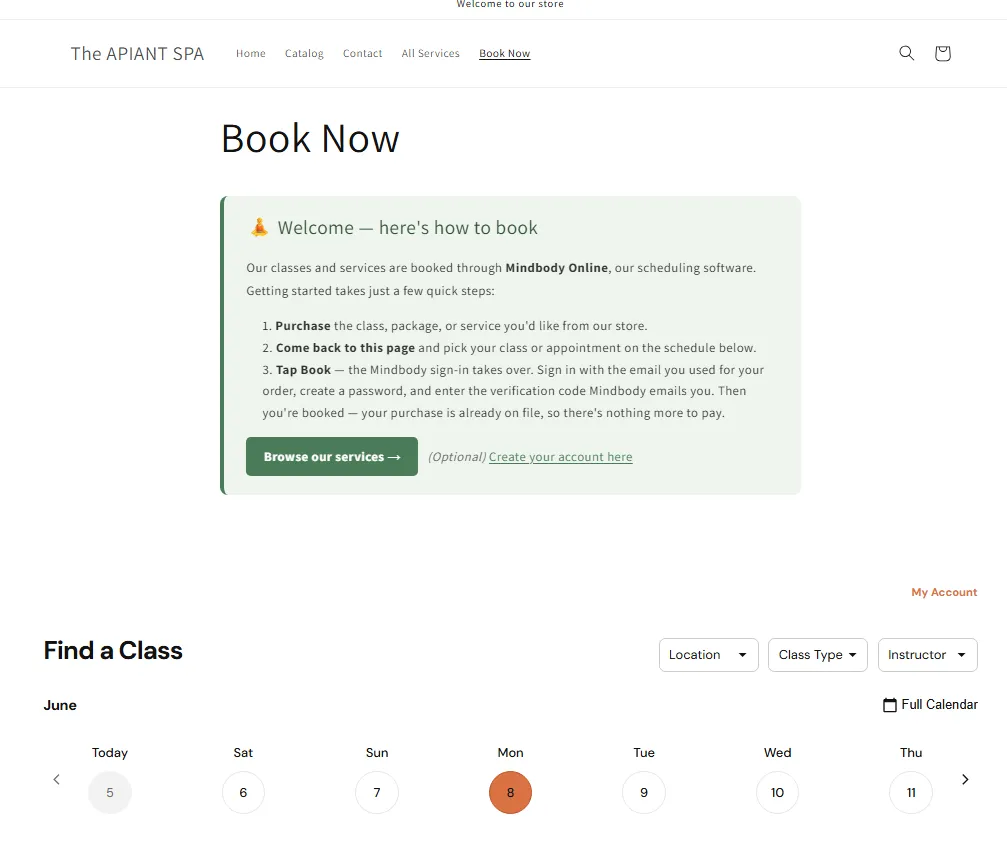
İlk çözüm, müşterileri rezervasyon yapmak için başka bir yere yönlendirmeyi durdurmaktır. Canlı Mindbody programınızı doğrudan Shopify mağazanıza "Şimdi Rezervasyon Yap" sayfası olarak yerleştirebilirsiniz, böylece müşteri sitenizden hiç ayrılmadan birkaç tıklamayla rezervasyon yapabilir.
Bu bir Shopify sayfa görevi, geliştirici görevi değil. Sayfa ekleyebiliyor ve temanızı düzenleyebiliyorsanız, bunu da yapabilirsiniz. Belgelerde adım adım talimatları sürekli güncel tutuyoruz, böylece asla güncelliğini yitirmiyor: Shopify'a Mindbody rezervasyon widget'ı ekleyin.Bu widget gerçek programınızı gösterir, kendini günceller ve sizin kontrolünüzdeki bir sayfada yer alır. Siteniz Squarespace, Wix veya WordPress üzerinde yer alıyorsa, aynı widget oraya da yerleştirilir ve müşterilerinizi o sayfaya yönlendirirsiniz.
Tek bir rezervasyon sayfası, "Rezervasyon" kelimesini söylediğiniz her yerde bağlantı verilecek. Bir kere oluşturun.
Mindbody üzerinden ödeme alamadığınızda
Amerika Birleşik Devletleri dışındaki birçok stüdyoyu etkileyen bir sorun var. Bazı bölgelerde Mindbody'nin ödeme işlemcisi mevcut değil, bu nedenle Mindbody üzerinden ödeme alamıyorsunuz. Bu bir çıkmaz sokak değil. Shopify üzerinden hizmet, paket ve üyelik satmaya devam edebilir ve bunların Mindbody'ye doğru şekilde yansımasını sağlayabilirsiniz. Sıralama sadece değişiyor: önce satın al, sonra rezervasyon yap.
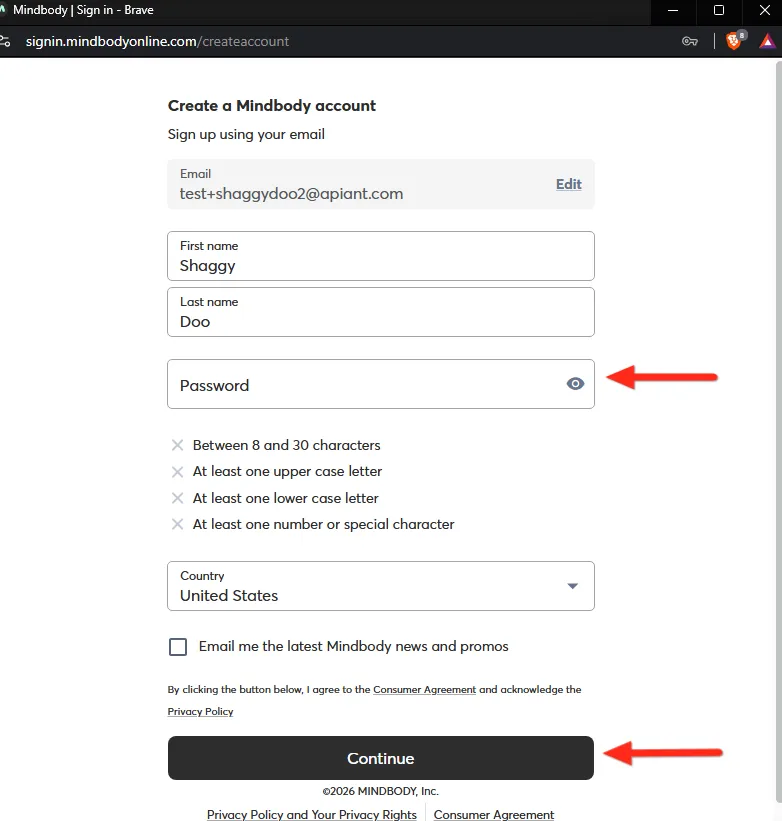
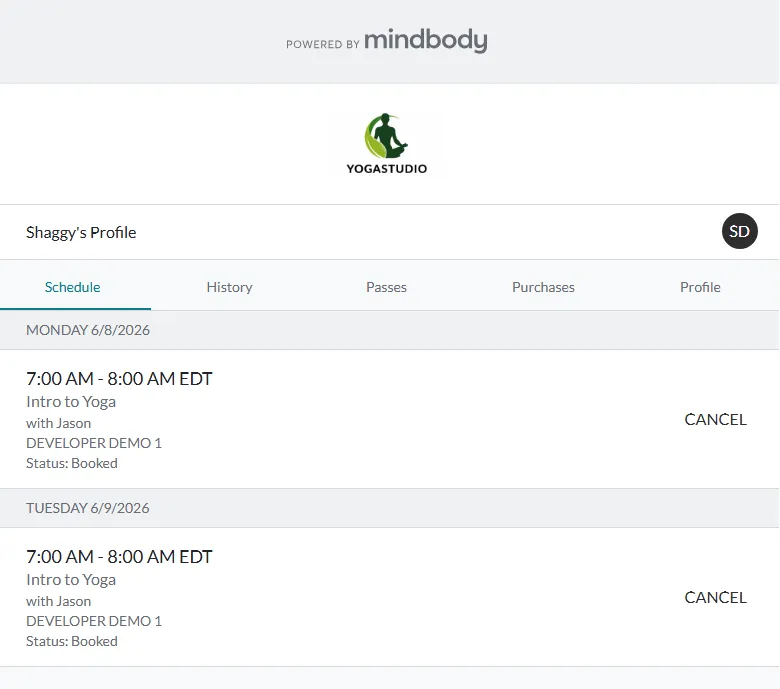
Cedar & Stone'daki iş akışı şu şekilde: Bir müşteri Shopify üzerinden bir paket satın alıyor. ShopConnect, Mindbody müşteri kaydını oluşturuyor veya eşleştiriyor ve satın almayı kaydediyor, böylece kredi, herhangi bir rezervasyon yapmadan önce hesaplarında zaten mevcut oluyor. Ardından müşteri "Şimdi Rezervasyon Yap" sayfasını açıyor, bir ders seçiyor ve "Rezervasyon Yap" düğmesine dokunuyor. Mindbody oturum açma işlemi burada devreye giriyor: sipariş için kullandıkları e-posta ile giriş yapıyorlar, bir şifre oluşturuyorlar ve Mindbody'nin gönderdiği doğrulama kodunu giriyorlar. Sitenize ikinci bir ziyaret yok, takip edilecek ayrı bir e-posta yok.
Bu uygulamanın geçerli olduğu bölgeler ve öncelikli satın alma akışının nasıl yapılandırıldığı da dahil olmak üzere tüm kurulum burada yer almaktadır: Mindbody ödeme işlemcisi kullanmadan Shopify'da satış yapmak.
Kafa karıştırıcı şifre içeren e-postaları ortadan kaldırın.
Girişte bahsettiğimiz spam görünümlü şifre e-postasını hatırlıyor musunuz? İşte o, eski iş akışındaki en keskin noktaydı ve bunun temiz bir çözümü var.
Mindbody'nin bir kayıt oluşturulduğu anda bağımsız bir şifre sıfırlama e-postası göndermesine izin vermek yerine, bu e-postayı kapatarak Mindbody'nin giriş işlemini müşterinin "Rezervasyon Yap" düğmesine dokunduğu anda, yani tam o anda, otomatik olarak gerçekleştirmesini sağlayabilirsiniz. Şifre istemi artık, bir saat önce gelen gizemli bir mesaj olarak değil, rezervasyonun doğal bir adımı olarak bağlam içinde görünür. ShopConnect'te bunun için bir ayar mevcuttur ve yukarıdaki belgeler bu ayarı nasıl değiştireceğinizi adım adım açıklamaktadır. Tek bir değişiklikle, tüm yolculuğun en kafa karıştırıcı anı ortadan kalkar.
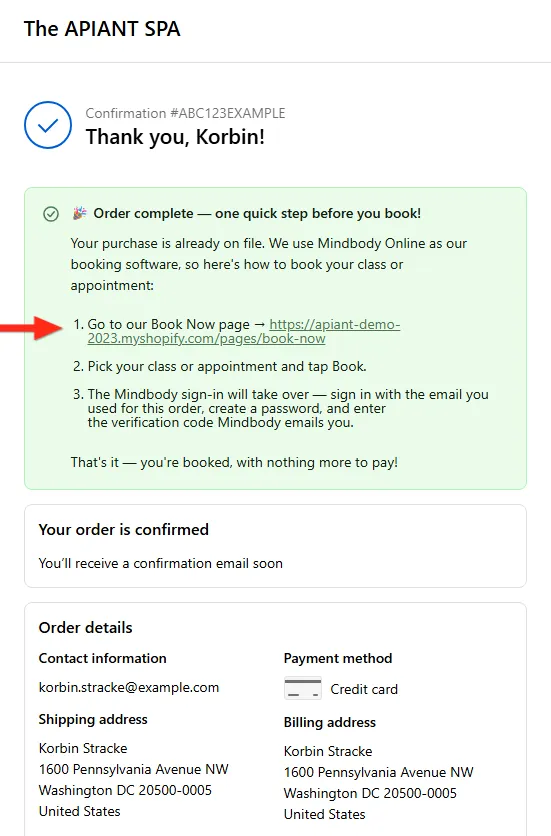
Geriye kalan neredeyse hiçbir şey yok: Müşteriye satın alma işleminin zaten kayıtta olduğunu söyleyin, onları "Şimdi Rezervasyon Yap" sayfasına yönlendirin ve bunun yaklaşık otuz saniye sürdüğünü bildirin. Aynı kısa mesajı Shopify teşekkür sayfasına ve sipariş onay e-postasına da ekleyebilirsiniz, böylece herkese ulaşır; metin ve yerleşim belgelerde belirtilmiştir.
ShopConnect'in ortada yaptığı şey
Tüm bunların bir arada kalmasını sağlayan unsur, ortadaki eşleştirme işlemidir. Bir Shopify siparişi geldiğinde, ShopConnect'in hangi Mindbody müşterisine ait olduğuna karar vermesi, yeni bir sipariş ise kaydı oluşturması ve satın alma işlemini doğru hesaba kaydetmesi gerekir; böylece müşteri rezervasyon yapmaya gittiğinde kredi gerçekten orada olur.
Bu, iki sistemin aynı kişiyi farklı şekilde tanımladığını hatırlayana kadar basit görünüyor. APIANT'ın birleşik, format bağımsız veri işleme motoru, Shopify siparişini ve Mindbody istemcisini tutarlı bir resme dönüştürüyor, böylece satın alma işlemi her zaman doğru hesaba, kimsenin yeniden girmesine gerek kalmadan kaydediliyor. Haftanın sonunda iki sistemi elle uzlaştırmanıza gerek kalmıyor. Mağaza ve program, kimin ne satın aldığı konusunda otomatik olarak anlaşıyor.
Aradaki farkı kapatmanın değeri nedir?
Bunlar, Cedar & Stone gibi bir stüdyo için hazırlanmış örnek görsellerdir, gerçek bir müşteriden elde edilen ölçülmüş sonuçlar değildir:
- "Bir paket satın aldım, nasıl rezervasyon yapabilirim?" şeklindeki destek e-postaları önemli ölçüde azaldı, çünkü rezervasyon işlemi satın alma işleminden sadece bir dokunuşla gerçekleşiyor.
- Shopify siparişlerini Mindbody hesaplarıyla manuel olarak eşleştirmek için harcanan süre: haftada yaklaşık 1 ila 3 saat, geri kazanıldı.
- Ödeme yapıp ilk derslerini hiç rezerve etmeyen müşterilerin sayısı önemli ölçüde daha düşük, çünkü kafa karıştırıcı şifre e-postası ortadan kalktı ve sonraki adım açıkça belli oluyor.
Bu iyileştirme mekanik bir şey, sihirli değil. Bir el değiştirme aşamasını, bir sürprizi ve aradaki manuel eşleştirmeyi ortadan kaldırdınız. Bunların her biri, müşterilerin eskiden takıldığı noktalardı.
Bu neden önemli?
Bir rezervasyon aracı ve devre dışı bırakılmış bir e-posta adresi çok önemli görünmeyebilir. Ancak ödeme ve rezervasyon arasındaki an, stüdyoların zaten satın almaya ikna ettikleri kişileri sessizce kaybettikleri anıdır. Rezervasyon yapmayı beceremeyen bir müşteri genellikle şikayet etmez. Sadece gelmezler ve yeni bir ders paketinde gelmeyen bir müşteri, bir daha asla geri dönmeyebilir.
Mağazanıza randevu planını ekleyin, Mindbody'nin doğru anda giriş işlemlerini halletmesine izin verin ve ShopConnect'in iki sistem arasında kimin ne satın aldığı konusunda tutarlılığı sağlamasına olanak tanıyın. Bunu yaparsanız, "Ödeme yaptım" ve "Rezervasyonum tamamlandı" iki ayrı sorun olmaktan çıkıp aynı otuz saniyelik süreç haline gelir.
Özetle
- Sorun aletlerde değil, aradaki boşlukta. Müşteriler, Shopify'da alışveriş yapma ve Mindbody'de rezervasyon yapma arasındaki geçiş noktasında kayboluyor. Bu geçiş noktasını kapatın, destek talepleri de ortadan kalkacaktır.
- Takvimi kendi mağazanıza entegre edin. Canlı Mindbody widget'ınızın yer aldığı "Şimdi Rezervasyon Yap" sayfası, müşterilerin tek bir dokunuşla satın alma işlemini gerçekleştirmesi anlamına gelir. Bir kez oluşturun, her yere bağlantı verin.
- Bölgenizde Mindbody ödeme sistemi yok mu? Önce satın alın, sonra rezervasyon yapın. ShopConnect, her Shopify satın alımını doğru Mindbody müşterisine kaydeder, böylece rezervasyon yapılmadan önce kredi hazır olur.
- Bağımsız parola e-postasını kapatın. Mindbody, şifreyi rastgele bir e-posta ile göndermek yerine, rezervasyon sırasında, bağlam içinde, doğrudan şifre istemi sunsun.
- Veri motorunun eşleştirmeyi yapmasına izin verin. ShopConnect her siparişi otomatik olarak doğru Mindbody hesabıyla eşleştirir, böylece iki sistemi elle bir araya getirmenize gerek kalmaz.
ShopConnect kullanıyorsunuz ve Shopify mağazanız ile Mindbody'nin birbirleriyle iletişim kurması konusunda yardıma mı ihtiyacınız var? APIANT ekibiyle iletişime geçin, size yardımcı olmaktan mutluluk duyarız.
Okumaya devam edin

Mindbody ve HighLevel: Her Programda Öğrenci Başına Tek Bir Net Program
Stüdyonuzda aynı anda başlangıç seviyesi programları, daha uzun kurslar ve özel dersler veriyorsanız, hatırlatıcılarınızın her öğrencinin gerçekten ne için rezervasyon yaptırdığına uygun şekilde ayarlanması şu şekildedir.

Mindbody ve Klaviyo: 6 Spor Salonlu Güç Antrenman Ağı için Lokasyon Başına Pazarlama
Merkezi bir pazarlama ekibinin 6 spor salonundan oluşan bir ağın her üyesine gönderdiği tek bir toplu e-posta, antrenörün adını ve spor salonunun adresini çoğu zaman yanlış yazıyor.

HubSpot'ta DonorPerfect Verilerinden Canlı Bağış Toplama Panoları
Yönetim kurulunuz trend çizgileri istiyor. Çalışanlarınız akşamlarını geri istiyor. Bağışçı değeri, ortalama bağış miktarı ve kampanya performansı HubSpot'a aktarıldığında, aylık yönetim kurulu raporu dört günlük bir proje olmaktan çıkıp kaydedilmiş bir gösterge panosuna dönüşüyor.