
الفجوة بين "لقد دفعت" و "لقد تم حجزي"
يشتري أحد العملاء باقة دروس من متجرك على Shopify، ثم يتوقف عن الشراء، فلا يجد طريقة واضحة للحجز، ويتلقى رسالة بريد إلكتروني غامضة تحتوي على كلمة مرور من شركة لم يسمع بها من قبل. إليك كيفية سد هذه الفجوة باستخدام Mindbody وShopConnect.

تخيل استوديو "سيدار آند ستون بيلاتس" (استوديو افتراضي، للتوضيح فقط). يعثر أحد العملاء عليه عبر الإنترنت ليلة الثلاثاء، ويدخل إلى متجرهم على منصة شوبيفاي، ويشتري باقة من 10 حصص. تتم عملية البيع بنجاح. تشكرك شوبيفاي. ثم يبقى العميل صامتًا، لأنه لا يوجد أي شيء على الصفحة يشرح له كيفية حجز حصة.
بعد دقائق قليلة، ازداد الوضع سوءًا. تلقوا بريدًا إلكترونيًا لإعادة تعيين كلمة المرور من شركة تُدعى "مايندبودي" لم يسمعوا بها من قبل. بالنسبة لشخص اشترى للتو من سيدار آند ستون، بدا هذا البريد الإلكتروني كرسالة مزعجة. فتجاهلوه، والآن أصبحوا عملاء يدفعون مقابل الخدمة دون حجز أي حصة دراسية، ولا يعرفون ماذا يفعلون بعد ذلك.
تلك الفجوة، تلك المساحة الفارغة بين "لقد دفعت" و"تم حجزي"، هي أكثر الطرق شيوعًا التي تخسر بها استوديوهات اللياقة البدنية والعافية عملاءً سبق لها كسبهم. هذه المقالة تتناول كيفية سدّ هذه الفجوة.
نقطة انقطاع عملية التسليم
معظم الاستوديوهات تبيع خدماتها عبر نظام، وتقدمها عبر نظام آخر. Shopify هو واجهة المتجر، وMindbody هو نظام الجدولة. لا يعلم العميل بوجود نظامين، ولا يكترث لذلك، فهو يريد فقط الدفع والحضور.
يحدث الخلل عند نقطة الربط. تستلم Shopify الأموال وتنهي دورها عند صفحة التأكيد. تمتلك Mindbody الحجز، لكن العميل لم يُرسل إليها، والرسالة الوحيدة التي ترسلها Mindbody من تلقاء نفسها، وهي رسالة البريد الإلكتروني الخاصة بكلمة المرور، تصل بدون أي سياق وباسم مرسل خاطئ. كل عميل يواجه هذه المشكلة هو بمثابة طلب دعم فني وشيك، أو ما هو أسوأ، طلب استرداد أموال غير معلن.
بالنسبة لشركة Cedar & Stone، حتى التدفق المتواضع للمبيعات عبر الإنترنت يعني تلقي عدد قليل من رسائل البريد الإلكتروني التي تسأل "لقد اشتريت حزمة، كيف يمكنني الحجز؟" كل أسبوع، بالإضافة إلى العملاء الذين لا يكتبون أبدًا ولا يعودون أبدًا.
ضع الجدول الزمني حيث يتواجد العميل بالفعل
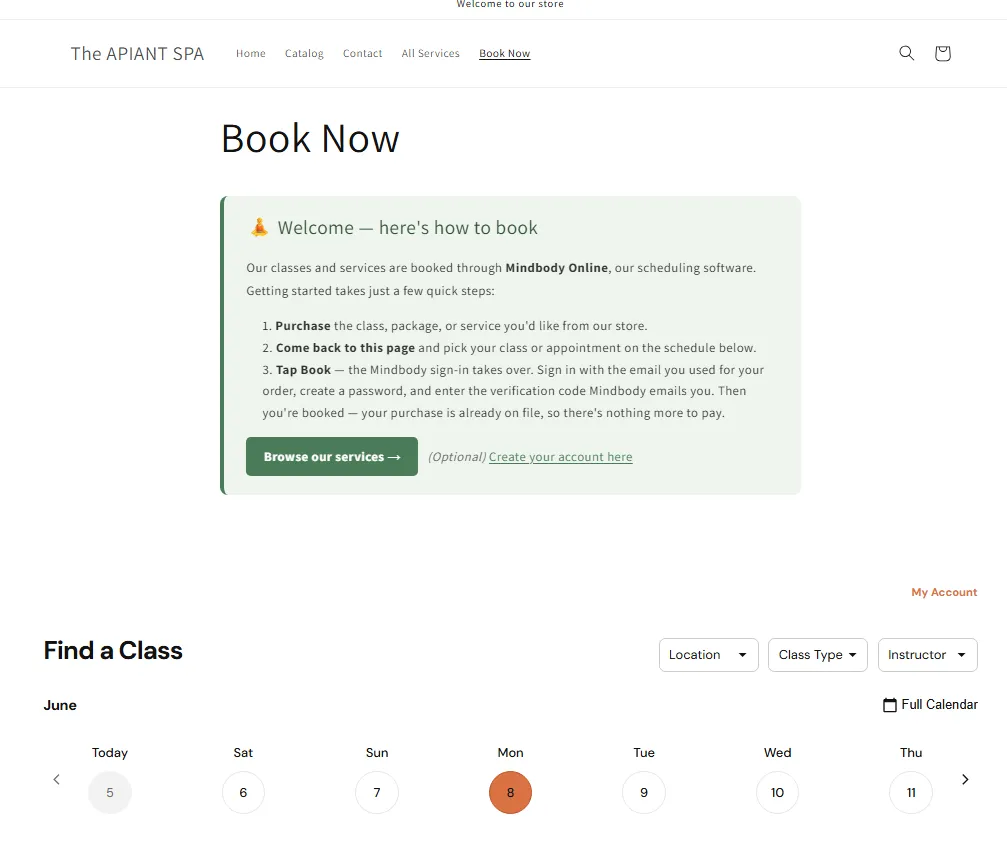
الحل الأول هو التوقف عن توجيه العملاء إلى مواقع أخرى للحجز. يمكنك تضمين جدول مواعيد Mindbody المباشر مباشرةً في متجر Shopify الخاص بك كصفحة "احجز الآن"، بحيث يتمكن العميل من الحجز ببضع نقرات دون مغادرة موقعك.
هذه مهمة خاصة بصفحة Shopify، وليست مهمة للمطورين. إذا كنت تستطيع إضافة صفحة وتعديل قالب موقعك، يمكنك القيام بذلك. نحرص على تحديث جميع الخطوات بالتفصيل في الوثائق لضمان عدم تقادمها. أضف أداة حجز Mindbody إلى Shopifyتعرض الأداة جدولك الزمني الفعلي، وتُحدّث نفسها تلقائيًا، وتُعرض على صفحة تتحكم بها. إذا كان موقعك مُستضافًا على منصات Squarespace أو Wix أو WordPress، فسيتم تضمين الأداة نفسها هناك أيضًا، ويمكنك توجيه العملاء إلى تلك الصفحة.
صفحة حجز واحدة، مرتبطة بكل مكان تذكر فيه كلمة "حجز". أنشئها مرة واحدة.
عندما يتعذر عليك استلام الدفع عبر Mindbody
هناك مشكلة تواجه العديد من الاستوديوهات خارج الولايات المتحدة. في بعض المناطق، لا تتوفر خدمة معالجة المدفوعات من Mindbody، وبالتالي لا يمكنك استلام المدفوعات عبرها إطلاقًا. لكن لا داعي للقلق، يمكنك بيع الخدمات والباقات والاشتراكات على Shopify وستصل إلى Mindbody بشكل صحيح. يتم عكس ترتيب عمليات الدفع فقط: الشراء أولًا، ثم الحجز.
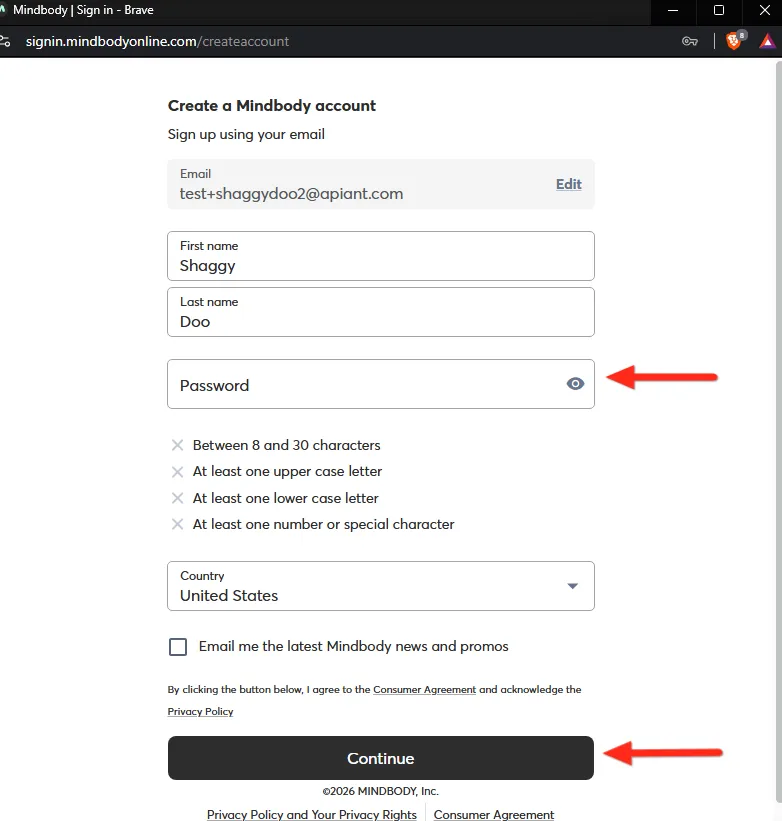
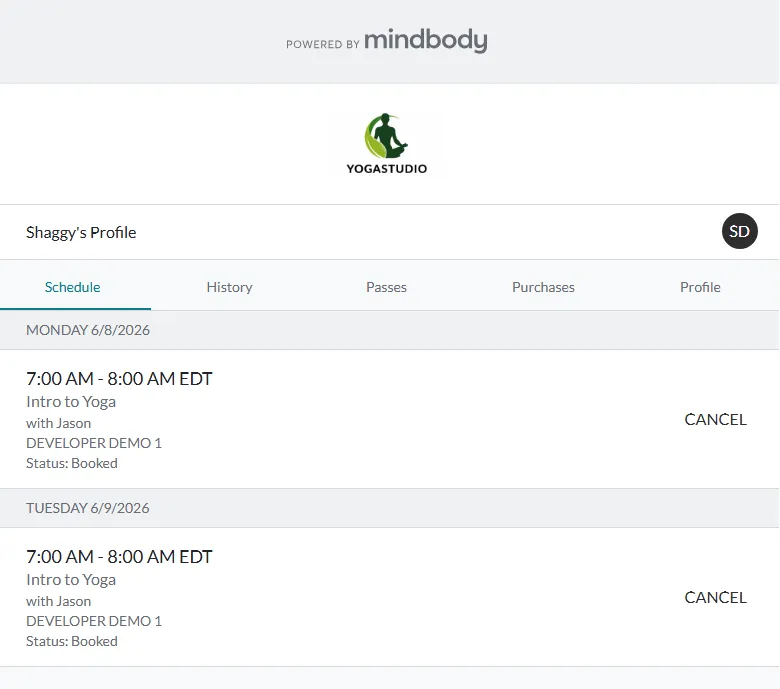
إليك آلية العمل في Cedar & Stone: يشتري العميل باقة من متجر Shopify. يقوم ShopConnect بإنشاء سجل عميل Mindbody الخاص به أو مطابقته، ويسجل عملية الشراء، بحيث يكون الرصيد متاحًا في حسابه قبل حجز أي شيء. ثم يفتح العميل صفحة "احجز الآن"، ويختار حصة، ويضغط على "حجز". يتم تسجيل الدخول إلى Mindbody تلقائيًا: يسجل العميل الدخول باستخدام البريد الإلكتروني الذي استخدمه في الطلب، وينشئ كلمة مرور، ويدخل رمز التحقق الذي ترسله له Mindbody. لا حاجة لزيارة موقعك مرة أخرى، ولا داعي لمتابعته عبر بريد إلكتروني منفصل.
تجدون هنا الإعدادات الكاملة، بما في ذلك المناطق التي ينطبق عليها هذا الأمر وكيفية ربط عملية الشراء أولاً: البيع على Shopify بدون معالجة مدفوعات Mindbody.
تخلص من رسائل البريد الإلكتروني المربكة المتعلقة بكلمة المرور
هل تتذكرون رسالة البريد الإلكتروني التي تبدو كرسالة بريد إلكتروني مزعجة من البداية؟ كانت تلك هي نقطة الضعف الأبرز في النظام القديم، وقد تم إصلاحها بشكل كامل.
بدلاً من السماح لـ Mindbody بإرسال بريد إلكتروني مستقل لإعادة تعيين كلمة المرور فور إنشاء سجل، يمكنك تعطيل هذا البريد الإلكتروني ليتولى Mindbody عملية تسجيل الدخول مباشرةً، في اللحظة التي ينقر فيها العميل على زر "حجز". سيظهر طلب كلمة المرور الآن في سياق العملية، كخطوة طبيعية في الحجز، بدلاً من ظهوره كرسالة غامضة في بريدهم الوارد قبل ساعة. يوفر ShopConnect إعدادًا لهذا الغرض، وتشرح الوثائق أعلاه كيفية تفعيله. تغيير واحد، وسيختفي أكثر لحظات العملية إرباكًا.
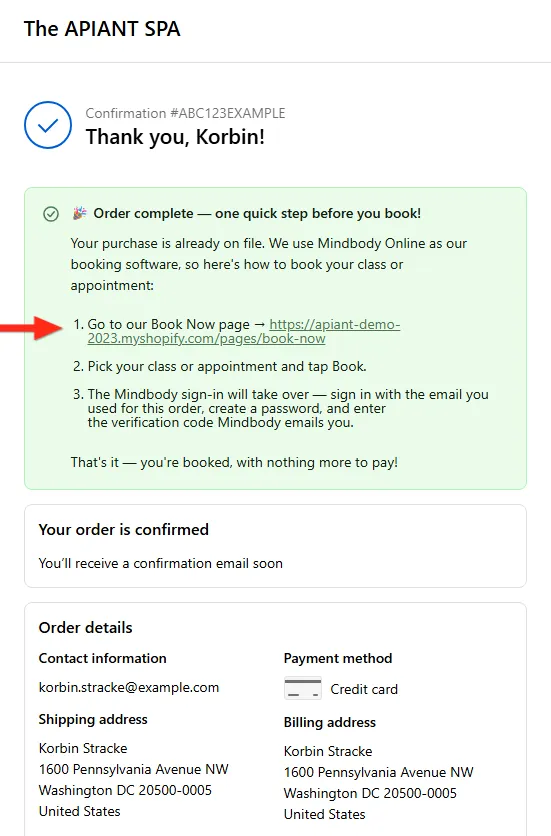
ما تبقى هو القليل جدًا: أخبر العميل أن عملية الشراء مسجلة لديه، ووجهه إلى صفحة "احجز الآن"، وأخبره أن العملية تستغرق حوالي ثلاثين ثانية. يمكنك إضافة هذه الرسالة القصيرة نفسها إلى صفحة الشكر في متجر Shopify وفي رسالة تأكيد الطلب الإلكترونية لتصل إلى الجميع، وستجد الصياغة ومكان الإضافة في الوثائق.
ما يفعله موقع ShopConnect في المنتصف
العنصر الأساسي الذي يربط كل هذا هو عملية المطابقة في المنتصف. فعندما يصل طلب من Shopify، يتعين على ShopConnect تحديد عميل Mindbody الذي ينتمي إليه، وإنشاء سجل له إذا كان جديدًا، وتسجيل عملية الشراء في الحساب الصحيح لضمان وجود الرصيد فعليًا عند قيام العميل بالحجز.
يبدو الأمر بسيطًا للوهلة الأولى، لكن تذكر أن النظامين يصفان الشخص نفسه بشكل مختلف. يعمل محرك معالجة البيانات الموحد من APIANT، والذي لا يعتمد على تنسيق محدد، على دمج طلب Shopify وعميل Mindbody في صورة واحدة متسقة، بحيث تصل عملية الشراء دائمًا إلى الحساب الصحيح دون الحاجة إلى إعادة إدخال البيانات يدويًا. لن تحتاج إلى مطابقة النظامين يدويًا في نهاية الأسبوع. يتفق المتجر والجدول الزمني تلقائيًا على هوية المشتريات.
ما قيمة سد الفجوة
هذه نماذج توضيحية لاستوديو مثل Cedar & Stone، وليست نتائج مُقاسة من حساب حقيقي:
- رسائل الدعم "لقد اشتريت حزمة، كيف يمكنني الحجز؟" انخفضت بشكل حاد، لأن الحجز يتم بنقرة واحدة من عملية الشراء.
- الوقت المستغرق في مطابقة طلبات Shopify مع حسابات Mindbody يدويًا: ما يقرب من ساعة إلى 3 ساعات أسبوعيًا، يتم استعادتها.
- العملاء الذين يدفعون ولكنهم لا يحجزون الدرجة الأولى أبدًا: أقل بكثير، لأن رسالة البريد الإلكتروني المتعلقة بكلمة المرور قد اختفت والخطوة التالية واضحة.
التحسين تقني وليس سحريًا. لقد أزلتَ عملية تسليم، وأزلتَ عنصر المفاجأة، وأزلتَ عملية المطابقة اليدوية في المنتصف. كلٌّ من هذه العمليات كان يُمثّل نقطة ضعف لدى العملاء.
لماذا هذا مهم؟
قد لا تبدو أداة حجز إلكترونية وبريد إلكتروني معطل أمرًا مهمًا، لكن اللحظة الفاصلة بين الدفع والحجز هي التي تخسر فيها الاستوديوهات بهدوء عملاءً سبق أن أقنعتهم بالشراء. فالعميل الذي لا يعرف كيفية الحجز لا يشتكي عادةً، بل ببساطة لا يحضر، وعدم حضور حصة جديدة يعني عميلًا قد لا يعود أبدًا.
ضع جدول المواعيد في متجرك، ودع Mindbody يتولى تسجيل الدخول في الوقت المناسب، ودع ShopConnect يضمن دقة المعلومات بين النظامين حول هوية المشتريات. بذلك، ستصبح عمليتا "لقد دفعت" و"تم حجزي" متطابقتين في ثلاثين ثانية بدلاً من أن تكونا مشكلتين منفصلتين.
أهم النقاط
- المشكلة تكمن في الفجوة، وليس في الأدوات. يواجه العملاء صعوبة في إتمام عملية الشراء عبر Shopify والحجز عبر Mindbody. بمجرد إغلاق هذه الفجوة، تختفي معها طلبات الدعم.
- قم بتضمين الجدول الزمني في متجرك الخاص. تتيح صفحة "احجز الآن" المزودة بأداة Mindbody التفاعلية للعملاء حجز مشترياتهم بنقرة واحدة. أنشئها مرة واحدة، واربطها بكل مكان.
- لا تتوفر خدمة الدفع عبر Mindbody في منطقتك؟ اشترِ أولاً، ثم احجز. يقوم ShopConnect بتسجيل كل عملية شراء من Shopify مقابل عميل Mindbody الصحيح، بحيث يكون الرصيد جاهزًا قبل أن يقوموا بالحجز.
- قم بإيقاف تشغيل خدمة إرسال كلمة المرور عبر البريد الإلكتروني بشكل مستقل. دع Mindbody يطلب كلمة المرور مباشرةً أثناء الحجز، ضمن السياق، بدلاً من إرسالها عبر البريد الإلكتروني دون سابق إنذار.
- دع محرك البيانات يقوم بالمطابقة. يقوم ShopConnect بمطابقة كل طلب مع حساب Mindbody الصحيح تلقائيًا، لذلك لن تقوم بربط نظامين معًا يدويًا.
هل تدير متجر ShopConnect وترغب في مساعدة لربط متجر Shopify الخاص بك مع Mindbody؟ تواصل مع فريق APIANT، يسعدنا مساعدتك في ذلك.
تابع القراءة

العقل والجسد والمستوى العالي: جدول زمني واضح واحد لكل طالب في جميع البرامج
إذا كان الاستوديو الخاص بك يقدم برامج للمبتدئين، ودورات أطول، ودروس خاصة في آن واحد، فإليك كيف تتطابق تذكيراتك في النهاية مع ما حجزه كل طالب بالفعل.

Mindbody وKlaviyo: التسويق لكل موقع لشبكة قوة تضم 6 صالات رياضية
فريق التسويق المركزي الذي يرسل رسالة واحدة إلى كل عضو في شبكة تضم 6 صالات رياضية، يخطئ في اسم المدرب وعنوان الصالة الرياضية في نصف الأوقات.

لوحات معلومات جمع التبرعات المباشرة من بيانات DonorPerfect في HubSpot
يرغب مجلس إدارتكم في الاطلاع على مؤشرات الأداء الرئيسية. ويرغب موظفوكم في استعادة وقت فراغهم المسائي. مع تدفق بيانات قيمة المتبرعين، ومتوسط قيمة التبرعات، وأداء الحملات إلى منصة HubSpot، يتوقف التقرير الشهري لمجلس الإدارة عن كونه مشروعًا يستغرق أربعة أيام، ويصبح لوحة معلومات محفوظة.