
'আমি টাকা দিয়েছি' এবং 'আমার বুকিং হয়ে গেছে'-এর মধ্যবর্তী ব্যবধান
একজন গ্রাহক আপনার Shopify স্টোর থেকে একটি ক্লাস প্যাক কেনেন, কিন্তু এরপর তিনি আটকে যান; বুক করার কোনো সহজ উপায় থাকে না এবং এমন একটি কোম্পানির কাছ থেকে একটি বিভ্রান্তিকর পাসওয়ার্ড ইমেল পান, যার নাম তিনি আগে কখনো শোনেননি। Mindbody এবং ShopConnect ব্যবহার করে কীভাবে এই সমস্যার সমাধান করবেন, তা এখানে বলা হলো।

ধরুন সিডার অ্যান্ড স্টোন পিলাটিস (একটি কাল্পনিক স্টুডিও, উদাহরণ হিসেবে দেখানো হলো)। এক মঙ্গলবার রাতে একজন গ্রাহক অনলাইনে তাদের খুঁজে পান, তাদের শপিফাই স্টোরে যান এবং ১০টি ক্লাসের একটি প্যাক কেনেন। বিক্রি সম্পন্ন হয়। শপিফাই ধন্যবাদ জানায়। কিন্তু এরপর গ্রাহকটি শুধু বসেই থাকেন, কারণ পেজটিতে তাকে জানানো হয় না যে কীভাবে আসলে একটি ক্লাস বুক করতে হবে।
কয়েক মিনিট পরেই পরিস্থিতি আরও খারাপ হয়ে যায়। তারা ‘মাইন্ডবডি’ নামের একটি কোম্পানি থেকে পাসওয়ার্ড রিসেটের একটি ইমেল পায়, যেটির নাম তারা আগে কখনও শোনেনি। যারা এইমাত্র সিডার অ্যান্ড স্টোন থেকে কিছু কিনেছেন, তাদের কাছে ইমেলটিকে স্প্যাম বলে মনে হয়। তাই তারা ইমেলটি উপেক্ষা করে, এবং এখন তারা এমন একজন অর্থপ্রদানকারী গ্রাহক যার কোনো ক্লাস বুক করা নেই এবং এরপর কী করবে সে সম্পর্কেও তাদের কোনো ধারণা নেই।
‘আমি টাকা দিয়েছি’ এবং ‘আমার বুকিং হয়ে গেছে’—এই দুইয়ের মাঝের ফাঁকা সময়টাই হলো ফিটনেস ও ওয়েলনেস স্টুডিওগুলোর জন্য তাদের জিতে নেওয়া গ্রাহকদের হারানোর সবচেয়ে সাধারণ উপায়। এই পোস্টটি সেই ফাঁকা সময়টা পূরণ করার উপায় নিয়ে।
যেখানে হস্তান্তর ভেঙে যায়
বেশিরভাগ স্টুডিও একটি সিস্টেমে বিক্রি করে এবং অন্যটিতে পরিষেবা প্রদান করে। শপিফাই হলো দোকানের সম্মুখভাগ। মাইন্ডবডি হলো সময়সূচী। গ্রাহক জানেন না বা পরোয়াও করেন না যে দুটি সিস্টেম রয়েছে, তারা শুধু অর্থ পরিশোধ করে উপস্থিত হতে চান।
সমস্যাটা হয় ঠিক সংযোগস্থলে। শপিফাই টাকাটা নিয়ে নেয় এবং কনফার্মেশন পেজেই তাদের পর্ব শেষ করে দেয়। বুকিংটির মালিকানা মাইন্ডবডির, কিন্তু গ্রাহককে সেখানে কখনোই পাঠানো হয় না, এবং মাইন্ডবডি নিজে থেকে যে একমাত্র সংকেতটি পাঠায়—সেই পাসওয়ার্ডের ইমেলটি—তা কোনো প্রেক্ষাপট ছাড়াই এবং ভুল প্রেরকের নামসহ এসে পৌঁছায়। এই ফাঁকে পড়া প্রত্যেক গ্রাহকই একটি সাপোর্ট টিকেট হওয়ার অপেক্ষায় থাকে, অথবা তার চেয়েও খারাপ, একটি নীরব রিফান্ডের অনুরোধের কারণ হয়ে দাঁড়ায়।
সিডার অ্যান্ড স্টোনের জন্য, অনলাইনে সামান্য পরিমাণ বিক্রি হলেও প্রতি সপ্তাহে হাতেগোনা কয়েকটি “আমি একটি প্যাক কিনেছি, কীভাবে বুক করব?” ধরনের ইমেল আসে; এর সাথে এমন গ্রাহকরাও থাকেন যারা কখনও লেখেন না এবং আর ফিরেও আসেন না।
গ্রাহক যেখানে ইতিমধ্যেই আছেন, সেখানে সময়সূচীটি রাখুন।
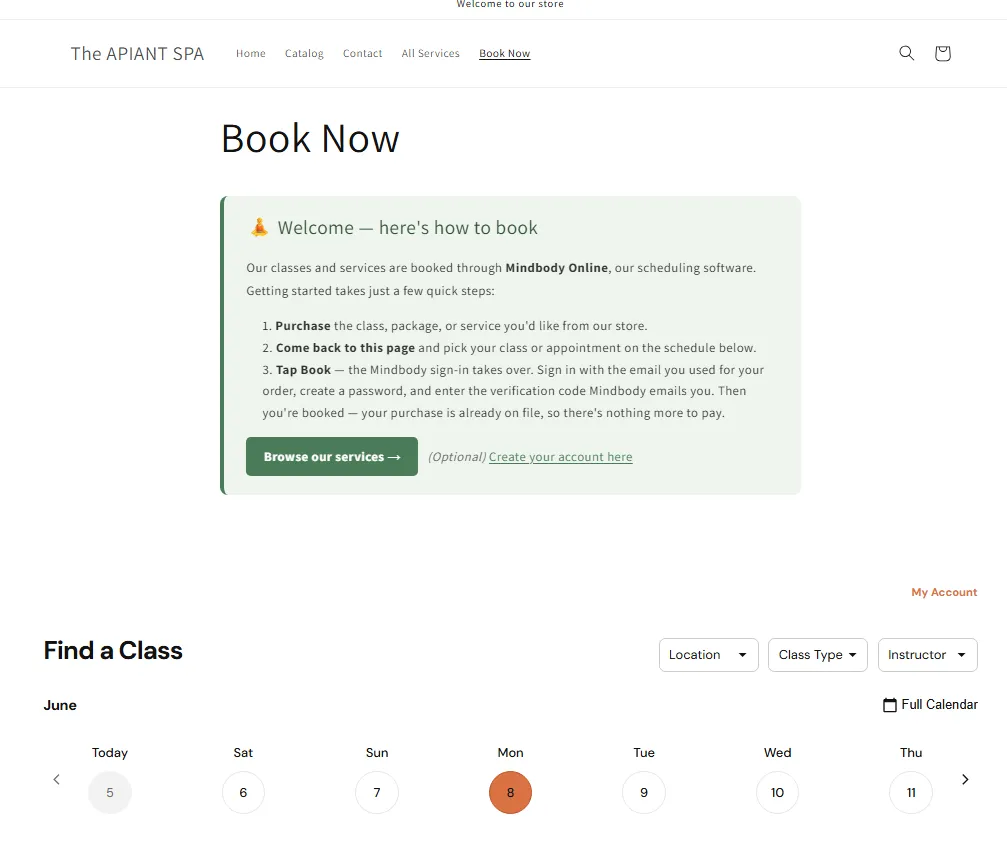
প্রথম সমাধান হলো, বুকিং করার জন্য গ্রাহকদের অন্য কোথাও পাঠানো বন্ধ করা। আপনি আপনার লাইভ মাইন্ডবডি শিডিউলটি সরাসরি আপনার শপিফাই স্টোরে একটি “বুক নাউ” পেজ হিসেবে যুক্ত করতে পারেন, যাতে গ্রাহক আপনার সাইট থেকে বের না হয়েই কয়েকটি ক্লিকে বুকিং করতে পারেন।
এটি একটি Shopify পেজের কাজ, ডেভেলপারদের কাজ নয়। আপনি যদি একটি পেজ যোগ করতে এবং আপনার থিম সম্পাদনা করতে পারেন, তবে আপনি এটিও করতে পারবেন। আমরা ডক্স-এ প্রতিটি ক্লিকের সঠিক বিবরণ হালনাগাদ রাখি, যাতে এটি কখনও পুরোনো হয়ে না যায়: Shopify-তে একটি Mindbody বুকিং উইজেট যোগ করুনউইজেটটি আপনার আসল সময়সূচী দেখায়, নিজে থেকেই আপডেট হয় এবং আপনার নিয়ন্ত্রিত একটি পৃষ্ঠায় থাকে। এর পরিবর্তে যদি আপনার সাইট Squarespace, Wix বা WordPress-এ থাকে, তাহলে একই উইজেটটি সেখানেও যুক্ত হয়ে যায় এবং আপনি গ্রাহকদের সেই পৃষ্ঠায় নির্দেশ করেন।
একটিই বুকিং পেজ, যেখানে ‘বুক’ শব্দটি উল্লেখ করলেই লিঙ্ক দেওয়া থাকবে। একবারই তৈরি করুন।
যখন আপনি Mindbody-এর মাধ্যমে পেমেন্ট নিতে পারবেন না
একটি সমস্যা আছে যা মার্কিন যুক্তরাষ্ট্রের বাইরের অনেক স্টুডিওকে সমস্যায় ফেলে। কিছু অঞ্চলে, মাইন্ডবডির মার্চেন্ট প্রসেসিং পরিষেবাটি সহজলভ্য নয়, ফলে আপনি মাইন্ডবডির মাধ্যমে কোনোভাবেই পেমেন্ট নিতে পারবেন না। তবে এটি কোনো চূড়ান্ত সমাধান নয়। আপনি এখনও শপিফাই-এ পরিষেবা, প্যাকেজ এবং মেম্বারশিপ বিক্রি করতে পারেন এবং সেগুলোকে সঠিকভাবে মাইন্ডবডিতে যুক্ত করতে পারেন। এক্ষেত্রে শুধু ক্রমটি উল্টে যায়: প্রথমে কিনুন, তারপর বুক করুন।
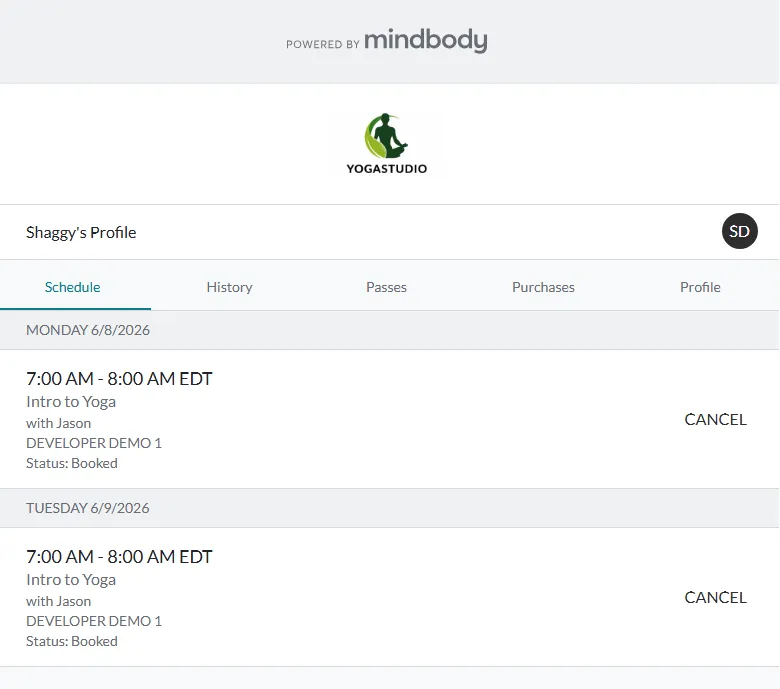
সিডার অ্যান্ড স্টোন-এর কার্যপ্রবাহটি এইরকম। একজন গ্রাহক Shopify থেকে একটি প্যাক কেনেন। ShopConnect তাদের Mindbody ক্লায়েন্ট রেকর্ড তৈরি করে বা মিলিয়ে নেয় এবং কেনাকাটাটি লগ করে রাখে, ফলে তারা কিছু বুক করার আগেই ক্রেডিটটি তাদের অ্যাকাউন্টে জমা হয়ে যায়। এরপর গ্রাহক 'Book Now' পেজটি খোলেন, একটি ক্লাস বেছে নেন এবং 'Book'-এ ট্যাপ করেন। সেখানেই Mindbody-এর সাইন-ইন প্রক্রিয়াটি শুরু হয়ে যায়: তারা অর্ডারের জন্য ব্যবহৃত ইমেল দিয়ে সাইন ইন করেন, একটি পাসওয়ার্ড তৈরি করেন এবং Mindbody-র পাঠানো একটি ভেরিফিকেশন কোড প্রবেশ করান। এর জন্য আপনার সাইটে দ্বিতীয়বার ফিরে আসার প্রয়োজন হয় না, বা খোঁজ নেওয়ার জন্য আলাদা কোনো ইমেলও আসে না।
সম্পূর্ণ সেটআপ, যার মধ্যে এটি কোন কোন অঞ্চলে প্রযোজ্য এবং প্রথমে কেনার প্রক্রিয়াটি কীভাবে সাজানো হয়েছে, তা এখানে রয়েছে: Mindbody পেমেন্ট প্রসেসিং ছাড়াই Shopify-তে বিক্রি.
বিভ্রান্তিকর পাসওয়ার্ড ইমেল বন্ধ করুন
শুরুর দিকে স্প্যামের মতো দেখতে পাসওয়ার্ড ইমেইলটার কথা মনে আছে? পুরনো কার্যপ্রবাহের ওটাই ছিল সবচেয়ে বড় দুর্বলতা, এবং এর একটি সহজ সমাধান আছে।
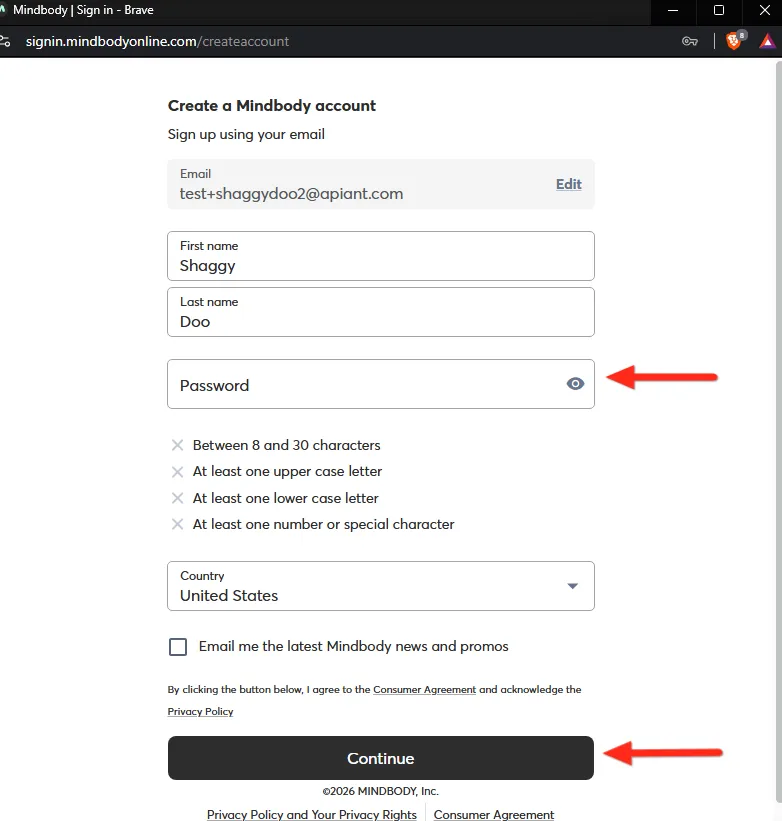
রেকর্ড তৈরি হওয়ার সাথে সাথেই Mindbody-কে একটি স্বতন্ত্র পাসওয়ার্ড-রিসেট ইমেল পাঠানোর পরিবর্তে, আপনি সেই ইমেলটি বন্ধ করে দিতে পারেন, যাতে গ্রাহক 'বুক' ট্যাপ করার ঠিক মুহূর্তে Mindbody লগইন প্রক্রিয়াটি স্বয়ংক্রিয়ভাবে সম্পন্ন করে। এর ফলে, পাসওয়ার্ডের অনুরোধটি এখন এক ঘণ্টা আগে ইনবক্সে আসা একটি রহস্যময় বার্তা হিসেবে না এসে, বুকিং প্রক্রিয়ার একটি স্বাভাবিক ধাপ হিসেবে প্রাসঙ্গিকভাবেই প্রদর্শিত হয়। ShopConnect-এ এর জন্য একটি সেটিং রয়েছে, এবং উপরের ডকুমেন্টেশনে এটি পরিবর্তন করার পদ্ধতি বিস্তারিতভাবে দেখানো হয়েছে। একটি মাত্র পরিবর্তন, আর পুরো প্রক্রিয়ার সবচেয়ে বিভ্রান্তিকর মুহূর্তটি দূর হয়ে যায়।
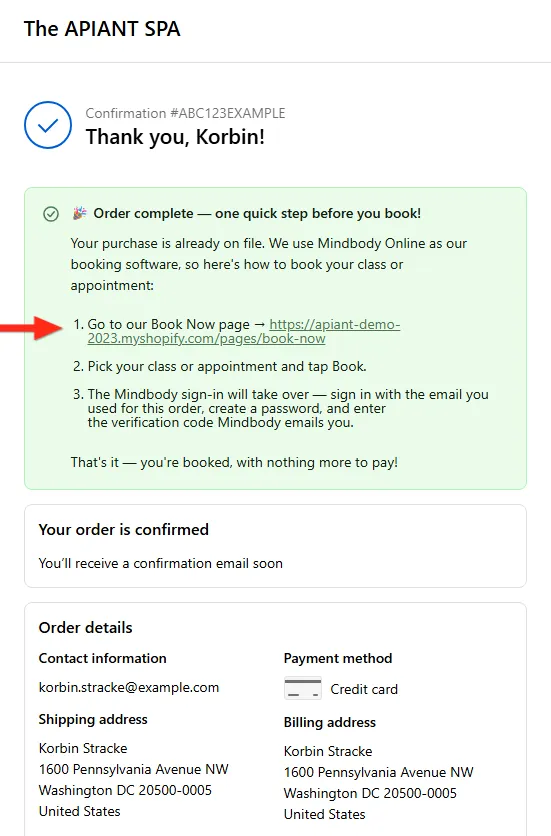
আর প্রায় কিছুই বাকি নেই: গ্রাহককে জানান যে তার কেনাকাটাটি ইতিমধ্যে নথিভুক্ত করা হয়েছে, তাকে 'বুক নাউ' পেজটিতে নিয়ে যান এবং তাকে জানান যে এতে প্রায় ত্রিশ সেকেন্ড সময় লাগবে। আপনি এই একই সংক্ষিপ্ত বার্তাটি Shopify-এর ধন্যবাদ পেজে এবং অর্ডার নিশ্চিতকরণ ইমেলেও দিতে পারেন, যাতে এটি সবার কাছে পৌঁছায়; এর শব্দচয়ন এবং স্থান নির্ধারণ ডকুমেন্টেশনে দেওয়া আছে।
মাঝখানে শপকানেক্ট যা করছে
এই পুরো ব্যবস্থাটিকে যা একসাথে ধরে রাখে, তা হলো মাঝের সমন্বয় প্রক্রিয়াটি। যখন একটি Shopify অর্ডার আসে, তখন ShopConnect-কে সিদ্ধান্ত নিতে হয় যে অর্ডারটি Mindbody-র কোন গ্রাহকের, গ্রাহক নতুন হলে তার রেকর্ড তৈরি করতে হয় এবং সঠিক অ্যাকাউন্টে কেনাকাটাটি পোস্ট করতে হয়, যাতে গ্রাহক যখন বুক করতে যান, তখন ক্রেডিটটি সত্যিই সেখানে থাকে।
এটা শুনতে সহজ মনে হলেও, যখন আপনার মনে পড়বে যে দুটি সিস্টেম একই ব্যক্তিকে ভিন্নভাবে বর্ণনা করে, তখন বিষয়টি জটিল হয়ে উঠবে। APIANT-এর সমন্বিত, ফরম্যাট-নিরপেক্ষ ডেটা প্রসেসিং ইঞ্জিন Shopify অর্ডার এবং Mindbody ক্লায়েন্টকে মিলিয়ে একটি সামঞ্জস্যপূর্ণ চিত্র তৈরি করে, ফলে কাউকে পুনরায় ডেটা টাইপ করতে হয় না এবং কেনাকাটাটি সর্বদা সঠিক অ্যাকাউন্টে জমা হয়। সপ্তাহের শেষে আপনাকে হাতে করে দুটি সিস্টেমের হিসাব মেলাতে হয় না। কে কী কিনেছে, সে বিষয়ে স্টোর এবং শিডিউল স্বয়ংক্রিয়ভাবে একমত হয়ে যায়।
ব্যবধান কমানোর মূল্য কী
এগুলো সিডার অ্যান্ড স্টোন-এর মতো কোনো স্টুডিওর জন্য তৈরি করা দৃষ্টান্তমূলক কম্পোজিট, কোনো প্রকৃত গ্রাহক থেকে প্রাপ্ত পরিমাপকৃত ফলাফল নয়:
- “আমি একটি প্যাক কিনেছি, কীভাবে বুক করব?”—এই ধরনের সাপোর্ট ইমেলের সংখ্যা ব্যাপকভাবে কমে গেছে, কারণ কেনার পর মাত্র এক ট্যাপেই বুকিং করা যায়।
- শপিফাই অর্ডার ও মাইন্ডবডি অ্যাকাউন্টের মধ্যে হাতে হাতে মেলানোর কাজে ব্যয় হওয়া সময়: প্রতি সপ্তাহে প্রায় ১ থেকে ৩ ঘণ্টা, যা এখন পুনরুদ্ধার করা সম্ভব।
- যেসব গ্রাহক টাকা পরিশোধ করেন কিন্তু তাঁদের প্রথম ক্লাস বুক করেন না, তাঁদের সংখ্যা উল্লেখযোগ্যভাবে কম, কারণ বিভ্রান্তিকর পাসওয়ার্ড ইমেলটি চলে যায় এবং পরবর্তী পদক্ষেপটি স্পষ্ট হয়ে ওঠে।
এই উন্নতিটা যান্ত্রিক, কোনো জাদু নয়। আপনি একটি হস্তান্তর প্রক্রিয়া, একটি অপ্রত্যাশিত পরিস্থিতি এবং মাঝখানের ম্যানুয়াল মেলানোর কাজটি সরিয়ে দিয়েছেন। এগুলোর প্রত্যেকটিই এমন জায়গা ছিল যেখানে গ্রাহকরা প্রায়শই ভুল করে ফেলতেন।
কেন এটি গুরুত্বপূর্ণ
একটি বুকিং উইজেট এবং একটি নিষ্ক্রিয় ইমেল খুব বড় কিছু মনে না হলেও, টাকা পরিশোধ এবং বুকিং করার মধ্যবর্তী মুহূর্তেই স্টুডিওগুলো নীরবে সেইসব গ্রাহকদের হারায়, যাদের তারা ইতিমধ্যেই কেনার জন্য রাজি করিয়েছে। যে গ্রাহক বুকিং করার পদ্ধতি বুঝতে পারেন না, তিনি সাধারণত অভিযোগ করেন না। তারা কেবল আসেনই না, এবং নতুন একটি ক্লাস প্যাকে কেউ উপস্থিত না হলে, সেই গ্রাহক হয়তো আর কখনোই ফিরে আসবেন না।
আপনার স্টোরে শিডিউল সেট করুন, সঠিক মুহূর্তে লগইনের দায়িত্ব Mindbody-কে দিন, এবং কে কী কিনেছে সে বিষয়ে দুটি সিস্টেমের মধ্যে স্বচ্ছতা বজায় রাখতে ShopConnect-কে দায়িত্ব দিন। এটা করলে, “আমি পেমেন্ট করেছি” এবং “আমার বুকিং হয়ে গেছে”—এই দুটি বিষয় দুটি আলাদা সমস্যা না হয়ে একই ত্রিশ সেকেন্ডের ব্যাপার হয়ে দাঁড়াবে।
মূল বিষয়গুলো
- সমস্যাটা হলো ফাঁকটা, সরঞ্জাম নয়। Shopify-এ কেনাকাটা এবং Mindbody-তে বুকিং করার মধ্যবর্তী ফাঁক দিয়ে গ্রাহকরা হারিয়ে যান। এই ফাঁকটি বন্ধ করলে সাপোর্ট টিকেটগুলোও বন্ধ হয়ে যাবে।
- আপনার নিজের স্টোরে সময়সূচীটি যুক্ত করুন। আপনার লাইভ মাইন্ডবডি উইজেট সহ একটি 'বুক নাউ' পেজ থাকার অর্থ হলো, গ্রাহকরা মাত্র এক ট্যাপ দূরে থেকেই কেনাকাটা বুক করতে পারবেন। একবার তৈরি করুন, সব জায়গায় লিঙ্ক করে দিন।
- আপনার অঞ্চলে Mindbody-এর পেমেন্ট প্রসেসিং ব্যবস্থা নেই? আগে কিনুন, পরে বুক করুন। ShopConnect প্রতিটি Shopify কেনাকাটা সঠিক Mindbody ক্লায়েন্টের নামে নথিভুক্ত করে, যাতে তারা বুকিং করার আগেই ক্রেডিট প্রস্তুত থাকে।
- স্বতন্ত্র পাসওয়ার্ড ইমেলটি বন্ধ করুন। পাসওয়ার্ডটি সরাসরি ইমেইলে পাঠানোর পরিবর্তে, বুকিং করার সময়েই Mindbody-কে প্রাসঙ্গিকভাবে পাসওয়ার্ড চাইতে দিন।
- ডেটা ইঞ্জিনকে মেলানোর কাজটি করতে দিন। শপকানেক্ট স্বয়ংক্রিয়ভাবে প্রতিটি অর্ডারকে সঠিক মাইন্ডবডি অ্যাকাউন্টের সাথে মিলিয়ে নেয়, ফলে আপনাকে হাতে করে দুটি সিস্টেম একসাথে মেলাতে হয় না।
আপনি কি ShopConnect ব্যবহার করছেন এবং আপনার Shopify স্টোর ও Mindbody-কে একে অপরের সাথে সংযুক্ত করতে সাহায্য চান? তাহলে APIANT টিমের সাথে যোগাযোগ করুন, আমরা আনন্দের সাথে আপনাকে পুরো বিষয়টি বুঝিয়ে দেব।
পড়তে থাকুন

মাইন্ডবডি ও হাইলেভেল: প্রতিটি প্রোগ্রামে প্রত্যেক শিক্ষার্থীর জন্য একটি সুস্পষ্ট সময়সূচী
আপনার স্টুডিওতে যদি একই সাথে নতুনদের জন্য প্রোগ্রাম, দীর্ঘমেয়াদী কোর্স এবং ব্যক্তিগত পাঠদান চলে, তাহলে প্রতিটি শিক্ষার্থীর প্রকৃত বুকিংয়ের সাথে আপনার রিমাইন্ডারগুলো কীভাবে মিলবে, তা এখানে বলা হলো।

মাইন্ডবডি ও ক্লাভিও: ৬টি জিমের একটি স্ট্রেংথ নেটওয়ার্কের জন্য স্থানভিত্তিক বিপণন
একটি কেন্দ্রীয় বিপণন দল ছয়টি জিমের নেটওয়ার্কের প্রত্যেক সদস্যকে একসাথে বার্তা পাঠালে অর্ধেক সময়ই কোচের নাম ও জিমের ঠিকানা ভুল করে।

HubSpot-এ DonorPerfect Data থেকে লাইভ ফান্ডরেইজিং বোর্ড ড্যাশবোর্ড
আপনার বোর্ড ট্রেন্ড লাইন দেখতে চায়। আপনার কর্মীরা তাদের সন্ধ্যাগুলো ফিরে পেতে চায়। ডোনার ভ্যালু, অ্যাভারেজ গিফট এবং ক্যাম্পেইন পারফরম্যান্সের তথ্য হাবস্পটে চলে আসায়, মাসিক বোর্ড রিপোর্টটি আর চার দিনের প্রজেক্ট না থেকে একটি সংরক্ষিত ড্যাশবোর্ডে পরিণত হয়।