
Het verschil tussen "Ik heb betaald" en "Ik ben geboekt"
Een klant koopt een lespakket in je Shopify-winkel, maar loopt vervolgens vast. Er is geen duidelijke manier om te boeken en de klant ontvangt een verwarrende e-mail met een wachtwoord van een bedrijf waar hij of zij nog nooit van heeft gehoord. Met Mindbody en ShopConnect kun je dit probleem oplossen.

Stel je Cedar & Stone Pilates voor (een hypothetische studio, ter illustratie). Een klant vindt ze online op een dinsdagavond, komt terecht op hun Shopify-winkel en koopt een pakket van 10 lessen. De verkoop wordt afgerond. Shopify bedankt de klant. En dan zit de klant daar maar, want er staat nergens op de pagina hoe hij of zij een les kan boeken.
Een paar minuten later wordt het nog erger. Ze ontvangen een e-mail om hun wachtwoord opnieuw in te stellen van een bedrijf genaamd "Mindbody", waar ze nog nooit van gehoord hebben. Voor iemand die net iets bij Cedar & Stone heeft gekocht, lijkt die e-mail spam. Dus negeren ze hem, en nu zijn ze een betalende klant zonder geboekte les en zonder enig idee wat ze nu moeten doen.
Die kloof, de dode ruimte tussen "Ik heb betaald" en "Ik heb geboekt", is de meest voorkomende manier waarop fitness- en wellnessstudio's klanten verliezen die ze al hebben gewonnen. In dit artikel gaat het erom die kloof te dichten.
Waar de overdracht stopt
De meeste studio's verkopen via één systeem en leveren diensten via een ander. Shopify is de webwinkel. Mindbody is de planning. De klant weet niet of het hem iets kan schelen dat er twee systemen zijn; ze willen gewoon betalen en komen opdagen.
Het probleem zit hem in de naad. Shopify incasseert het geld en stopt zijn rol bij de bevestigingspagina. Mindbody is eigenaar van de boeking, maar de klant is daar nooit naartoe gestuurd en het enige signaal dat Mindbody zelf verstuurt, de e-mail met het wachtwoord, komt aan zonder context en met een verkeerde afzender. Elke klant die op die naad stuit, is een potentiële klant voor een supportticket, of erger nog, een stille terugbetalingsaanvraag.
Voor Cedar & Stone betekent zelfs een bescheiden stroom online verkopen een handvol e-mails per week met de vraag: "Ik heb een pakket gekocht, hoe kan ik boeken?", plus de klanten die nooit meer contact opnemen en nooit meer terugkomen.
Plaats het schema op de plek waar de klant zich al bevindt.
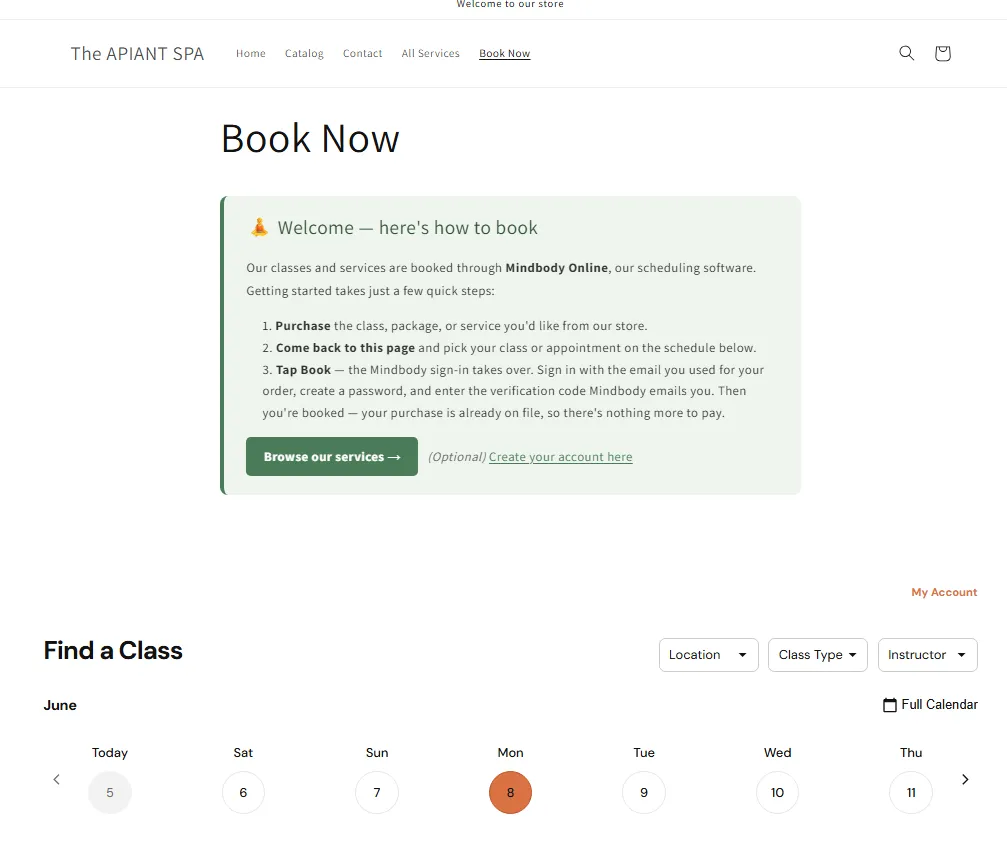
De eerste oplossing is om te voorkomen dat klanten naar een andere website worden doorverwezen om te boeken. Je kunt je live Mindbody-schema direct in je Shopify-winkel integreren als een 'Nu boeken'-pagina, zodat de klant met een paar klikken kan boeken zonder je site te verlaten.
Dit is een taak voor Shopify-pagina's, niet voor ontwikkelaars. Als je een pagina kunt toevoegen en je thema kunt bewerken, kun je dit doen. We houden de exacte stappen in de documentatie actueel, zodat ze nooit verouderd raken. Voeg een Mindbody-boekingswidget toe aan ShopifyDe widget toont je actuele planning, wordt automatisch bijgewerkt en bevindt zich op een pagina die jij beheert. Als je website op Squarespace, Wix of WordPress draait, wordt dezelfde widget daar ook ingesloten en verwijs je klanten door naar die pagina.
Eén boekingspagina, die overal te vinden is waar je het woord 'Boeken' tegenkomt. Maak het één keer.
Als je geen betalingen kunt accepteren via Mindbody
Er is een probleem waar veel studio's buiten de Verenigde Staten tegenaan lopen. In sommige regio's is de betaalverwerking van Mindbody simpelweg niet beschikbaar, waardoor je de betaling helemaal niet via Mindbody kunt accepteren. Dat is echter geen ramp. Je kunt nog steeds diensten, pakketten en lidmaatschappen verkopen via Shopify en deze correct laten verwerken door Mindbody. De volgorde is dan alleen omgedraaid: eerst kopen, dan boeken.
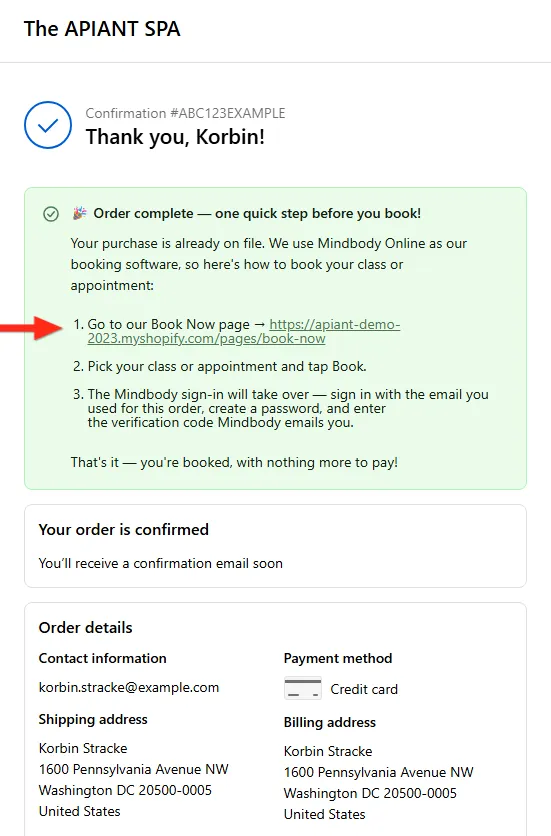
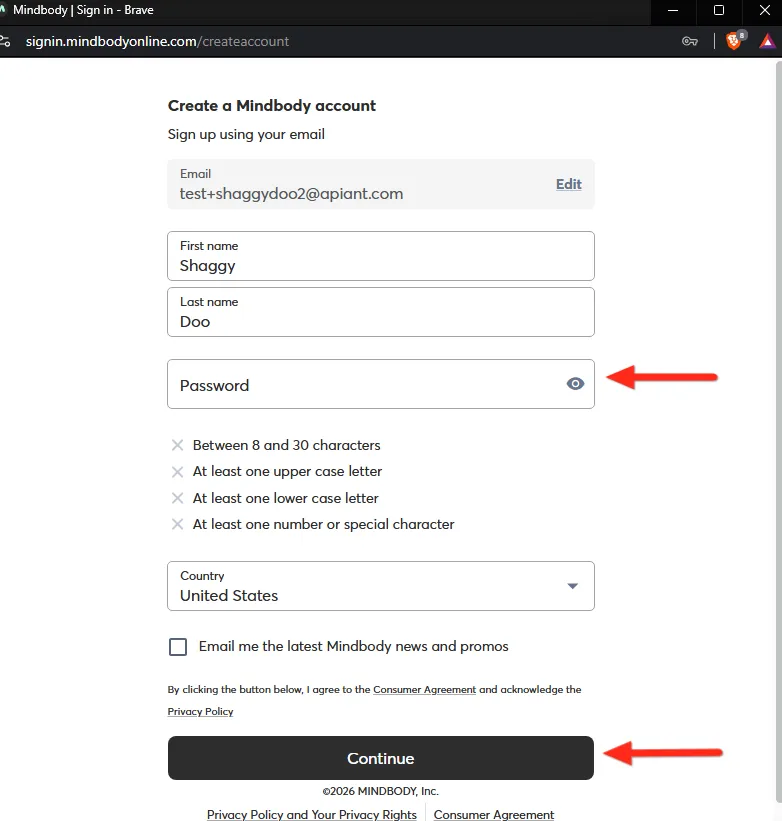
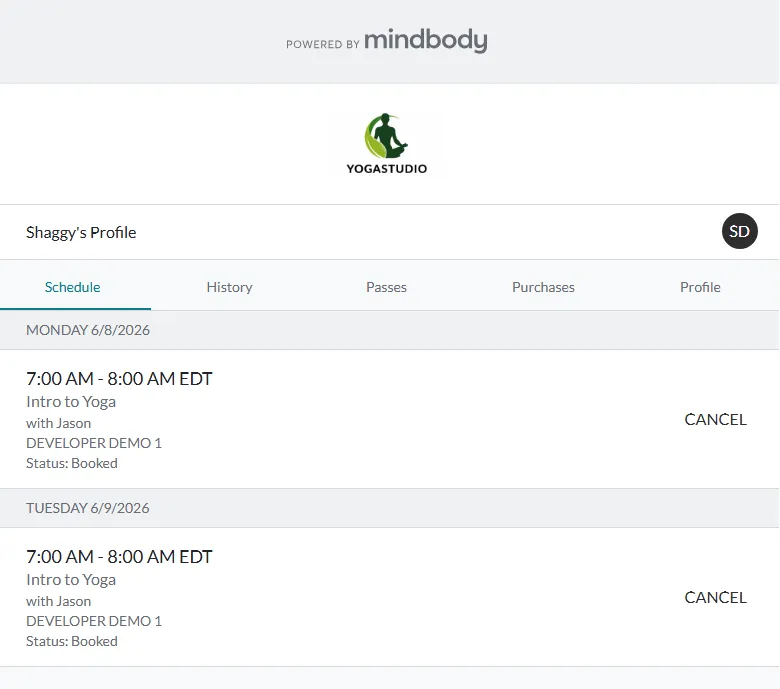
Dit is hoe het werkt bij Cedar & Stone. Een klant koopt een pakket op Shopify. ShopConnect maakt een Mindbody-klantprofiel aan of koppelt dit aan het profiel en registreert de aankoop, zodat het tegoed al op hun account staat voordat ze iets boeken. Vervolgens opent de klant de pagina 'Nu boeken', kiest een les en tikt op 'Boek'. Het Mindbody-aanmeldingsproces neemt het direct over: ze loggen in met het e-mailadres dat ze voor de bestelling hebben gebruikt, maken een wachtwoord aan en voeren een verificatiecode in die Mindbody hen stuurt. Geen tweede bezoek aan uw website, geen aparte e-mail om na te vragen.
De volledige configuratie, inclusief de regio's waarop dit van toepassing is en hoe het 'buy-first'-proces is opgezet, vindt u hier: Verkopen via Shopify zonder betalingsverwerking via Mindbody.
Weg met die verwarrende wachtwoord-e-mails!
Herinner je je die spam-achtige wachtwoordmail uit de inleiding nog? Dat was het grootste probleem in het oude proces, en dat is nu netjes opgelost.
In plaats van Mindbody een aparte e-mail voor het resetten van het wachtwoord te laten versturen zodra een record wordt aangemaakt, kun je die e-mail uitschakelen. Mindbody regelt de login dan direct, op het moment dat de klant op 'Boek' klikt. De wachtwoordprompt verschijnt nu in de context, als een natuurlijke stap in het boekingsproces, in plaats van als een mysterieus bericht in hun inbox een uur eerder. ShopConnect heeft een instelling hiervoor, en de bovenstaande documentatie beschrijft hoe je deze kunt inschakelen. Eén wijziging, en het meest verwarrende moment van het hele proces verdwijnt.
Wat overblijft is vrijwel niets: vertel de klant dat de aankoop al geregistreerd is, verwijs hem/haar naar de pagina 'Nu boeken' en laat weten dat het ongeveer dertig seconden duurt. Je kunt diezelfde korte boodschap ook op de bedankpagina van Shopify en in de orderbevestigingsmail plaatsen, zodat iedereen hem ontvangt. De formulering en plaatsing staan in de documentatie.
Wat ShopConnect in het midden doet
Het cruciale element dat dit alles bij elkaar houdt, is de koppeling in het midden. Wanneer een Shopify-bestelling binnenkomt, moet ShopConnect bepalen bij welke Mindbody-klant de bestelling hoort, een record aanmaken als het een nieuwe bestelling is, en de aankoop boeken op de juiste rekening, zodat het tegoed daadwerkelijk beschikbaar is wanneer de klant een boeking plaatst.
Dat klinkt eenvoudig, totdat je beseft dat de twee systemen dezelfde persoon op verschillende manieren beschrijven. De uniforme, formaat-onafhankelijke dataverwerkingsengine van APIANT brengt de Shopify-bestelling en de Mindbody-client samen tot één consistent beeld, zodat de aankoop altijd op de juiste rekening terechtkomt zonder dat iemand de gegevens opnieuw hoeft in te voeren. Je hoeft aan het einde van de week niet handmatig twee systemen te vergelijken. De winkel en de planning zijn het automatisch eens over wie wat heeft gekocht.
Wat het waard is om de kloof te dichten
Dit zijn illustratieve composities voor een studio als Cedar & Stone, geen gemeten resultaten van een echte klant:
- Het aantal support-e-mails met de vraag "Ik heb een pakket gekocht, hoe kan ik boeken?" is sterk gedaald, omdat boeken nu met één tik na de aankoop mogelijk is.
- De tijd die ik besteedde aan het handmatig afstemmen van Shopify-bestellingen met Mindbody-accounts bedroeg ongeveer 1 tot 3 uur per week, wat ik nu terugwin.
- Klanten die betalen maar hun eerste les nooit boeken: aanzienlijk lager, omdat de verwarrende e-mail met het wachtwoord niet meer nodig is en de volgende stap duidelijk is.
De verbetering is mechanisch, niet magisch. Je hebt een overdracht, een verrassing en de handmatige afstemming halverwege verwijderd. Elk van deze punten zorgde ervoor dat klanten voorheen afhaakten.
Waarom dit belangrijk is
Een boekingswidget en één uitgeschakeld e-mailadres lijken misschien niet veel voor te stellen. Maar juist tussen betalen en boeken verliezen studio's stilletjes klanten die ze al overtuigd hadden. Een klant die niet weet hoe te boeken, klaagt meestal niet. Ze komen gewoon niet opdagen, en een no-show voor een nieuw lespakket is een klant die misschien nooit meer terugkomt.
Plaats het schema in je webshop, laat Mindbody de login op het juiste moment afhandelen en laat ShopConnect de twee systemen eerlijk controleren over wie wat heeft gekocht. Doe dat, en "Ik heb betaald" en "Ik ben geboekt" worden binnen dertig seconden hetzelfde in plaats van twee aparte problemen.
Afhaalmaaltijden
- Het probleem zit hem in de opening, niet in het gereedschap. Klanten vallen tussen wal en schip bij de aankoop via Shopify en de boeking via Mindbody. Dicht die kloof en de supporttickets verdwijnen als sneeuw voor de zon.
- Integreer het schema in je eigen webwinkel. Een 'Nu boeken'-pagina met je live Mindbody-widget betekent dat klanten met één tik kunnen boeken en kopen. Bouw het één keer en link er overal naar.
- Geen Mindbody-betaalverwerking in jouw regio? Koop eerst, boek daarna. ShopConnect registreert elke Shopify-aankoop bij de juiste Mindbody-klant, zodat het tegoed klaarstaat voordat ze boeken.
- Schakel de aparte wachtwoordmail uit. Laat Mindbody tijdens het boekingsproces, in de juiste context, om een wachtwoord vragen in plaats van het wachtwoord ongevraagd per e-mail te versturen.
- Laat de data-engine het matchen doen. ShopConnect koppelt elke bestelling automatisch aan het juiste Mindbody-account, zodat u niet handmatig twee systemen aan elkaar hoeft te koppelen.
Gebruik je ShopConnect en wil je hulp bij het koppelen van je Shopify-winkel aan Mindbody? Neem dan contact op met het APIANT-team, we helpen je graag verder.
Lees verder

Mindbody en HighLevel: één duidelijk rooster per student voor elk programma.
Als je studio beginnersprogramma's, langere cursussen en privélessen tegelijk aanbiedt, kun je ervoor zorgen dat je herinneringen eindelijk overeenkomen met wat elke student daadwerkelijk heeft geboekt.

Mindbody en Klaviyo: Marketing per locatie voor een netwerk van 6 krachtsportscholen
Een centraal marketingteam dat één mail verstuurt naar alle leden van een netwerk van 6 sportscholen, vermeldt in de helft van de gevallen de verkeerde naam van de coach en het verkeerde adres van de sportschool.

Live dashboards voor fondsenwervingscommissies op basis van DonorPerfect-gegevens in HubSpot.
Uw bestuur wil trendlijnen. Uw medewerkers willen hun avonden terug. Doordat donatiewaarde, gemiddelde gift en campagneprestaties rechtstreeks in HubSpot worden geïntegreerd, is het maandelijkse bestuursrapport geen project van vier dagen meer, maar een overzichtelijk dashboard dat u kunt opslaan.