
Разница между «Я заплатил» и «Я забронировал»
Клиент покупает абонемент на занятия в вашем магазине Shopify, но процесс бронирования останавливается, и ему приходит непонятное письмо с паролем от компании, о которой он никогда не слышал. Вот как можно решить эту проблему с помощью Mindbody и ShopConnect.

Представьте себе студию пилатеса Cedar & Stone (гипотетическая студия, для иллюстрации). Клиент находит их в интернете во вторник вечером, заходит в их магазин на Shopify и покупает абонемент на 10 занятий. Продажа проходит. Shopify говорит спасибо. А затем клиент просто сидит и ждет, потому что на странице нет никакой информации о том, как записаться на занятие.
Через несколько минут ситуация ухудшается. Им приходит письмо с просьбой сбросить пароль от компании под названием «Mindbody», о которой они никогда не слышали. Для человека, только что купившего услугу в Cedar & Stone, это письмо выглядит как спам. Поэтому они игнорируют его, и теперь они — платящий клиент, но без забронированного занятия и без понятия, что делать дальше.
Этот пробел, пустое пространство между «Я заплатил» и «У меня запись», — наиболее распространенная причина, по которой фитнес- и велнес-студии теряют клиентов, которых они уже завоевали. Эта статья посвящена тому, как его устранить.
Место, где происходит сбой при передаче управления.
Большинство студий продают товары в одной системе, а предоставляют услуги в другой. Shopify — это витрина магазина. Mindbody — это расписание. Клиент не знает и не интересуется наличием двух систем, он просто хочет заплатить и прийти.
Проблема возникает на стыке. Shopify забирает деньги и на этом его часть истории заканчивается на странице подтверждения. Mindbody владеет бронированием, но клиент туда не попадал, и единственный сигнал, который Mindbody отправляет самостоятельно — это письмо с паролем, — приходит без контекста и с неправильным именем отправителя. Каждый клиент, столкнувшийся с этой проблемой, — это потенциальная заявка в службу поддержки или, что еще хуже, запрос на возврат средств.
Для компании Cedar & Stone даже скромный поток онлайн-продаж означает несколько писем с вопросом «Я купил упаковку, как мне оформить заказ?» каждую неделю, плюс клиенты, которые никогда не пишут и больше не возвращаются.
Разместите расписание там, где уже находится клиент.
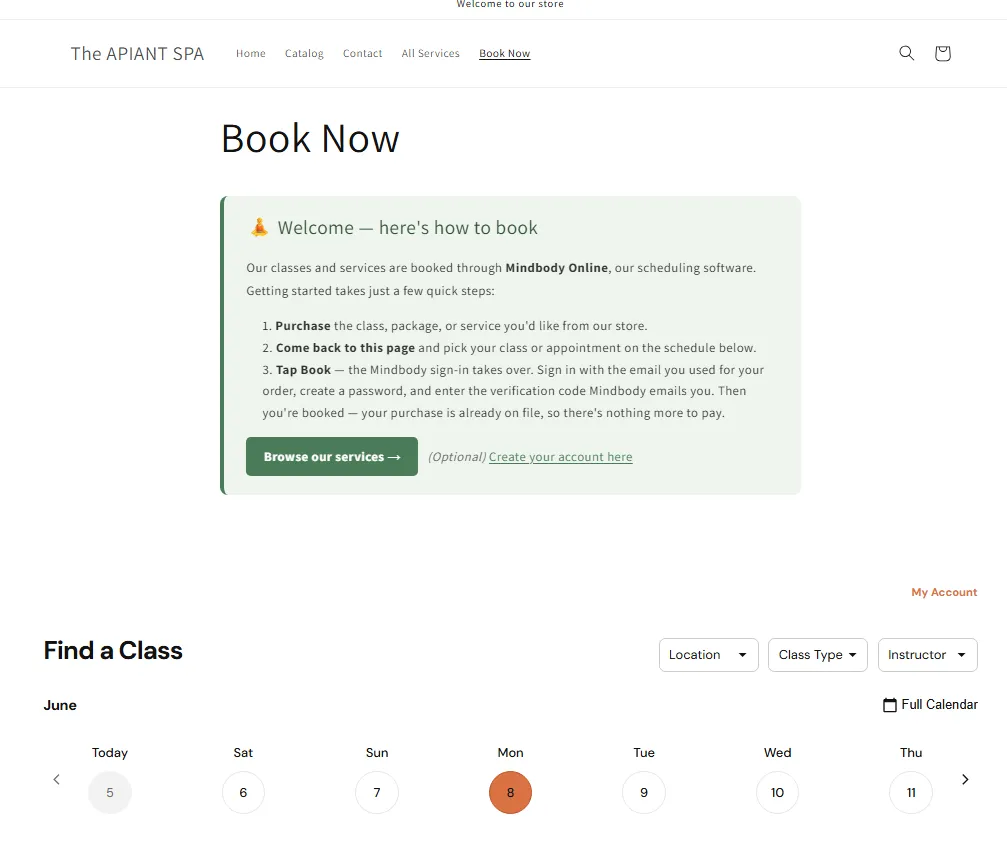
Первое решение — перестать направлять клиентов на другие сайты для бронирования. Вы можете встроить актуальное расписание Mindbody прямо в свой магазин Shopify в качестве страницы «Забронировать сейчас», чтобы клиент мог забронировать занятие всего за несколько кликов, не покидая ваш сайт.
Это задача для страницы Shopify, а не для разработчика. Если вы умеете добавлять страницы и редактировать свою тему, вы сможете это сделать. Мы постоянно обновляем документацию, чтобы она всегда оставалась актуальной: Добавьте виджет бронирования Mindbody в Shopify.Виджет отображает ваше реальное расписание, обновляется автоматически и размещается на странице, которую вы контролируете. Если ваш сайт размещен на Squarespace, Wix или WordPress, тот же виджет будет встроен и туда, и вы будете перенаправлять клиентов на эту страницу.
Одна страница бронирования, на которую будут ссылаться везде, где вы произносите слово «Забронировать». Создайте её один раз.
Когда вы не можете произвести оплату через Mindbody
Есть одна загвоздка, с которой сталкиваются многие студии за пределами США. В некоторых регионах услуга обработки платежей Mindbody просто недоступна, поэтому вы вообще не можете принимать платежи через Mindbody. Но это не тупик. Вы по-прежнему можете продавать услуги, пакеты и абонементы на Shopify, и они будут корректно отображаться в Mindbody. Просто порядок меняется: сначала покупка, потом бронирование.
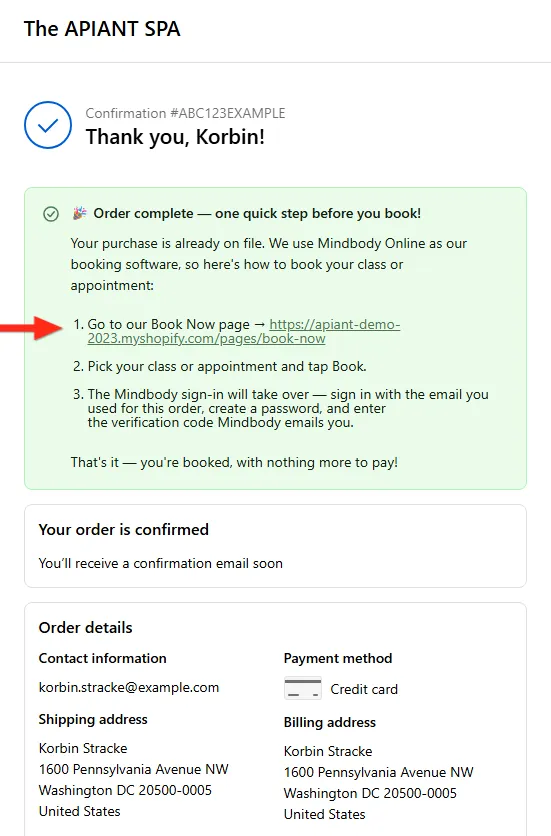
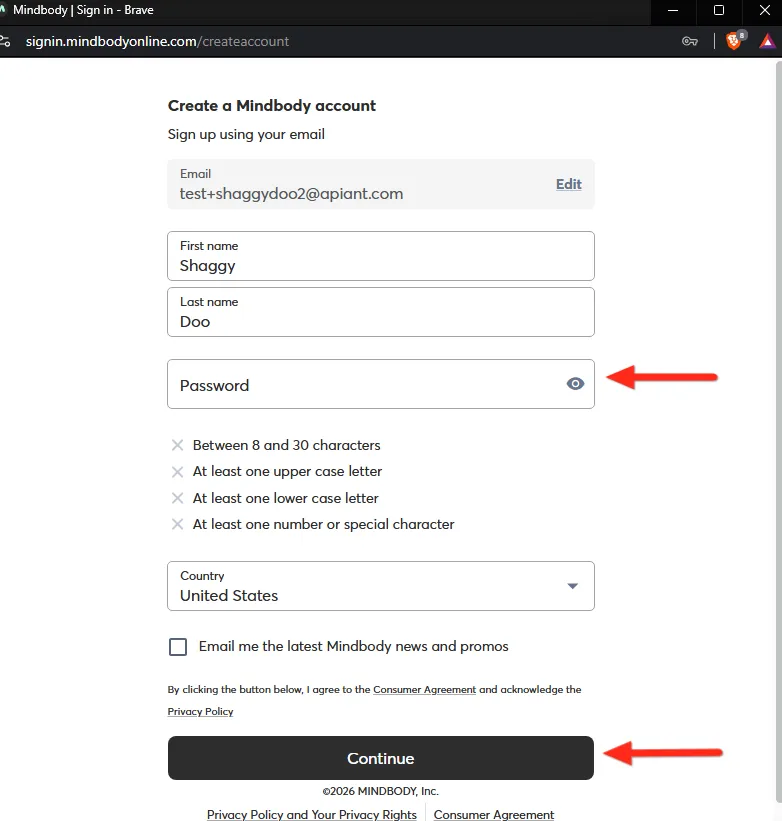
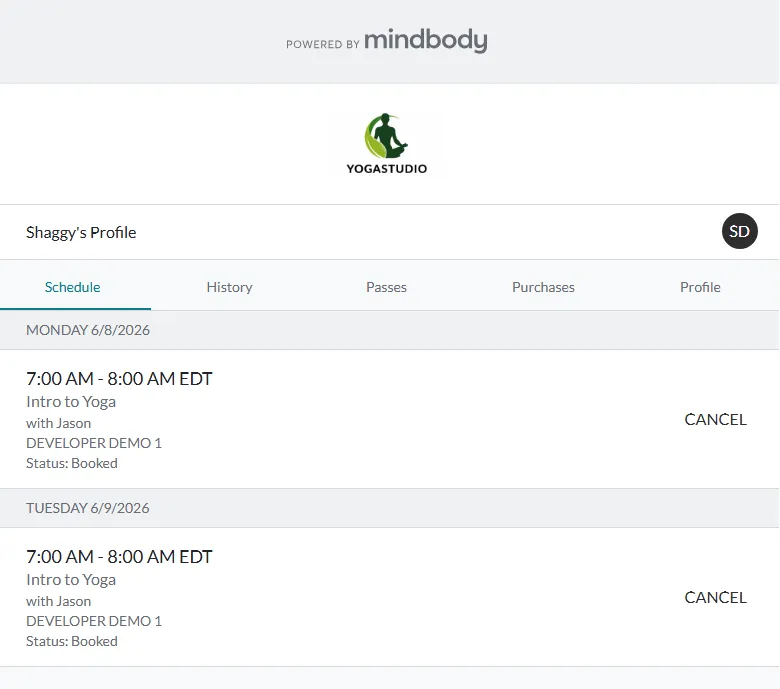
Вот как работает система в Cedar & Stone. Клиент покупает абонемент на Shopify. ShopConnect создает или сопоставляет запись клиента Mindbody и регистрирует покупку, поэтому средства уже находятся на его счету до того, как он что-либо забронирует. Затем клиент открывает страницу «Забронировать сейчас», выбирает занятие и нажимает «Забронировать». Сразу же начинается авторизация в Mindbody: клиент входит в систему, используя адрес электронной почты, который он использовал при заказе, создает пароль и вводит проверочный код, который ему отправляет Mindbody. Никакого повторного посещения вашего сайта, никаких отдельных писем для уточнения.
Полная информация о настройке, включая регионы, к которым это относится, и способ подключения механизма «первоочередной покупки», находится здесь: Продажа на Shopify без использования системы обработки платежей Mindbody..
Избавьтесь от запутанных писем с паролями.
Помните электронное письмо с паролем, которое выглядело как спам, из начала статьи? Это был самый острый момент в старой системе, и теперь есть простое решение.
Вместо того чтобы Mindbody отправлял отдельное письмо для сброса пароля в момент создания записи, вы отключаете эту функцию, чтобы Mindbody обрабатывал вход в систему непосредственно в момент, когда клиент нажимает кнопку «Забронировать». Запрос пароля теперь появляется в контексте, как естественный шаг при бронировании, а не как загадочное сообщение в почтовом ящике клиента час назад. В ShopConnect есть соответствующая настройка, и в документации выше описано, как её изменить. Одно изменение — и самый запутанный момент всего процесса исчезает.
Остается практически ничего: сообщить клиенту, что его покупка уже зарегистрирована, указать на страницу «Забронировать сейчас» и сообщить, что это займет около тридцати секунд. Это же короткое сообщение можно разместить на странице благодарности Shopify и в электронном письме с подтверждением заказа, чтобы оно дошло до всех; текст и расположение указаны в документации.
Что делает ShopConnect в этой ситуации?
Ключевым элементом, обеспечивающим целостность всей системы, является сопоставление данных между компонентами. Когда поступает заказ из Shopify, ShopConnect должен определить, к какому клиенту Mindbody он относится, создать запись, если она новая, и провести покупку на соответствующий счет, чтобы средства действительно были на счету, когда клиент будет оформлять заказ.
Это звучит просто, пока вы не вспомните, что две системы описывают одного и того же человека по-разному. Единый, независимый от формата механизм обработки данных APIANT объединяет заказ Shopify и данные клиента Mindbody в единую согласованную картину, поэтому покупка всегда попадает на правильный аккаунт без необходимости повторного ввода данных. Вам не придётся вручную сверять две системы в конце недели. Магазин и расписание автоматически согласовывают, кто что купил.
Чего стоит сокращение разрыва?
Это иллюстративные изображения, созданные для такой студии, как Cedar & Stone, а не результаты реальных измерений:
- Количество писем в службу поддержки с вопросом «Я купил пакет, как мне его забронировать?» резко сократилось, потому что возможность бронирования доступна одним касанием после покупки.
- Время, затраченное на ручную сверку заказов Shopify с данными учетных записей Mindbody: примерно 1-3 часа в неделю, возвращено.
- Количество клиентов, которые оплатили, но так и не забронировали свой первый урок: значительно ниже, потому что запутанное письмо с паролем исчезло, и следующий шаг очевиден.
Улучшение носит механический характер, а не волшебный. Вы убрали передачу информации, устранили неожиданности и исключили ручное сопоставление данных. Каждое из этих улучшений раньше приводило к проблемам для клиентов.
Почему это важно
Виджет бронирования и один заблокированный адрес электронной почты могут показаться незначительными. Но именно в момент между оплатой и бронированием студии незаметно теряют клиентов, которых уже убедили совершить покупку. Клиент, который не может разобраться, как забронировать занятие, обычно не жалуется. Он просто не приходит, а неявка на новое занятие – это клиент, который, возможно, больше никогда не вернется.
Разместите расписание в своем магазине, позвольте Mindbody обрабатывать вход в систему в нужный момент, а ShopConnect обеспечит согласованность данных между двумя системами о том, кто что купил. Сделайте это, и «Я оплатил» и «Я забронировал» станут одной и той же проблемой, занимающей тридцать секунд, вместо двух отдельных процессов.
Основные выводы
- Проблема заключается в зазоре, а не в инструменте. Клиенты теряются на стыке между покупкой на Shopify и бронированием в Mindbody. Устраните этот стык, и вместе с ним исчезнут и обращения в службу поддержки.
- Встройте расписание в свой магазин. Страница «Забронировать сейчас» с вашим виджетом Mindbody в режиме реального времени означает, что клиенты могут забронировать услугу всего одним касанием, не совершая покупку. Создайте ее один раз, разместите ссылки на нее повсюду.
- В вашем регионе отсутствует система обработки платежей Mindbody? Сначала купите, потом забронируйте. ShopConnect регистрирует каждую покупку в Shopify в соответствующем клиенте Mindbody, поэтому средства будут готовы до оформления заказа.
- Отключите отправку пароля по электронной почте в автономном режиме. Пусть Mindbody запрашивает пароль непосредственно при бронировании, в контексте процесса, вместо того чтобы отправлять его по электронной почте.
- Пусть механизм обработки данных выполнит сопоставление. ShopConnect автоматически сопоставляет каждый заказ с соответствующей учетной записью Mindbody, поэтому вам не приходится вручную соединять две системы.
Используете ShopConnect и хотите получить помощь в настройке взаимодействия вашего магазина Shopify и Mindbody? Свяжитесь с командой APIANT, мы с удовольствием поможем вам в этом.
Продолжайте читать

Mindbody и HighLevel: Единое расписание для каждого студента во всех программах.
Если ваша студия одновременно проводит программы для начинающих, более длительные курсы и частные уроки, вот как ваши напоминания в итоге будут соответствовать тому, что фактически забронировал каждый ученик.

Mindbody и Klaviyo: Маркетинг для каждой точки сети из 6 тренажерных залов для силовых тренировок.
Центральная маркетинговая команда, рассылающая одну рассылку каждому члену сети из 6 спортзалов, в половине случаев неправильно указывает имя тренера и адрес спортзала.

Информационные панели для мониторинга процесса сбора средств в режиме реального времени на основе данных DonorPerfect в HubSpot.
Вашему совету директоров нужны трендовые графики. Ваши сотрудники хотят вернуть себе вечера. Благодаря тому, что данные о ценности пожертвований, среднем размере пожертвования и эффективности кампаний поступают в HubSpot, ежемесячный отчет для совета директоров перестает быть четырехдневным проектом и превращается в сохраненную панель мониторинга.