
Gapet mellan "Jag betalade" och "Jag är bokad"
En kund köper ett kurspaket i din Shopify-butik, stannar sedan upp, inget uppenbart sätt att boka och ett förvirrande lösenordsmejl från ett företag de aldrig hört talas om. Så här överbryggar du den klyftan med Mindbody och ShopConnect.

Föreställ dig Cedar & Stone Pilates (en hypotetisk studio, illustrativt). En kund hittar dem online en tisdagskväll, hamnar i deras Shopify-butik och köper ett paket med 10 klasser. Rea genomförs. Shopify tackar. Och sedan sitter kunden bara där, eftersom ingenting på sidan berättar för dem hur de faktiskt bokar en klass.
Några minuter senare blir det värre. De får ett mejl om lösenordsåterställning från ett företag som heter ”Mindbody” och som de aldrig hört talas om. För någon som precis har köpt från Cedar & Stone ser det mejlet ut som skräppost. Så de ignorerar det, och nu är de en betalande kund utan bokad kurs och utan aning om vad de ska göra härnäst.
Det där gapet, det döda utrymmet mellan ”Jag betalade” och ”Jag är bokad”, är det vanligaste sättet som fitness- och wellnessstudior förlorar kunder som de redan har vunnit. Det här inlägget handlar om att täppa till det.
Där överlämningen bryts
De flesta studior säljer i ett system och levererar tjänster i ett annat. Shopify är butiken. Mindbody är schemat. Kunden varken vet eller bryr sig om att det finns två system, de vill bara betala och dyka upp.
Brottet sker i skarven. Shopify tar pengarna och avslutar sin del av berättelsen på bekräftelsesidan. Mindbody äger bokningen, men kunden skickades aldrig dit, och den enda signalen Mindbody skickar på egen hand, det där lösenordsmejlet, anländer utan kontext och med fel avsändarnamn. Varje kund som träffar den skarven är ett supportärende som väntar på att hända, eller ännu värre, en tyst återbetalningsbegäran.
För Cedar & Stone innebär även en blygsam ström av onlineförsäljning en handfull "Jag köpte ett paket, hur bokar jag?"-mejl varje vecka, plus de kunder som aldrig skriver in och aldrig kommer tillbaka.
Placera schemat där kunden redan är
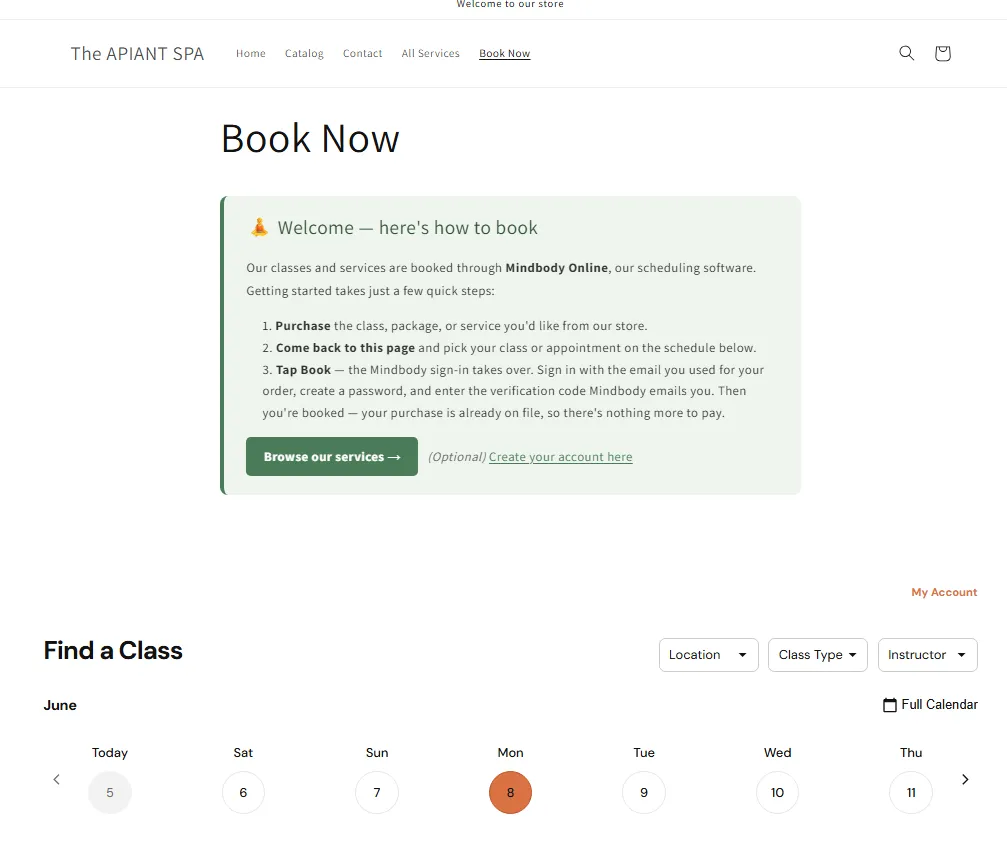
Den första lösningen är att sluta skicka kunder någon annanstans för att boka. Du kan bädda in ditt Mindbody-schema direkt i din Shopify-butik som en "Boka nu"-sida, så att kunden bokar med några få klick utan att någonsin lämna din webbplats.
Detta är en Shopify-siduppgift, inte en utvecklaruppgift. Om du kan lägga till en sida och redigera ditt tema kan du göra det. Vi håller den exakta klick-för-klick-beskrivningen aktuell i dokumentationen så att den aldrig blir föråldrad: Lägg till en Mindbody-bokningswidget till ShopifyWidgeten visar ditt faktiska schema, uppdaterar sig själv och finns på en sida du kontrollerar. Om din webbplats finns på Squarespace, Wix eller WordPress istället, bäddas samma widget in där också, och du hänvisar kunder till den sidan istället.
En bokningssida, länkad överallt där du säger ordet ”Boka”. Bygg den en gång.
När du inte kan ta emot betalning via Mindbody
Det finns en nackdel som drabbar många studior utanför USA. I vissa regioner är Mindbodys betalningssystem för handlare helt enkelt inte tillgängligt, så du kan inte ta emot betalningen via Mindbody alls. Det är inte en återvändsgränd. Du kan fortfarande sälja tjänster, paket och medlemskap på Shopify och få dem att landa korrekt i Mindbody. Ordern bara vänder: köp först, boka sedan.
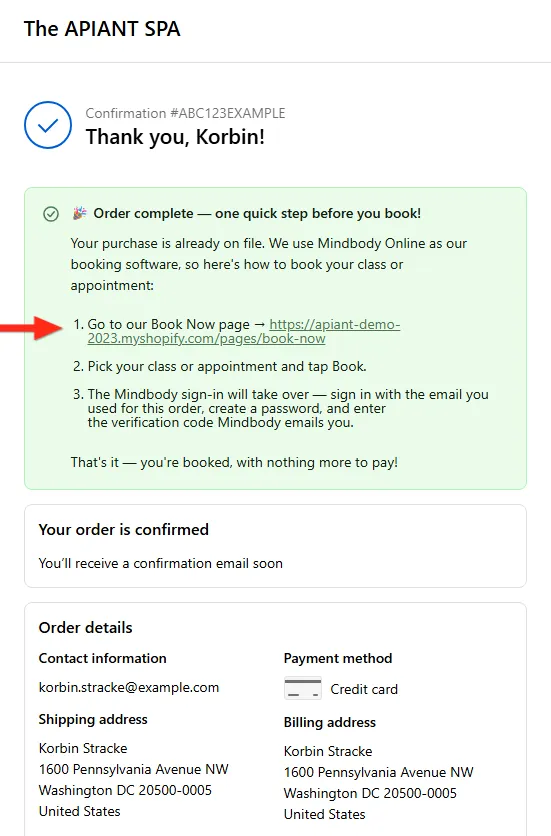
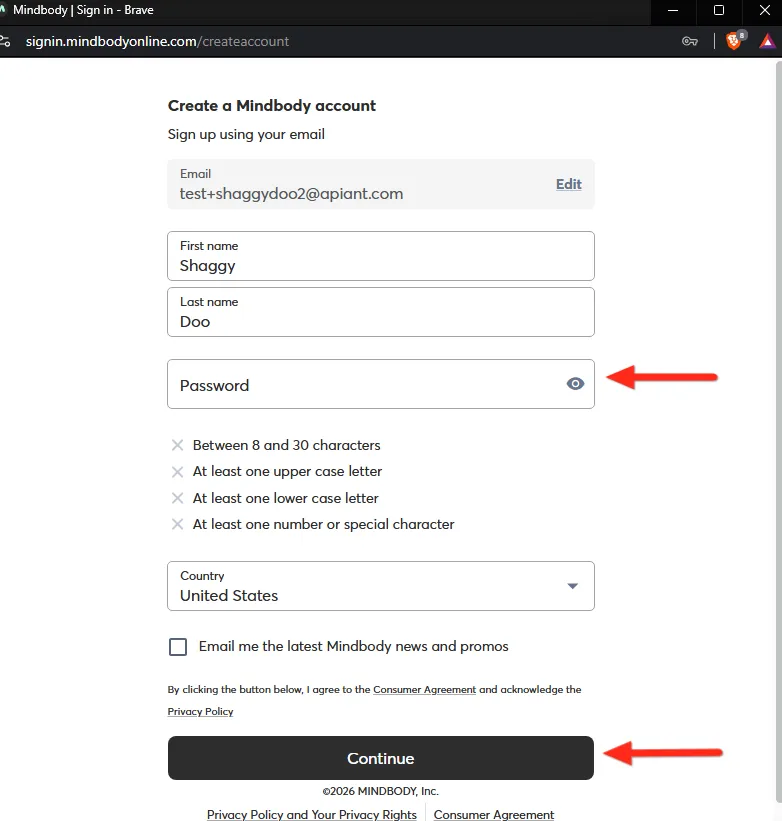
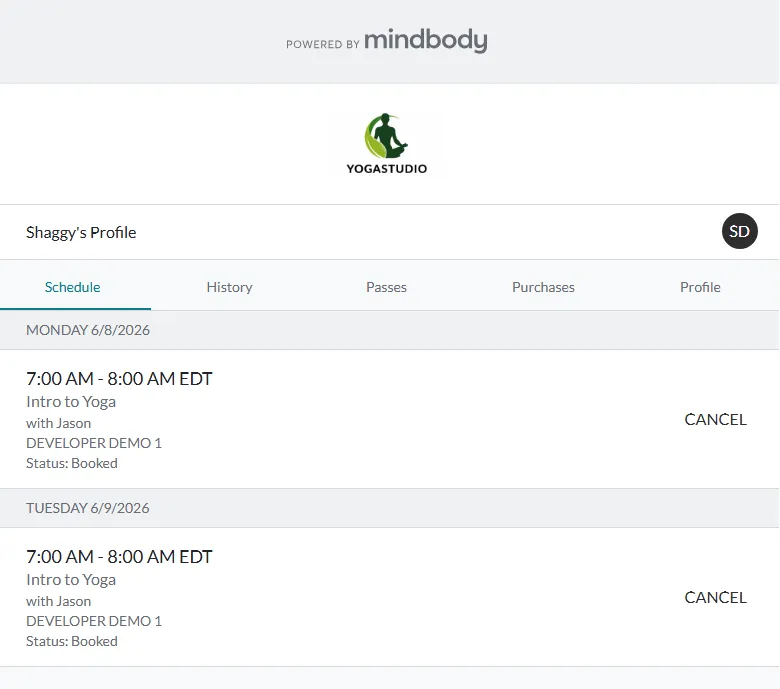
Här är flödet hos Cedar & Stone. En kund köper ett paket på Shopify. ShopConnect skapar eller matchar deras Mindbody-kundregister och loggar köpet, så att krediten redan finns på deras konto innan de bokar något. Sedan öppnar kunden sidan Boka nu, väljer en kurs och trycker på Boka. Mindbody-inloggningen tar över direkt: de loggar in med den e-postadress de använde för beställningen, skapar ett lösenord och anger en verifieringskod som Mindbody skickar till dem. Ingen andra resa tillbaka till din webbplats, ingen separat e-postadress att jaga.
Den fullständiga installationen, inklusive de regioner detta gäller och hur köp-först-flödet är kopplat, finns här: Sälja på Shopify utan betalningshantering från Mindbody.
Döda det förvirrande lösenordsmejlet
Kommer ni ihåg det där spam-liknande lösenordsmejlet från öppningen? Det var den skarpaste kanten i det gamla flödet, och det har en ren åtgärd.
Istället för att låta Mindbody skicka ett fristående e-postmeddelande för återställning av lösenord i samma ögonblick som en post skapas, stänger du av det e-postmeddelandet så att Mindbody hanterar inloggningen direkt, i det ögonblick kunden trycker på Boka. Lösenordsfrågan visas nu i sitt sammanhang, som ett naturligt steg i bokningen, snarare än som ett mystiskt meddelande i inkorgen en timme tidigare. ShopConnect har en inställning för detta, och dokumentationen ovan guidar dig genom att vända på den. En ändring, och det mest förvirrande ögonblicket på hela resan försvinner.
Det som återstår är nästan ingenting: berätta för kunden att deras köp redan finns registrerat, hänvisa dem till sidan "Boka nu" och låt dem veta att det tar ungefär trettio sekunder. Du kan skriva samma korta meddelande på Shopifys tacksida och i orderbekräftelsens e-postmeddelande så att det når alla, formuleringen och placeringen finns i dokumentationen.
Vad ShopConnect gör mitt i allt
Den bit som får allt detta att hänga ihop är matchningen i mitten. När en Shopify-beställning kommer in måste ShopConnect bestämma vilken Mindbody-kund den tillhör, skapa posten om den är ny och bokföra köpet mot rätt konto så att krediten verkligen finns där när kunden går för att boka.
Det låter enkelt tills du kommer ihåg att de två systemen beskriver samma person på olika sätt. APIANTs enhetliga, formatagnostiska databehandlingsmotor stämmer av Shopify-ordern och Mindbody-klienten till en enhetlig bild, så köpet alltid landar på rätt konto utan att någon behöver skriva in det på nytt. Du stämmer inte av två system manuellt i slutet av veckan. Butiken och schemat kommer automatiskt överens om vem som köpte vad.
Vad det är värt att minska gapet
Dessa är illustrativa kompositbilder för en studio som Cedar & Stone, inte uppmätta resultat från en verklig redogörelse:
- ”Jag köpte ett paket, hur bokar jag?” supportmejl: kraftigt nedåt, eftersom bokningen fortsätter ett tryck från köpet.
- Tid som spenderades på att manuellt stämma av Shopify-ordrar mot Mindbody-konton: ungefär 1 till 3 timmar per vecka, återkrävd.
- Kunder som betalar men aldrig bokar sin första klass: betydligt lägre, eftersom det förvirrande lösenordet via e-post är borta och nästa steg är uppenbart.
Förbättringen är mekanisk, inte magisk. Ni tog bort en överlämning, tog bort en överraskning och tog bort den manuella matchningen i mitten. Var och en av dem var en plats där kunderna brukade misslyckas.
Varför detta är viktigt
En bokningswidget och en inaktiverad e-postadress låter inte som mycket. Men det är i tiden mellan betalning och bokning som studior i tysthet förlorar personer de redan har övertygat om att köpa. En kund som inte kan lista ut hur man bokar klagar vanligtvis inte. De dyker helt enkelt inte upp, och en utebliven kund på ett nytt lektionspaket är en kund som kanske aldrig kommer tillbaka.
Sätt ett schema i din butik, låt Mindbody hantera inloggningen vid rätt tillfälle och låt ShopConnect hålla de två systemen ärliga om vem som köpte vad. Gör det, och "Jag betalade" och "Jag är bokad" blir samma trettio sekunder istället för två separata problem.
Avhämtning
- Det är gapet som är problemet, inte verktygen. Kunderna hamnar i sömmen mellan att köpa på Shopify och boka i Mindbody. Slut sömmen och supportärendena försvinner.
- Bädda in schemat i din egen butik. En Boka Nu-sida med din aktiva Mindbody-widget innebär att kunderna bokar ett klick från att köpa. Bygg den en gång, länka till den överallt.
- Ingen Mindbody-betalningshantering i din region? Köp först, boka sedan. ShopConnect loggar varje Shopify-köp mot rätt Mindbody-klient, så att krediten är klar innan de bokar.
- Stäng av den fristående e-postmeddelandet med lösenord. Låt Mindbody be om ett lösenord direkt vid bokning, i sitt sammanhang, istället för att skicka ut det direkt.
- Låt datamotorn göra matchningen. ShopConnect stämmer av varje beställning automatiskt mot rätt Mindbody-konto, så att du inte behöver sätta ihop två system manuellt.
Kör du ShopConnect och vill ha hjälp med att få din Shopify-butik och Mindbody att kommunicera med varandra? Kontakta APIANT-teamet, vi hjälper dig gärna med det.
Fortsätt läsa

Mindbody och HighLevel: Ett tydligt schema per student för varje program
Om din studio erbjuder nybörjarprogram, längre kurser och privatlektioner samtidigt, så här matchar dina påminnelser slutligen vad varje elev faktiskt har bokat.

Mindbody och Klaviyo: Marknadsföring per plats för ett styrkenätverk med 6 gym
Ett centralt marknadsföringsteam skickar ett meddelande till varje medlem i ett nätverk med sex gym, vilket får tränarens namn och gymmets adress fel hälften av gångerna.

Live-instrumentpaneler för insamlingsstyrelser från DonorPerfect-data i HubSpot
Er styrelse vill ha trendlinjer. Er personal vill ha tillbaka sina kvällar. Med givarvärde, genomsnittlig gåva och kampanjresultat som flödar in i HubSpot, slutar den månatliga styrelserapporten att vara ett fyradagarsprojekt och blir en sparad instrumentpanel.