
Khoảng cách giữa "Tôi đã thanh toán" và "Tôi đã được đặt chỗ"
Một khách hàng mua gói lớp học trên cửa hàng Shopify của bạn, sau đó bị kẹt lại, không có cách nào rõ ràng để đặt chỗ, và nhận được email yêu cầu mật khẩu khó hiểu từ một công ty mà họ chưa từng nghe đến. Dưới đây là cách giải quyết vấn đề đó với Mindbody và ShopConnect.

Hãy hình dung phòng tập Cedar & Stone Pilates (một phòng tập giả định, chỉ mang tính minh họa). Một khách hàng tìm thấy họ trực tuyến vào tối thứ Ba, truy cập vào cửa hàng Shopify của họ và mua gói 10 buổi tập. Giao dịch được thực hiện. Shopify gửi lời cảm ơn. Và sau đó, khách hàng chỉ ngồi đó, bởi vì không có thông tin nào trên trang cho họ biết cách đặt lớp học.
Vài phút sau, mọi chuyện còn tệ hơn. Họ nhận được một email đặt lại mật khẩu từ một công ty tên là “Mindbody” mà họ chưa từng nghe đến. Đối với người vừa mua hàng từ Cedar & Stone, email đó trông giống như thư rác. Vì vậy, họ phớt lờ nó, và giờ họ là một khách hàng trả tiền nhưng không đặt được lớp học nào và không biết phải làm gì tiếp theo.
Khoảng trống đó, khoảng chết giữa "Tôi đã thanh toán" và "Tôi đã đặt chỗ", là cách phổ biến nhất mà các phòng tập thể dục và chăm sóc sức khỏe đánh mất khách hàng mà họ đã có được. Bài viết này nói về cách thu hẹp khoảng trống đó.
Nơi xảy ra sự gián đoạn chuyển giao
Hầu hết các studio bán hàng trên một hệ thống và cung cấp dịch vụ trên một hệ thống khác. Shopify là cửa hàng trực tuyến, còn Mindbody là hệ thống quản lý lịch trình. Khách hàng không biết hoặc không quan tâm đến việc có hai hệ thống, họ chỉ muốn trả tiền và đến đúng giờ hẹn.
Điểm bất cập xảy ra ở khâu trung gian. Shopify nhận tiền và kết thúc phần việc của mình ở trang xác nhận. Mindbody sở hữu thông tin đặt chỗ, nhưng khách hàng chưa bao giờ được chuyển đến trang đó, và tín hiệu duy nhất mà Mindbody tự gửi đi, email chứa mật khẩu, lại đến mà không có ngữ cảnh và tên người gửi sai. Mỗi khách hàng gặp phải vấn đề ở khâu trung gian này đều có nguy cơ dẫn đến yêu cầu hỗ trợ, hoặc tệ hơn, là yêu cầu hoàn tiền âm thầm.
Đối với Cedar & Stone, ngay cả một lượng đơn hàng trực tuyến khiêm tốn cũng đồng nghĩa với việc mỗi tuần họ nhận được một vài email kiểu "Tôi đã mua một bộ sản phẩm, làm thế nào để đặt hàng?", cộng thêm những khách hàng không bao giờ liên lạc và không bao giờ quay lại.
Đặt lịch trình ở nơi khách hàng đang có mặt.
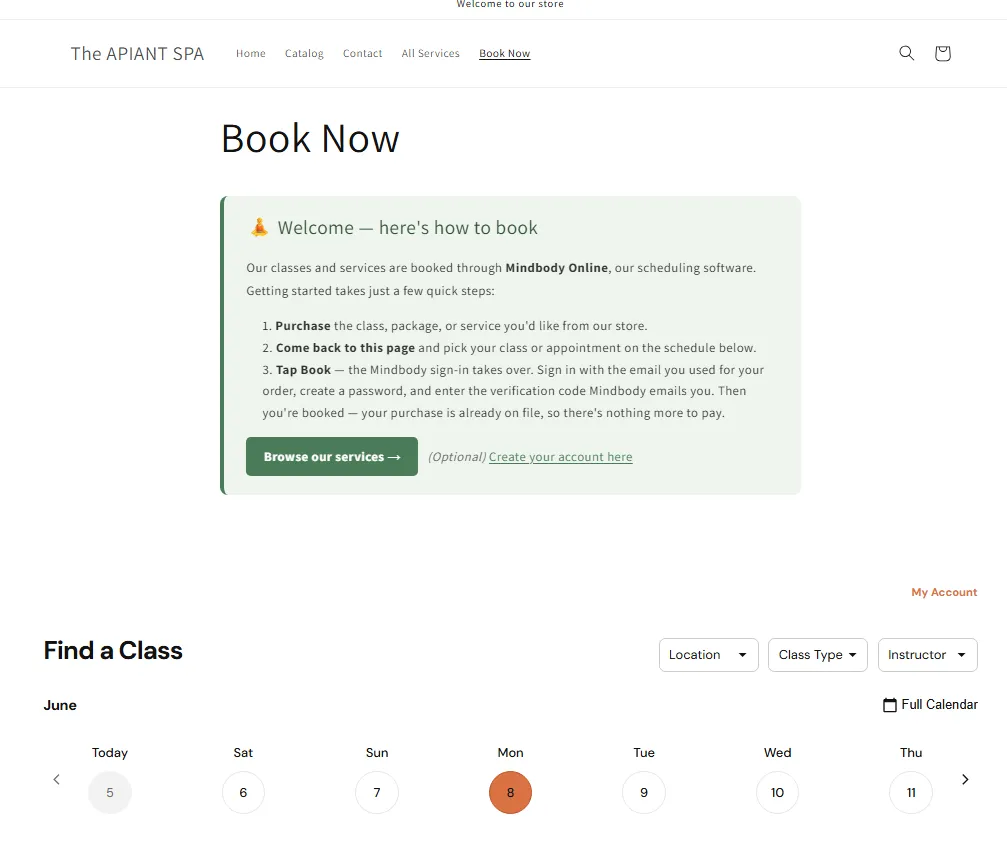
Giải pháp đầu tiên là ngừng chuyển hướng khách hàng đến các trang web khác để đặt lịch. Bạn có thể nhúng lịch trình trực tuyến của Mindbody trực tiếp vào cửa hàng Shopify của mình dưới dạng trang "Đặt lịch ngay", để khách hàng có thể đặt lịch chỉ với vài cú nhấp chuột mà không cần rời khỏi trang web của bạn.
Đây là tác vụ trên trang Shopify, không phải tác vụ dành cho lập trình viên. Nếu bạn có thể thêm trang và chỉnh sửa giao diện, bạn có thể làm được. Chúng tôi luôn cập nhật hướng dẫn từng bước chi tiết trong tài liệu để đảm bảo thông tin không bị lỗi thời: Thêm tiện ích đặt lịch hẹn Mindbody vào ShopifyTiện ích này hiển thị lịch trình thực tế của bạn, tự động cập nhật và nằm trên trang do bạn kiểm soát. Nếu trang web của bạn được xây dựng trên Squarespace, Wix hoặc WordPress, tiện ích tương tự cũng được nhúng vào đó và bạn sẽ hướng khách hàng đến trang đó.
Một trang đặt phòng duy nhất, được liên kết ở mọi nơi bạn nhắc đến từ "Đặt phòng". Chỉ cần xây dựng một lần.
Khi bạn không thể nhận thanh toán qua Mindbody
Có một vấn đề nhỏ mà nhiều studio bên ngoài Hoa Kỳ gặp phải. Ở một số khu vực, hệ thống xử lý thanh toán của Mindbody không khả dụng, vì vậy bạn không thể nhận thanh toán thông qua Mindbody. Tuy nhiên, điều đó không có nghĩa là hết hy vọng. Bạn vẫn có thể bán các dịch vụ, gói dịch vụ và gói thành viên trên Shopify và hiển thị chúng chính xác trên Mindbody. Thứ tự chỉ đảo ngược: mua trước, đặt lịch sau.
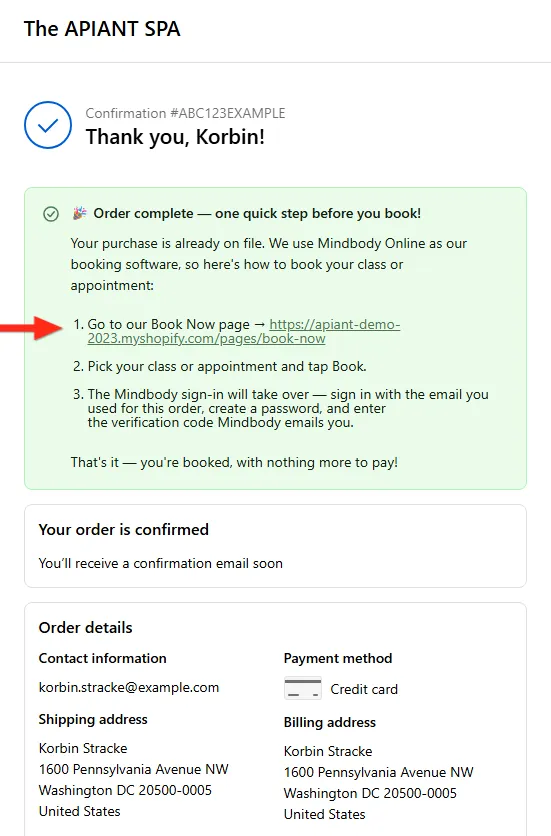
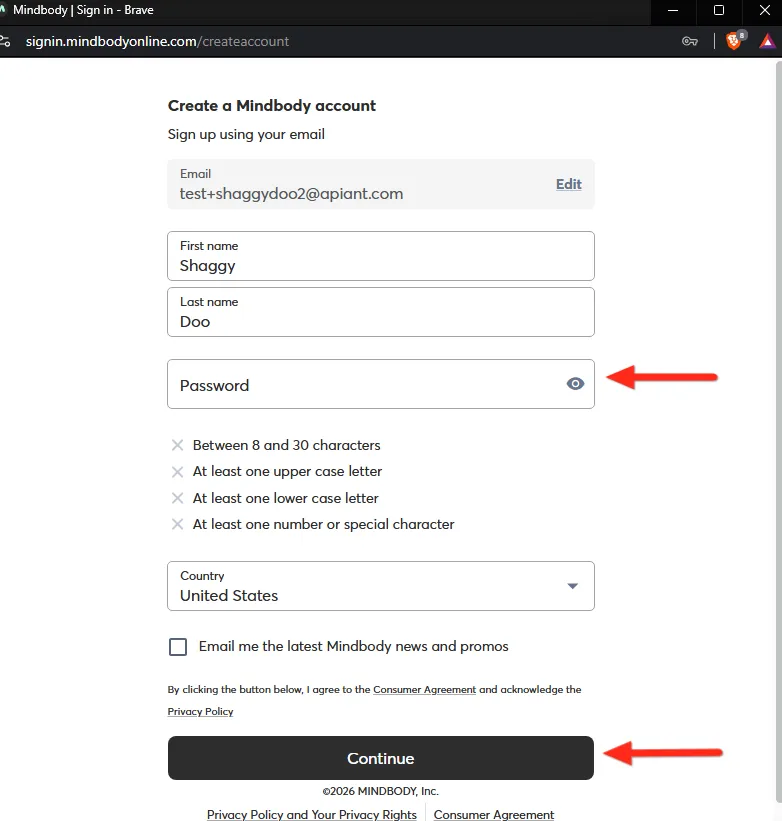
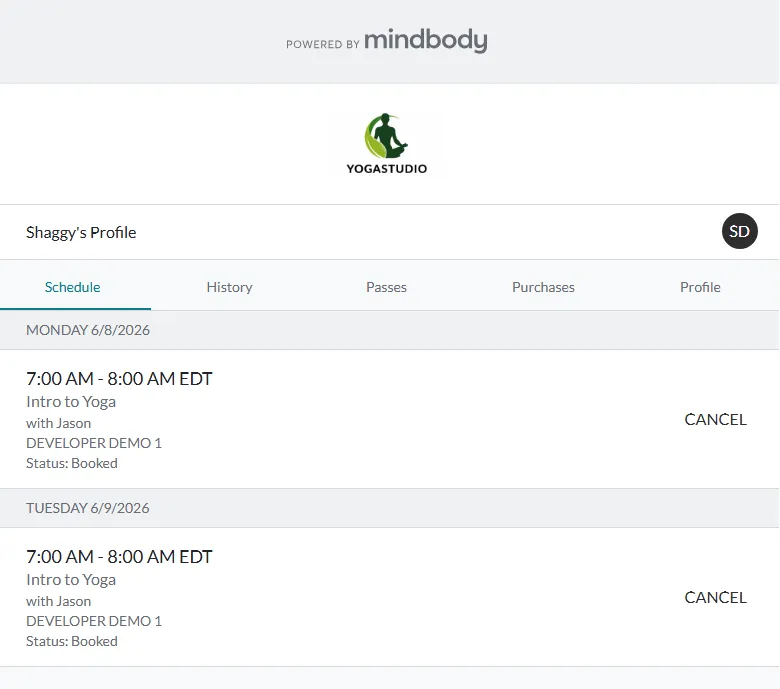
Đây là quy trình tại Cedar & Stone. Khách hàng mua một gói dịch vụ trên Shopify. ShopConnect tạo hoặc đối khớp hồ sơ khách hàng Mindbody của họ và ghi lại giao dịch mua hàng, vì vậy số tiền đã được cộng vào tài khoản của họ trước khi họ đặt bất kỳ lớp học nào. Sau đó, khách hàng mở trang Đặt ngay, chọn một lớp học và nhấn Đặt. Quá trình đăng nhập Mindbody diễn ra ngay tại đó: họ đăng nhập bằng email đã sử dụng khi đặt hàng, tạo mật khẩu và nhập mã xác minh mà Mindbody gửi cho họ. Không cần quay lại trang web của bạn lần thứ hai, không cần gửi email riêng để xác nhận.
Toàn bộ quy trình thiết lập, bao gồm cả các khu vực áp dụng và cách thức hoạt động của quy trình mua hàng ưu tiên, đều có tại đây: Bán hàng trên Shopify mà không cần sử dụng dịch vụ xử lý thanh toán của Mindbody..
Hãy loại bỏ email mật khẩu gây nhầm lẫn.
Bạn còn nhớ email mật khẩu trông giống thư rác ở phần đầu không? Đó là điểm yếu duy nhất trong quy trình cũ, và giờ đã có cách khắc phục triệt để.
Thay vì để Mindbody tự động gửi email đặt lại mật khẩu ngay khi hồ sơ được tạo, bạn tắt chức năng gửi email đó để Mindbody xử lý việc đăng nhập trực tiếp, ngay khi khách hàng nhấn nút Đặt chỗ. Giờ đây, lời nhắc nhập mật khẩu sẽ xuất hiện trong ngữ cảnh, như một bước tự nhiên trong quá trình đặt chỗ, thay vì một thông báo khó hiểu trong hộp thư đến của họ một giờ trước đó. ShopConnect có cài đặt cho việc này, và tài liệu hướng dẫn ở trên đã chỉ rõ cách bật/tắt cài đặt đó. Chỉ một thay đổi nhỏ, và khoảnh khắc gây nhầm lẫn nhất trong toàn bộ quy trình sẽ biến mất.
Những gì còn lại gần như không đáng kể: thông báo cho khách hàng rằng đơn hàng của họ đã được ghi nhận, hướng dẫn họ đến trang Đặt hàng ngay và cho họ biết quá trình này chỉ mất khoảng ba mươi giây. Bạn có thể sử dụng cùng một tin nhắn ngắn gọn đó trên trang cảm ơn của Shopify và trong email xác nhận đơn hàng để mọi người đều nhận được thông báo, cách diễn đạt và vị trí đặt tin nhắn đã được nêu trong tài liệu.
ShopConnect đang làm gì ở giữa?
Yếu tố then chốt giúp toàn bộ hệ thống hoạt động trơn tru chính là khâu đối khớp ở giữa. Khi có đơn đặt hàng từ Shopify, ShopConnect phải xác định đơn hàng đó thuộc về khách hàng nào của Mindbody, tạo hồ sơ nếu đó là đơn hàng mới và ghi nhận giao dịch mua hàng vào đúng tài khoản để đảm bảo khoản tín dụng được ghi nhận chính xác khi khách hàng đặt lịch.
Nghe có vẻ đơn giản cho đến khi bạn nhớ rằng hai hệ thống mô tả cùng một người theo cách khác nhau. Công cụ xử lý dữ liệu thống nhất, không phụ thuộc định dạng của APIANT sẽ đối chiếu đơn đặt hàng Shopify và dữ liệu khách hàng Mindbody thành một bức tranh nhất quán, đảm bảo giao dịch mua hàng luôn được ghi nhận vào đúng tài khoản mà không cần ai nhập lại. Bạn không cần phải đối chiếu thủ công hai hệ thống vào cuối tuần. Cửa hàng và lịch trình sẽ tự động thống nhất về người đã mua gì.
Việc thu hẹp khoảng cách có giá trị như thế nào?
Đây là những hình ảnh tổng hợp mang tính minh họa cho một studio như Cedar & Stone, chứ không phải là kết quả đo lường từ một dự án thực tế:
- “Tôi đã mua một gói sản phẩm, làm thế nào để đặt chỗ?” - Số lượng email hỗ trợ đã giảm mạnh, vì việc đặt chỗ chỉ cần một thao tác chạm sau khi mua hàng.
- Thời gian dành để đối chiếu thủ công các đơn đặt hàng Shopify với tài khoản Mindbody: khoảng 1 đến 3 giờ mỗi tuần, đã được tiết kiệm lại.
- Khách hàng thanh toán nhưng không đặt lớp học đầu tiên: tỷ lệ này thấp hơn đáng kể, vì email yêu cầu mật khẩu phức tạp đã được loại bỏ và bước tiếp theo trở nên rõ ràng hơn.
Sự cải tiến này mang tính kỹ thuật, không phải phép thuật. Bạn đã loại bỏ một bước chuyển giao, loại bỏ sự bất ngờ và loại bỏ bước đối khớp thủ công ở giữa. Mỗi bước đó đều là những điểm mà khách hàng thường gặp khó khăn trước đây.
Tại sao điều này lại quan trọng
Một tiện ích đặt chỗ và một địa chỉ email bị vô hiệu hóa nghe có vẻ không đáng kể. Nhưng khoảnh khắc giữa lúc thanh toán và lúc đặt chỗ chính là lúc các phòng tập âm thầm mất đi những khách hàng mà họ đã thuyết phục mua. Một khách hàng không biết cách đặt chỗ thường không phàn nàn. Họ chỉ đơn giản là không đến, và một khách hàng không đến sau khi mua gói lớp học mới là người có thể sẽ không bao giờ quay lại.
Hãy đưa lịch trình lên cửa hàng của bạn, để Mindbody xử lý việc đăng nhập vào đúng thời điểm, và để ShopConnect giữ cho hai hệ thống luôn thống nhất về việc ai đã mua gì. Làm như vậy, và "Tôi đã thanh toán" và "Tôi đã được đặt lịch" sẽ trở thành hai vấn đề riêng biệt chỉ trong vòng ba mươi giây.
Tóm lại
- Vấn đề nằm ở khoảng cách, chứ không phải ở dụng cụ. Khách hàng thường bị mất kết nối giữa quá trình mua hàng trên Shopify và đặt lịch hẹn trên Mindbody. Khắc phục được vấn đề kết nối này sẽ dẫn đến việc số lượng yêu cầu hỗ trợ giảm đi.
- Nhúng lịch trình vào cửa hàng của bạn. Trang "Đặt ngay" với tiện ích Mindbody trực tuyến giúp khách hàng chỉ cần chạm nhẹ là có thể đặt lịch và mua hàng. Xây dựng một lần, liên kết đến nó ở mọi nơi.
- Khu vực của bạn không hỗ trợ thanh toán Mindbody? Hãy mua trước, đặt chỗ sau. ShopConnect ghi lại mỗi giao dịch mua hàng trên Shopify vào đúng tài khoản khách hàng của Mindbody, vì vậy khoản tín dụng đã sẵn sàng trước khi họ đặt lịch.
- Tắt tính năng gửi mật khẩu qua email riêng biệt. Hãy để Mindbody yêu cầu nhập mật khẩu trực tiếp trong quá trình đặt chỗ, thay vì gửi mật khẩu qua email một cách riêng biệt.
- Hãy để công cụ dữ liệu thực hiện việc đối khớp. ShopConnect tự động đối chiếu từng đơn hàng với tài khoản Mindbody chính xác, vì vậy bạn không cần phải kết nối hai hệ thống với nhau bằng tay.
Bạn đang sử dụng ShopConnect và cần hỗ trợ để kết nối cửa hàng Shopify và Mindbody? Hãy liên hệ với nhóm APIANT, chúng tôi rất sẵn lòng hướng dẫn bạn từng bước.
Tiếp tục đọc

Mindbody và HighLevel: Một lịch trình rõ ràng cho mỗi học viên trong mọi chương trình.
Nếu phòng tập của bạn tổ chức các chương trình dành cho người mới bắt đầu, các khóa học dài hạn và các buổi học riêng cùng một lúc, đây là cách để lời nhắc của bạn cuối cùng khớp với lịch học thực tế của từng học viên.

Mindbody và Klaviyo: Tiếp thị theo từng địa điểm cho mạng lưới 6 phòng tập thể hình.
Một nhóm tiếp thị trung tâm gửi một thông báo đồng loạt đến tất cả thành viên của mạng lưới 6 phòng tập thể dục nhưng lại thường xuyên ghi sai tên huấn luyện viên và địa chỉ phòng tập đến một nửa số lần.

Bảng điều khiển quản trị gây quỹ trực tiếp từ dữ liệu DonorPerfect trong HubSpot
Ban quản trị của bạn muốn có các đường xu hướng. Nhân viên của bạn muốn có lại thời gian buổi tối của họ. Với giá trị nhà tài trợ, khoản đóng góp trung bình và hiệu suất chiến dịch được tích hợp vào HubSpot, báo cáo hàng tháng cho ban quản trị không còn là dự án kéo dài bốn ngày mà trở thành một bảng điều khiển được lưu lại.