
L'écart entre « J'ai payé » et « Ma réservation est confirmée »
Un client achète un forfait de cours sur votre boutique Shopify, puis se retrouve bloqué, sans moyen évident de réserver, et reçoit un e-mail contenant un mot de passe obscur d'une entreprise inconnue. Voici comment remédier à ce problème grâce à Mindbody et ShopConnect.

Imaginez Cedar & Stone Pilates (un studio fictif, à titre d'illustration). Un client trouve le studio en ligne un mardi soir, arrive sur sa boutique Shopify et achète un forfait de 10 cours. La vente est validée. Shopify remercie le client. Et puis, le client reste figé, car rien sur la page ne lui indique comment réserver un cours.
Quelques minutes plus tard, la situation s'aggrave. Ils reçoivent un courriel de réinitialisation de mot de passe d'une société nommée « Mindbody » dont ils n'ont jamais entendu parler. Pour quelqu'un qui vient de faire un achat chez Cedar & Stone, ce courriel ressemble à un spam. Ils l'ignorent donc et se retrouvent clients payants sans cours réservé et sans savoir quoi faire.
Ce laps de temps, cet intervalle entre le paiement et la réservation, est la principale cause de la perte de clients par les salles de sport et de bien-être. Cet article a pour but de combler ce manque.
Là où la transition s'interrompt
La plupart des studios utilisent une plateforme pour la vente et une autre pour la prestation de services. Shopify sert de vitrine, Mindbody pour la gestion des rendez-vous. Le client ignore l'existence de ces deux systèmes et cela ne le dérange pas ; il veut simplement payer et se présenter.
Le problème survient à la jonction. Shopify encaisse le paiement et son rôle s'arrête à la page de confirmation. Mindbody est propriétaire de la réservation, mais le client n'y a jamais été redirigé. Le seul signal envoyé par Mindbody, cet e-mail contenant le mot de passe, arrive sans contexte et avec un nom d'expéditeur erroné. Chaque client qui rencontre ce problème représente un ticket d'assistance potentiel, voire pire, une demande de remboursement discrète.
Pour Cedar & Stone, même un flux modeste de ventes en ligne se traduit par une poignée de courriels du type « J'ai acheté un paquet, comment réserver ? » chaque semaine, sans compter les clients qui n'écrivent jamais et ne reviennent jamais.
Placez le planning là où se trouve déjà le client.
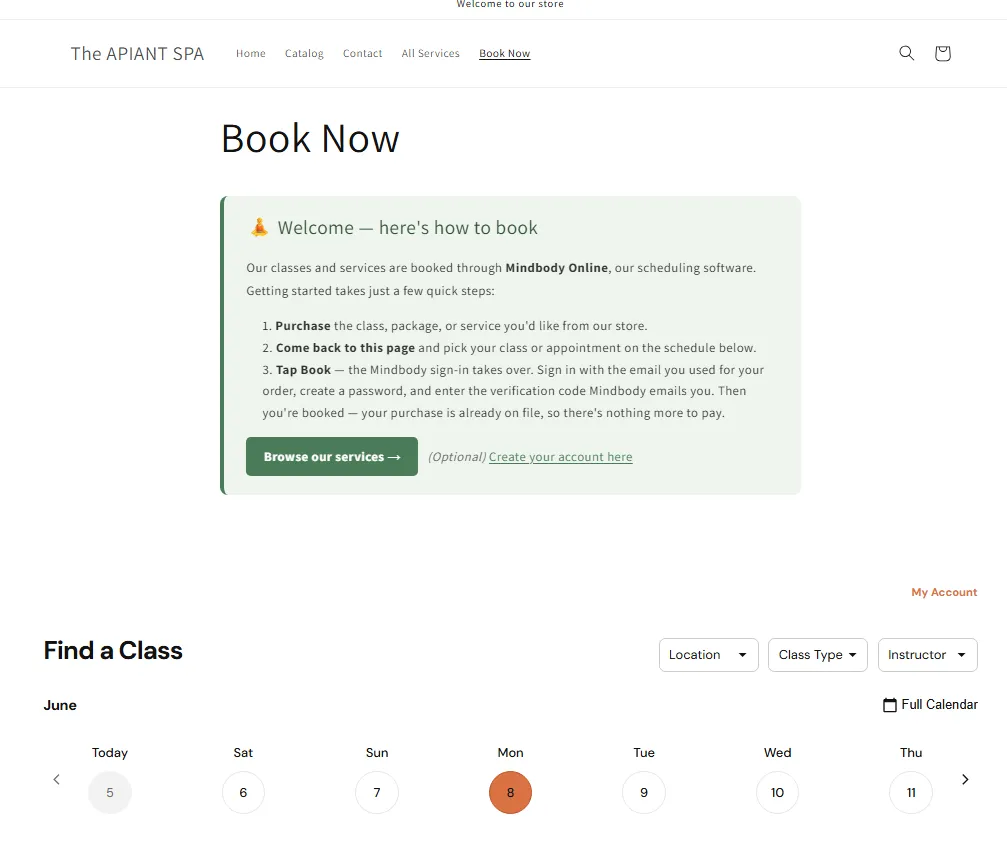
La première solution consiste à ne plus rediriger les clients vers d'autres sites pour réserver. Vous pouvez intégrer votre planning Mindbody en temps réel directement sur votre boutique Shopify sous forme de page « Réserver maintenant », permettant ainsi au client de réserver en quelques clics sans quitter votre site.
Il s'agit d'une tâche liée à la création d'une page Shopify, et non d'une tâche de développement. Si vous savez ajouter une page et modifier votre thème, vous pouvez le faire. La documentation contient des instructions détaillées toujours à jour. Ajoutez un widget de réservation Mindbody à ShopifyLe widget affiche votre planning réel, se met à jour automatiquement et s'intègre à une page que vous contrôlez. Si votre site est hébergé sur Squarespace, Wix ou WordPress, le même widget y est également intégré et vous redirigez vos clients vers cette page.
Une seule page de réservation, accessible partout où vous mentionnez le mot « Réserver ». Créez-la une seule fois.
Lorsque vous ne pouvez pas accepter les paiements via Mindbody
Un problème se pose souvent pour les studios hors des États-Unis. Dans certaines régions, le service de paiement Mindbody n'est tout simplement pas disponible ; vous ne pouvez donc pas accepter les paiements via Mindbody. Rassurez-vous, ce n'est pas une fatalité. Vous pouvez toujours vendre des services, des forfaits et des abonnements sur Shopify et les recevoir correctement sur Mindbody. L'ordre est simplement inversé : l'achat précède la réservation.
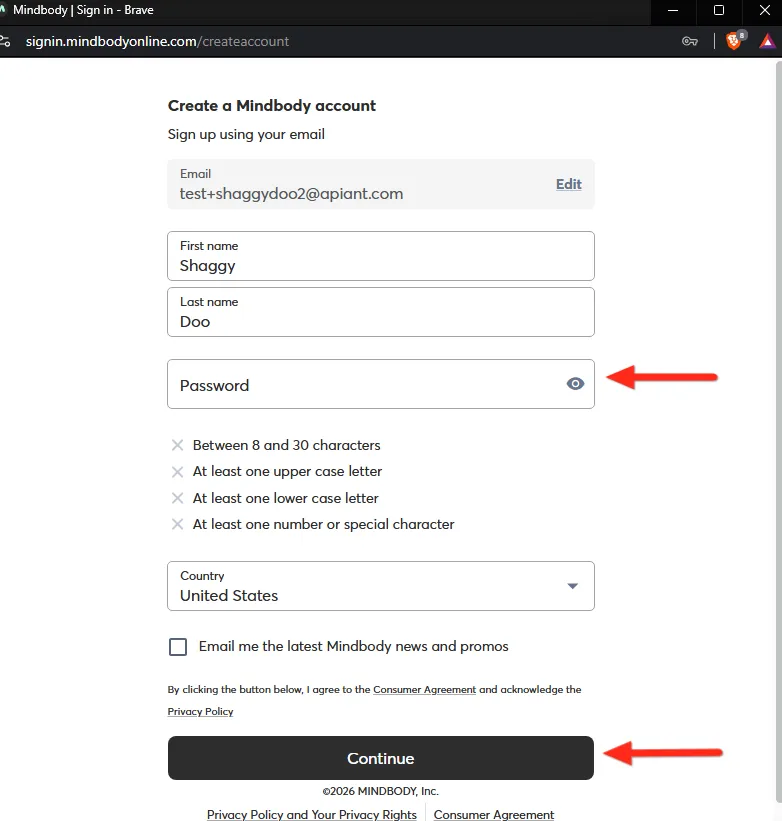
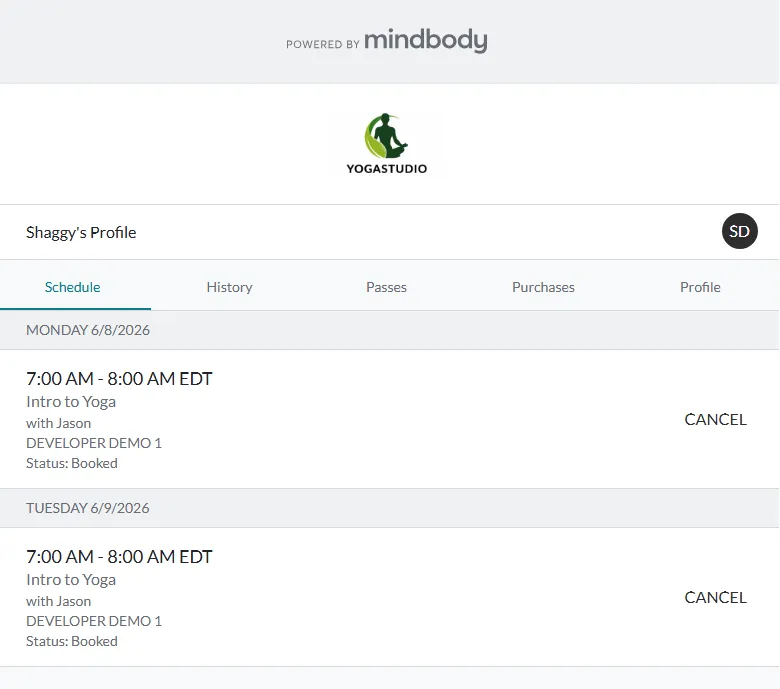
Voici comment cela fonctionne chez Cedar & Stone. Un client achète un forfait sur Shopify. ShopConnect crée ou associe son dossier client Mindbody et enregistre l'achat ; le crédit est donc déjà disponible sur son compte avant même qu'il ne réserve. Ensuite, le client ouvre la page « Réserver maintenant », choisit un cours et clique sur « Réserver ». La connexion à Mindbody se fait automatiquement : il se connecte avec l'adresse e-mail utilisée pour la commande, crée un mot de passe et saisit le code de vérification envoyé par Mindbody. Pas besoin de revenir sur votre site ni de relancer par e-mail.
La configuration complète, y compris les régions concernées et le fonctionnement du processus d'achat préalable, se trouve ici : Vendre sur Shopify sans traitement des paiements Mindbody.
Éliminez les e-mails contenant des mots de passe confus
Vous vous souvenez de l'e-mail de mot de passe qui ressemblait à un spam au début ? C'était le seul point faible de l'ancien processus, et il a été parfaitement corrigé.
Au lieu de laisser Mindbody envoyer un e-mail de réinitialisation de mot de passe dès la création d'un enregistrement, vous pouvez désactiver cet e-mail pour que Mindbody gère la connexion directement sur la page de réservation, au moment précis où le client clique sur « Réserver ». La demande de mot de passe apparaît alors naturellement, comme une étape naturelle du processus de réservation, et non plus comme un message mystérieux dans la boîte de réception une heure plus tôt. ShopConnect propose une option pour cela, et la documentation ci-dessus explique comment la désactiver. Un seul changement suffit pour éliminer l'étape la plus déroutante du parcours client.
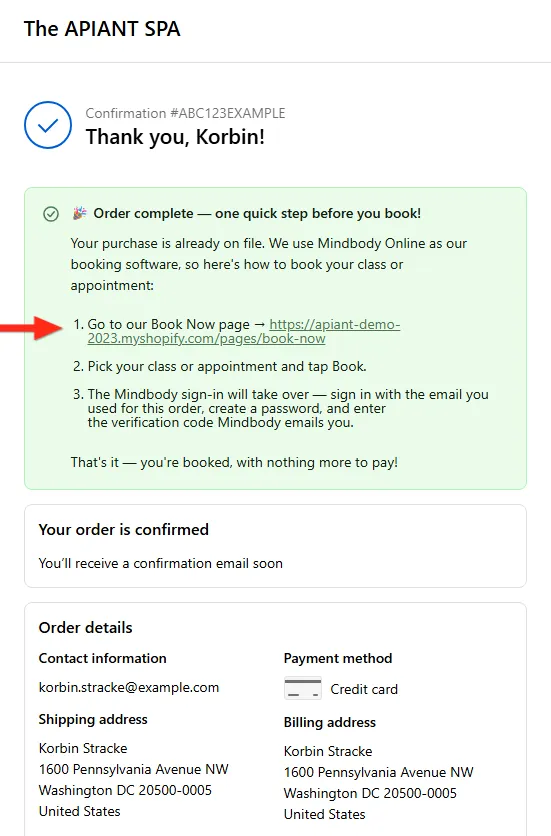
Il ne reste plus grand-chose : informez le client que sa commande est déjà enregistrée, invitez-le à cliquer sur « Réserver maintenant » et précisez que cela ne prend que trente secondes. Vous pouvez également insérer ce court message sur la page de remerciement Shopify et dans l’e-mail de confirmation de commande afin qu’il soit visible par tous. Le texte et l’emplacement sont indiqués dans la documentation.
Ce que fait ShopConnect au milieu
L'élément central qui assure la cohérence de l'ensemble est la correspondance entre les comptes. Lorsqu'une commande Shopify arrive, ShopConnect doit déterminer à quel client Mindbody elle appartient, créer la fiche correspondante s'il s'agit d'un nouveau client, et imputer l'achat au compte approprié afin que le crédit soit effectivement disponible lorsque le client effectue sa réservation.
Cela paraît simple, jusqu'à ce qu'on se souvienne que les deux systèmes décrivent différemment la même personne. Le moteur de traitement de données unifié et indépendant du format d'APIANT fusionne la commande Shopify et le client Mindbody en une seule image cohérente, de sorte que l'achat soit toujours imputé au bon compte sans aucune ressaisie. Vous n'avez plus besoin de rapprocher manuellement deux systèmes en fin de semaine. La boutique et le planning s'accordent automatiquement sur les achats effectués.
Ce que vaut la réduction de l'écart
Ce sont des exemples de montages réalisés pour un studio comme Cedar & Stone, et non des résultats mesurés provenant d'un compte réel :
- Les e-mails d'assistance du type « J'ai acheté un pack, comment réserver ? » ont fortement diminué, car la réservation se fait en un clic après l'achat.
- Temps passé à rapprocher manuellement les commandes Shopify des comptes Mindbody : environ 1 à 3 heures par semaine, récupérées.
- Le nombre de clients qui paient mais ne réservent jamais leur premier cours est sensiblement plus faible, car l'e-mail contenant le mot de passe complexe a disparu et l'étape suivante est évidente.
L'amélioration est mécanique, pas magique. Vous avez supprimé une étape de transfert, une source de surprises et la vérification manuelle en cours de route. Autant d'étapes où les clients se perdaient.
Pourquoi c'est important
Un module de réservation et un e-mail désactivé, ça n'a l'air de rien. Pourtant, entre le paiement et la réservation, c'est là que les studios perdent discrètement des clients qu'ils ont pourtant déjà convaincus d'acheter. Un client qui ne sait pas comment réserver ne se plaint généralement pas. Il ne se présente tout simplement pas, et un client absent pour un forfait de cours fraîchement réservé, c'est un client qui risque de ne jamais revenir.
Intégrez le planning à votre boutique, laissez Mindbody gérer les connexions au moment opportun et ShopConnect assurer la cohérence des informations entre les deux systèmes concernant les achats effectués. Ainsi, les statuts « J’ai payé » et « Ma réservation » ne seront plus traités qu’en trente secondes, au lieu d’être deux problèmes distincts.
Points clés
- C'est l'écart qui pose problème, pas l'outillage. Les clients ne parviennent pas à finaliser leur achat sur Shopify ni à réserver sur Mindbody. Comblez ce manque et les demandes d'assistance seront traitées en conséquence.
- Intégrez le planning sur votre propre boutique. Une page « Réserver maintenant » intégrant votre widget Mindbody interactif permet à vos clients de réserver en un clic. Créez-la une seule fois et partagez-la partout.
- Mindbody ne propose pas de service de paiement dans votre région ? Achetez d’abord, réservez ensuite. ShopConnect enregistre chaque achat Shopify en l'associant au client Mindbody correspondant, de sorte que le crédit soit prêt avant même la réservation.
- Désactivez l'envoi de courriels de mot de passe autonome. Laissez Mindbody demander le mot de passe directement lors de la réservation, dans le contexte, au lieu de l'envoyer par courrier électronique.
- Laissez le moteur de données effectuer la mise en correspondance. ShopConnect rapproche automatiquement chaque commande avec le compte Mindbody correspondant, vous évitant ainsi de raccorder deux systèmes manuellement.
Vous utilisez ShopConnect et vous souhaitez de l'aide pour connecter votre boutique Shopify à Mindbody ? Contactez l'équipe APIANT, nous serons ravis de vous accompagner.
Continuez à lire

Mindbody et HighLevel : Un emploi du temps clair par étudiant pour tous les programmes
Si votre studio propose simultanément des programmes pour débutants, des cours plus longs et des leçons privées, voici comment vos rappels correspondent enfin aux réservations réelles de chaque élève.

Mindbody et Klaviyo : Marketing par site pour un réseau de 6 salles de sport
Une équipe marketing centrale qui envoie un message à tous les membres d'un réseau de 6 salles de sport se trompe une fois sur deux en indiquant le nom de l'entraîneur et l'adresse de la salle.

Tableaux de bord de collecte de fonds en direct à partir des données DonorPerfect dans HubSpot
Votre conseil d'administration souhaite suivre les tendances. Vos collaborateurs aspirent à retrouver leurs soirées. Grâce à l'intégration des données relatives à la valeur des donateurs, au don moyen et aux performances des campagnes dans HubSpot, le rapport mensuel du conseil d'administration, qui prenait quatre jours, se transforme en un tableau de bord sauvegardé.